

删除PDF页面后页码变了?PDF删页后怎么重排

PDF删页后,阅读器显示的页序通常会随剩余页面更新,但纸面页码、目录页码和书签目标需要分别检查。本文介绍PDF.cn在线删页、本地软件批量处理、桌面查看与修正文档编号三条路线,结合操作截图说明选页、保存和核对方法,帮助区分该继续删除页面、调整顺序,还是回到源文件更新页码。
删除PDF页面后,阅读器里的页面序号通常会按剩余页面重新计数,但页面上原有的页码文字不会跟着自动改。先分清你要修的是页面顺序、纸面编号,还是目录中的页码:只需去掉多余页,可以使用PDF删除页面;如果删完出现“上一页写着5,下一页写着7”,还需要单独处理文档中的编号。
例如,一份10页PDF删掉原第3页后,原第4页会成为文件中的第3页,但它页脚印着的“4”仍可能保留。继续删页不能修复这个编号差异,反而可能误删正文。操作前保留原文件,并记下准备删除的是阅读器中的第几页。
方法一:用PDF.cn在线删除多余页,再核对剩余页序
适合偶尔处理一份PDF、删除空白页或重复页的情况。这条路线负责删除页面,不应把它当成自动重写页脚编号的功能;有上传限制的内部文件,应按单位要求选择本地处理。
第一步:找到删除页面入口。在PDF.cn首页的“排列PDF”菜单中找到“PDF删除页面”。先确认进入的是删页工具,避免把拆分文件当成删除页面。
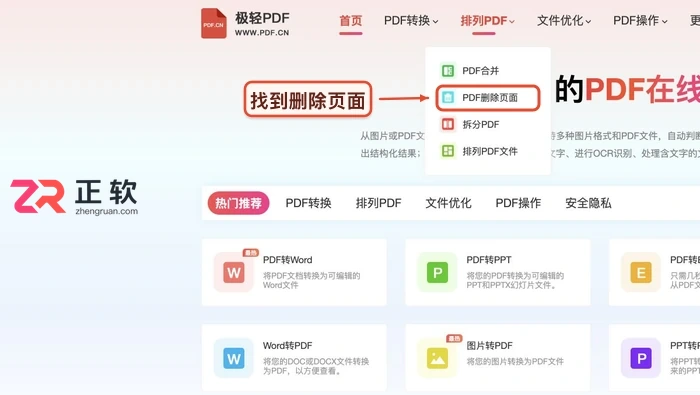
从排列PDF菜单进入删除页面工具
第二步:选择并上传PDF。点击“选择PDF文件”,上传需要删页的文件。截图中的页面提示每次转换任务上限为1个文件;以实际页面提示为准,不要一次拖入多份文档。
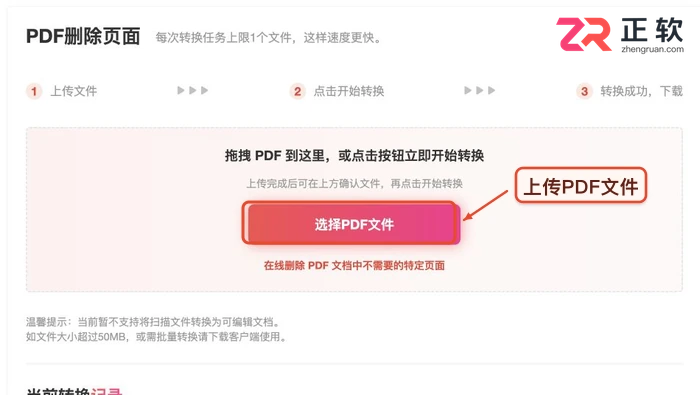
选择需要处理的PDF文件
第三步:按缩略图选择要删除的页。上传后先确认总页数,再点击目标页面。图中共有4页,选中的是第2页,右侧也显示将删除的页面为2。这里的“2”是文件中的位置,不一定等于页面底部印着的页码;有封面、前言时尤其要核对。
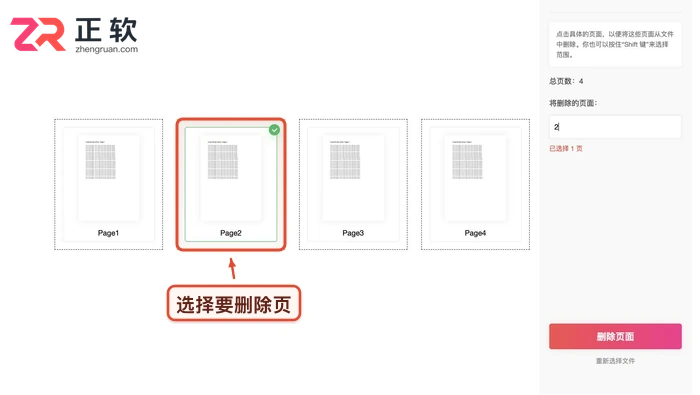
结合缩略图和右侧页码确认删除对象
第四步:确认后执行删除。检查选中标记与右侧待删除页码一致,再点击“删除页面”。如果只是纸面编号跳号而正文没有多余内容,应先取消本次操作,转到方法三处理编号。
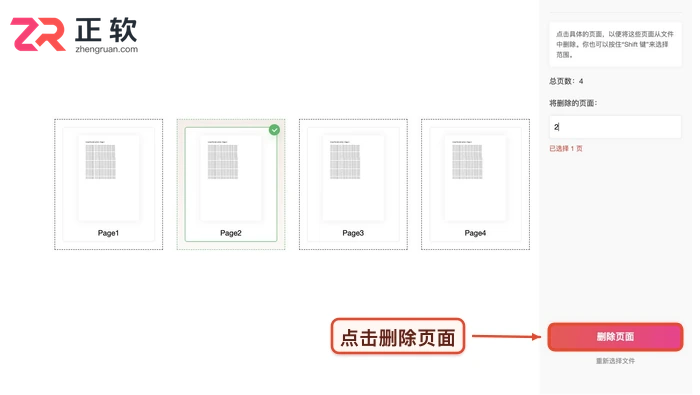
确认选页无误后点击删除页面
第五步:下载并重新打开检查。处理后点击“下载文件”,用新文件名保存结果。不要只看网页里的缩略图就判断完成,应重新打开下载的PDF,检查总页数是否减少、删除位置前后的内容是否衔接,再看纸面页码是否需要另行修改。
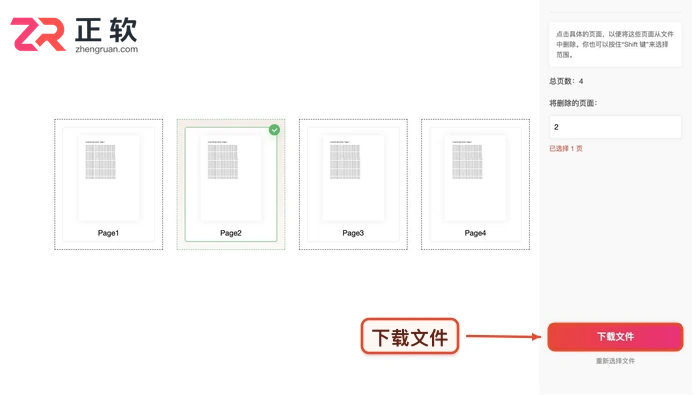
下载结果后重新打开核对页数和内容
方法二:用本地PDF软件逐份配置删页,处理多份文件
适合电脑上已有PDF处理软件、需要连续整理多份文件的情况。下面两张图展示的是本地软件的PDF删除页面模块,支持添加文件或目录,并在文件列表中设置删除页码。图片没有提供清晰的产品名称,不据此指定品牌;实际使用时,应确认你安装的软件具备对应功能。
第一步:进入本地删页模块,添加文件。在左侧选择“PDF删除页面”,通过顶部“添加文件”导入PDF;需要从文件夹导入时,可使用图中显示的“添加目录”。先用一份副本验证处理结果,再扩大处理范围,避免同一套删除页码误用于结构不同的文件。
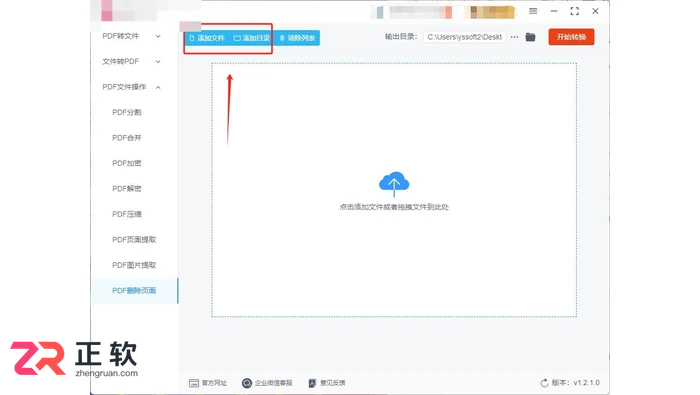
在本地软件中添加待处理文件
第二步:逐份设置删除页码并输出。文件载入后,先看列表中的总页数,再点击该文件对应的“删除页码”设置入口。图片未展示后续设置窗口,页码输入格式和确认方式应以实际软件为准。核对输出目录后,使用“开始转换”执行处理;有多份文件时,分别确认每份文档的删除范围。
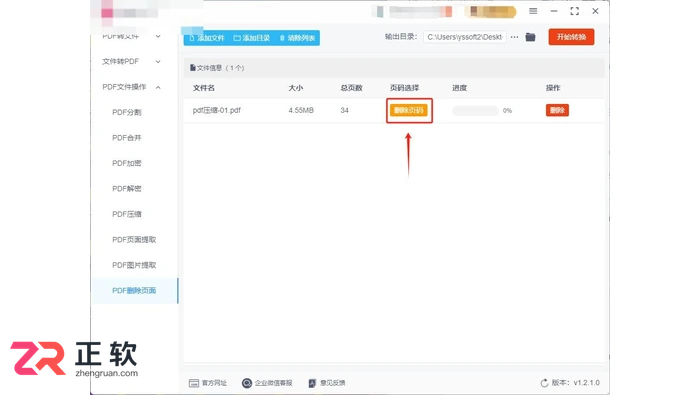
按文件设置删除页码,确认后开始处理
这条路线的优势在于本地文件整理和连续操作,但并不等于自动统一所有文档的纸面页码。完成后逐份检查输出文件:应保留页数是否正确、正文是否连续、文件能否正常打开。若只有一份文档需要临时删页,也可以使用PDF删除页面完成同类操作。
方法三:在桌面查看器中定位编号问题,再修正源文件或页码内容
适合页面已经删对,但纸面编号、目录或跳转仍对不上的情况。这条路线先定位问题,再决定修改对象,不再继续删页。截图只能证明桌面打开方式和目录查看场景,不能据此认定某个查看器一定具备页码编辑功能。
第一步:用桌面程序打开删页后的文件。在Windows中右键点击PDF,通过“打开方式”选择已安装的PDF程序。图中可见Adobe Acrobat DC、Microsoft Edge、PDF X等选项;选择电脑上实际可用的程序,打开下载后的结果文件进行检查。
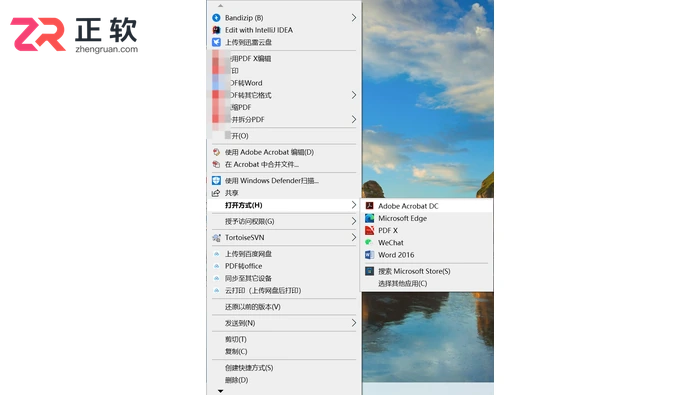
通过打开方式选择桌面程序查看PDF
第二步:对照目录、纸面页码与阅读器页序。先找到删页位置附近的一节正文,再对照目录中写着的页码。图中展示了目录内容和底部阅读器页序,它们代表不同的编号信息,不能只改其中一个数字就认为全部修复。若目录支持点击,还应实际点击检查跳转目标。
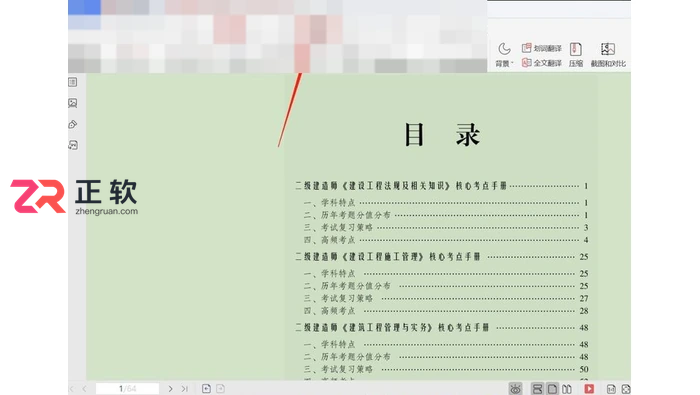
对照目录标注与文件实际页面位置
有Word等源文件时,优先在源文件中删除对应内容,检查分节后的编号是否连续,更新自动目录,再重新导出PDF。人工输入的目录数字需要单独校对;重新导出后也要复查换行、表格和分页,不能保证复杂排版完全不变。
只有PDF时,先判断旧页码是否能被编辑器单独选中。能编辑的编号,可在具备相应能力的编辑器中修改,或在软件支持时重新设置页码;应先处理旧编号,避免新旧数字重叠。扫描件里的页码属于图像内容,不能按普通文字直接改,必要时使用OCR或图像编辑处理,并检查正文是否被误改。
如果你的问题是“章节先后放错”,则应使用支持页面重排的软件移动整页,而不是修改页脚数字。移动后仍要重新检查目录目标;若查看器支持页面标签,也可以按文档编号设置标签,但标签变化不会改写页面上印着的数字。
| 检查时看到的现象 | 应处理的对象 | 完成后的检查重点 |
|---|---|---|
| 多了一张空白页或重复页 | 删除对应页面 | 总页数减少,前后正文连续 |
| 正文连续,页脚数字却跳号 | 修正纸面页码或源文件编号 | 编号连续,旧数字没有残留 |
| 目录数字与正文位置不符 | 更新目录及相关跳转 | 目录数字正确,点击后到达目标章节 |
| 章节内容前后颠倒 | 移动整页调整顺序 | 章节衔接正确,相关目录仍可用 |
交付前至少查看封面后的第一页、删页位置前后两页和最后一页。若文件用于引用或归档,也可能需要保留原始纸面编号;先确认接收方要求的是连续阅读页序,还是与原件一致的编号,再决定是否重排。

手机裁剪PDF页面,可用在线工具上传文件并拖动边框,框住需要保留的内容。本文介绍PDF.cn在线裁剪、按页预览调整、电脑端数值裁边三种路线,说明统一裁剪与逐页处理的区别,以及下载后如何检查页数、边界和文字完整性,帮助处理扫描件白边、页面尺寸不齐和局部内容保留问题。
修正扫描PDF整本倒序,可用PDF.cn排列PDF文件在线调整、Adobe Acrobat本地整理,或在支持逆序输出的打印环境中重建PDF。围绕整本反排与局部错页的区别,说明上传、排序、另存和结果核对步骤,并提醒检查封面、连续页码、横向页面及文字清晰度,避免只看缩略图就覆盖原件。

PDF章节移动后,目录数字、页面上的页码和书签跳转可能分别出错,需要分开核对。本文介绍三种处理路线:用PDF.cn整理页面顺序,用桌面PDF编辑软件修正目录文字,以及检查导航链接与阅读器页码标签,并说明各自的适用场景、操作限制和下载后的检查要点,帮助判断是否需要回到源文档重新生成目录。
为Markdown转PDF补齐封面与页码,分别介绍PDF.cn在线转换、本地批量工具设置页眉页脚,以及浏览器打印配合PDF检查的三种路线。区分封面内容、纸张边距、页码起始值和模板参数的作用,说明哪些设置需回到源文档或转换程序调整,并给出导出后检查空白页、代码换行及页码位置的要点。

调整PDF页面顺序可按文件条件选择三条路线:用PDF.cn排列PDF文件在线拖动缩略图,用福昕PDF编辑器在本地移动页面,或通过打印为PDF按指定页码重新输出。正文说明上传、排序、保存及下载检查,并提醒区分页面位置与印刷页码,核对漏页、重复页,以及打印输出对书签、表单等内容的影响。
处理图片转PDF顺序传错,可按文件状态选择三条路线:用PDF.cn重新上传有序图片,在极轻PDF在线编辑器中从已排好的图文文档重新导出,或把图片逐个转为PDF后借助Acrobat合并。文中说明上传前编号、转换状态核对与下载后逐页检查,帮助排查错页、漏页和横竖方向异常。

手机删除PDF页面,可以用PDF.cn网页版上传文件、选中多余页后处理并下载;还需要调整页面时,可进入极轻PDF在线编辑器删页并导出;若网页在手机上选页不便,也可通过手机PDF工具提取需要保留的页面生成副本。本文结合配图说明三种路线的操作边界、页码核对与保存后检查要点。
在线PDF转Excel后能否编辑,取决于原文件是否包含可识别的文字和表格结构。本文介绍PDF.cn在线转换、极轻PDF在线编辑器预处理与转换、扫描件OCR识别三种路线,按步骤说明上传、下载及修改要点,并教你检查数字、合并单元格和分页,处理整页图片、错列及金额格式异常,方便按文件类型选择。

PDF水印遮字,可从不透明度、颜色、位置和覆盖范围逐项调整。本文介绍PDF.cn添加水印、极轻PDF在线编辑器预览检查,以及按页码和图层安排水印三种路线,说明参数含义、操作顺序与各自限制,并提醒区分新增水印和已有水印,下载后检查正文、表格细线及打印效果,减少重复处理。

整理PDF拆分目录,可按单文件在线拆分、预览章节后拆分、本地批量归档三条路线处理。本文结合PDF.cn、极轻PDF在线编辑器与本地工具界面,说明页码核对、拆分位置确认、输出目录设置及文件命名方法,并提供按原文件建立子目录、检查漏页重页的操作建议,减少下载后混放与查找困难。





火山引擎是字节跳动旗下企业级云与AI服务平台。聚焦大模型核心能力,依托字节自研豆包多模态大模型,凭借火山方舟一站式平台,提供模型精调、推理部署、智能应用搭建等全链路服务,结合高性能AI算力,助力各行业快速落地大模型数字化与智能化应用。



