

手机怎么在线翻译PDF?PDF上传翻译怎么操作

手机翻译PDF可以先用PDF.cn网页上传文件,选择目标语言后开始翻译并下载核对;电脑端可按阅读需求选择福昕阅读器局部译读,或使用文档翻译处理整份材料。本文分别说明三种路线的操作顺序、适用场景与限制,并介绍扫描件识别、文件上传失败及译文排版的检查要点,方便按文件情况选择。
手机可以通过浏览器在线翻译PDF:打开PDF.cn的翻译PDF,上传手机里的PDF文件,选择目标语言,开始翻译后下载结果。只想看懂某一段,可以在电脑端使用阅读器辅助译读;需要处理整篇材料,则可以选择文档翻译路线。无论使用哪一种,完成后都要核对译文、数字和排版。
方法一:手机浏览器使用PDF.cn在线翻译PDF
适合文件已经保存在手机里,希望直接通过网页上传翻译的情况。下面的截图展示网页操作顺序,手机端的布局可能随屏幕宽度变化,按对应功能操作即可。当前上传页提示每次任务上传1个文件,并提示暂不支持将扫描文件转换为可编辑文档;图片型PDF需要先确认文字能否被识别。
第一步:找到翻译入口。在浏览器打开工具直达页即可。如果从网站首页进入,则在“PDF操作”分类中找到“翻译PDF”。手机屏幕较小时,先展开页面导航,再查找相应工具。
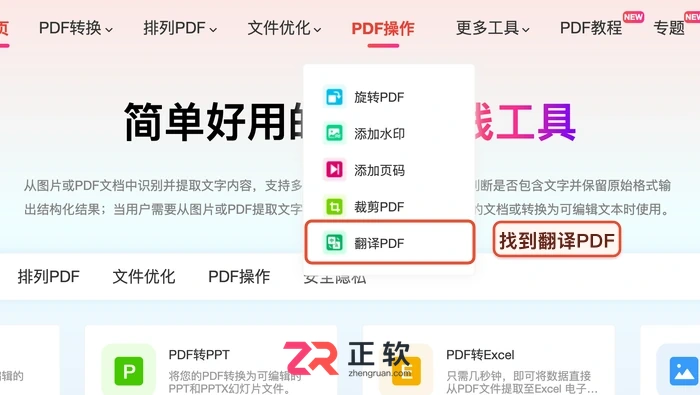
找到工具入口
第二步:选择并上传文件。点击“选择PDF文件”,在手机弹出的文件选择界面中找到待翻译的PDF。如果文件仍在聊天记录或其他应用里,先保存到手机文件管理中,再返回网页选择。等待上传完成,避免反复点击造成重复操作。
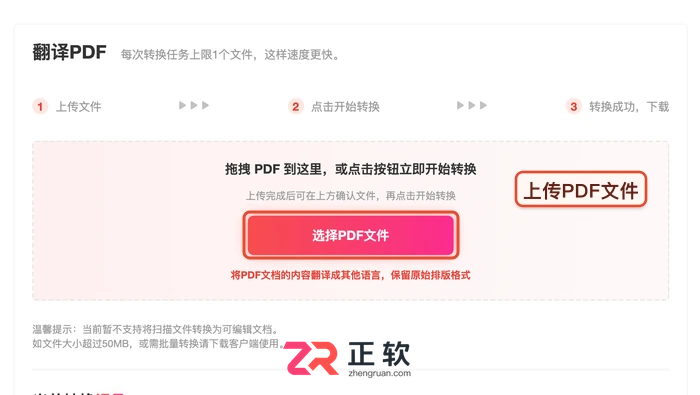
选择并上传文件
第三步:核对文件并选择语言。进入处理界面后,查看页面预览和总页数,确认上传的是正确文件,再检查右侧“目标语言”。截图中显示英文,实际操作应根据需要选择,不能直接沿用示例设置。
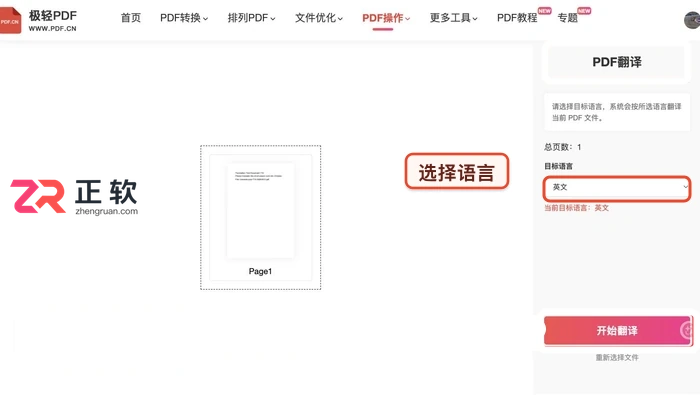
核对上传状态并选择目标语言
第四步:开始翻译。文件和目标语言确认无误后,点击“开始翻译”。处理期间保持网络连接,等待页面给出结果。如果迟迟没有完成,先观察是否有错误提示,再检查文件是否损坏、是否超过页面提示的限制。
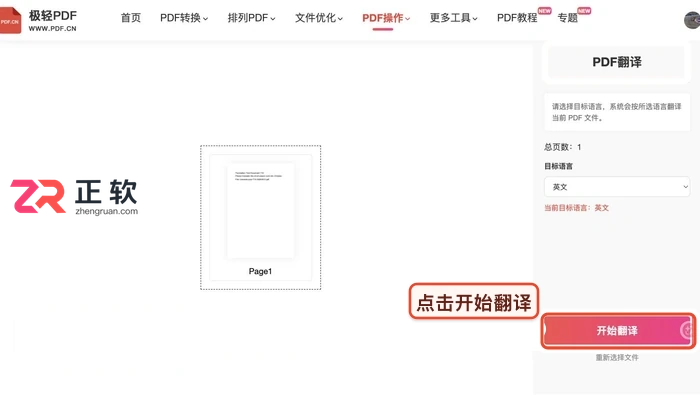
确认设置并开始翻译
第五步:下载并检查结果。页面出现“下载文件”后,点击保存,并到浏览器下载记录或手机文件管理中打开。先核对页数、译文语言,再抽查正文、表格、页眉页脚以及数字单位。遇到文字重叠、表格错位或专业术语不准确,应结合原文逐项修正。
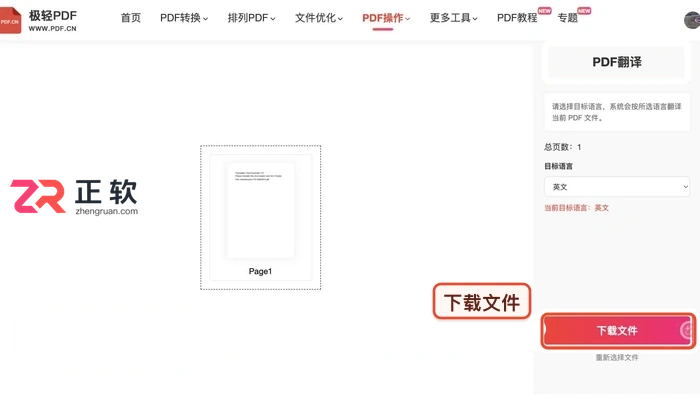
下载结果并检查
方法二:电脑端使用福昕阅读器做局部译读
适合只想理解几句话、某个术语或一小段正文的人。这条路线以阅读时核对原文为主,通常无需先生成整份译文文件。如果手机上阅读长文不方便,可以把PDF传到电脑后处理。阅读器的翻译功能及入口以实际安装版本为准,不能把局部译读结果当作整份PDF已经完成翻译。
第一步:打开PDF并确认文字能否选中。在福昕阅读器中打开文件,定位需要理解的段落,尝试选取正文。如果只能选到整张页面图片,说明需要先进行文字识别,再使用文字翻译功能;此时反复拖动选区并不能提取出正文。
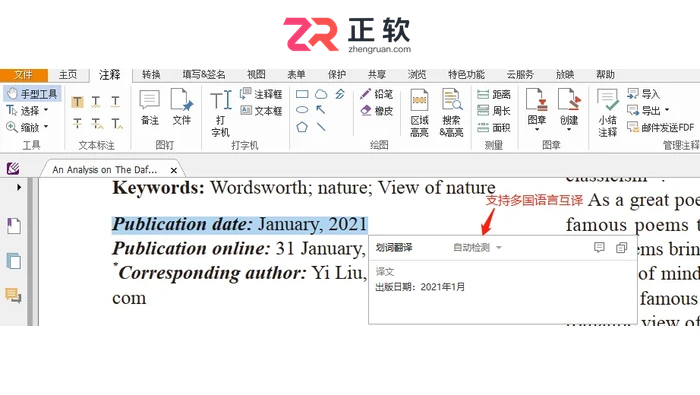
打开PDF,确认待翻译文字可选取
第二步:使用当前版本提供的翻译功能核对段落。围绕选中的文字进行译读,并结合前后文判断含义。完成后重点检查否定词、数值、缩写和专业名词;若结果缺少上下文,可以扩大到完整句子后再核对。需要保存整份翻译文档时,应改用文档翻译,或返回网页的翻译PDF处理完整文件。
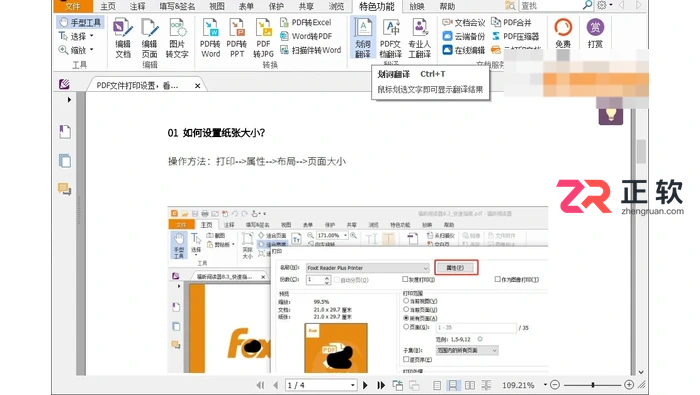
结合原文上下文检查局部译文
方法三:使用文档翻译处理整份PDF材料
适合需要连续阅读整篇外文资料、检查章节衔接,并希望保留一份翻译结果的情况。与阅读器局部译读相比,这条路线围绕整个文件提交任务。可考虑福昕文档翻译相关功能,但文件支持范围、登录要求、可用额度和结果格式应以实际页面提示为准。
第一步:准备原文件并提交文档。进入文档翻译功能后,按页面提示选择PDF,设置需要的目标语言。提交前先检查文件能否正常打开、有无访问限制,以及扫描页面是否清晰。遇到需要先识别文字的提示,应先完成OCR文字识别,再继续翻译。
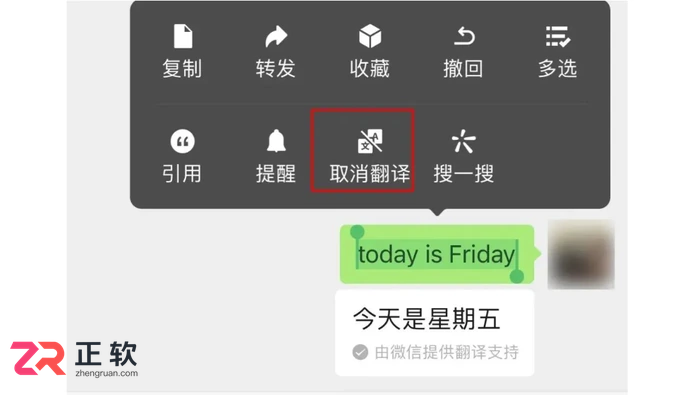
按文档翻译页面提示提交PDF并设置语言
第二步:检查全文结果并按页面支持的方式保存。处理结束后,先抽查开头、中间和结尾,再检查标题层级、段落是否遗漏,以及表格是否跨页错位。如果页面提供下载,按提示保存并重新打开验证;如果只支持在线查看,就不能默认已经获得可下载的译文PDF。复杂公式、多栏论文和图片内文字需要单独核对。
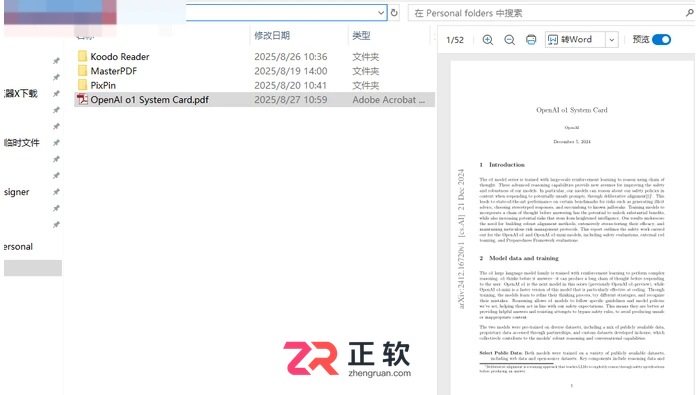
核对全文译文,并检查结果的保存方式
上传失败或译文不完整时,可以按下面的顺序排查:
| 遇到的情况 | 优先检查 |
|---|---|
| 手机选择文件时找不到PDF | 先确认文件已经下载到手机,再从文件管理中的实际保存位置选择。 |
| 上传后没有正常预览 | 尝试在手机阅读器中打开原文件,检查是否损坏,并查看网页的大小或访问限制提示。 |
| 页面有内容,翻译却漏掉文字 | 检查是否为扫描件,或文字是否嵌在图片中;需要时先做OCR并校对识别结果。 |
| 译文有重叠、断行或表格错位 | 对照原文检查相应页面,复杂排版可能需要后续调整,不能仅凭下载成功判断质量。 |
| 数字看似正确,句意却不通 | 连同单位、否定词、时间范围和专业术语一起核对,重要内容应进行人工复核。 |
本文详细介绍如何使用在线工具“极轻PDF”给PDF文档添加文字水印。通过上传文件、设置文字内容、调整透明度与角度、生成并下载文件五个步骤,快速完成水印添加。适用于合同、报价单等内部资料,有效防止内容被随意转发或截图追溯。

本文以极轻PDF(pdf.cn)为例,详解Word转PDF的在线操作步骤及转换后格式校验方法。核心要求是确保版式一致,重点检查分页、表格、字体及图片。若转换失败或格式错乱,需先刷新重试,仍不行则联系官方邮箱处理。


本文基于极轻PDF(pdf.cn)在线工具,详解PDF转Excel的操作流程。核心步骤包括:进入工具入口、上传文件、确认状态、开始转换及下载结果。重点强调转换前需备份原文件,转换后需核对表头、行列错位、合并单元格及数字格式。若处理失败,可通过刷新重试或联系官方客服解决。

处理多个PDF翻译任务,可按文件类型选择PDF.cn逐份上传、福昕文档翻译处理扫描件,或短文档在线翻译结合UPDF逐页核对三条路线。本文说明上传入口、目标语言设置、下载检查与文件登记方法,区分批量选择和逐份处理,并提醒核对文件大小、识别质量、译文页数及复杂表格排版。

查找PDF全文翻译入口并完成上传、选语言、开始翻译和下载,本文结合PDF.cn页面说明操作顺序,同时提供提取文字分段翻译、专业翻译与人工复核两种替代路线,帮助处理只需阅读重点、术语要求较高等情况,并说明免注册条件如何确认、扫描件识别问题以及译文页数和排版的检查要点。




LibreOffice桌面版提供Writer、Calc、Impress等办公组件,可本地处理文档并交换Office格式。了解实际功能、商用许可、兼容性检查和企业支持的区别。

Numbers macOS版用于预算、数据整理和可视化报告,支持公式、图表、数据透视表及iCloud协作。了解Excel文件交换、Mac安装条件和多端使用差异。

Qoder智能体工作台将编程任务、项目知识整理和自动化集中处理。本页介绍任务执行、Repo Wiki与结果审阅,区分Qoder IDE、系统安装选项和账户套餐,并提供官方下载入口。

微信Windows版适合电脑聊天、会话查找和文件传送。本页说明登录与文件管理、电脑办公优势,以及大文件失败、版本差异和本地记录的核对方法。
LibreOffice桌面版提供Writer、Calc、Impress等办公组件,可本地处理文档并交换Office格式。了解实际功能、商用许可、兼容性检查和企业支持的区别。
Qoder智能体工作台将编程任务、项目知识整理和自动化集中处理。本页介绍任务执行、Repo Wiki与结果审阅,区分Qoder IDE、系统安装选项和账户套餐,并提供官方下载入口。


