

剪映专业版色度抠图怎么用 绿幕素材合成步骤
选中绿幕素材,右侧「抠像」里选色度抠图,用取色器点绿色背景,再调强度和阴影,最后开去溢色压绿边;拍摄时光匀、人离布一米最省事。
更新时间:2026-11-20 | 适用:剪映专业版(Windows / macOS) | 面板名称随版本更新,以当前实际显示为准
绿幕素材拖进来还是满屏绿色,是因为抠像没开。剪映的抠像有三种模式,绿幕要用的是「色度抠图」,选错成智能抠像,它只会去识别人像轮廓,对着一块纯绿背景什么也抠不出来。
一、剪映色度抠图怎么用
选中绿幕素材,右侧属性面板顶栏点「抠像」,进入后能看到几种抠像方式并列,选「色度抠图」。面板里有一个取色器(吸管图标),把它拖到画面中的绿色区域上松开,剪映会把相近的颜色全部判为背景并抠掉。取色之后调整强度和阴影两个滑块:强度决定抠掉多少,阴影用来留住边缘的过渡,两个值配合着看预览效果。
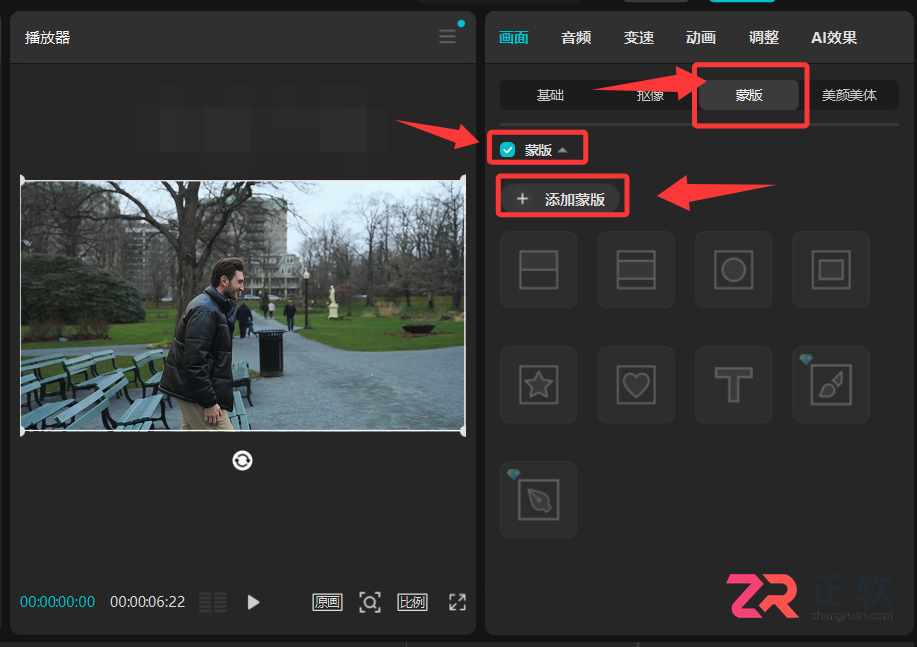
抠像不是独立按钮,它在右侧属性栏顶部的标签里,和画面、音频并列
抠干净之后剩下一圈绿边,这是溢色。处理办法是在抠像面板里找「去溢色」或者降低强度 5 到 10 个点,边缘的绿色会被压掉一部分。如果绿边还是很重,说明拍摄时背景反光严重,后期只能靠羽化蒙版补救。
二、绿幕拍摄决定后期难度
抠图效果七分靠拍。背景布要拉平不留褶皱,灯从两侧打匀避免中间亮四周暗,人物离布至少一米,否则身上会反射绿光。别穿绿色或浅绿的衣服,也别戴反光眼镜,这两样在后期几乎没法救。
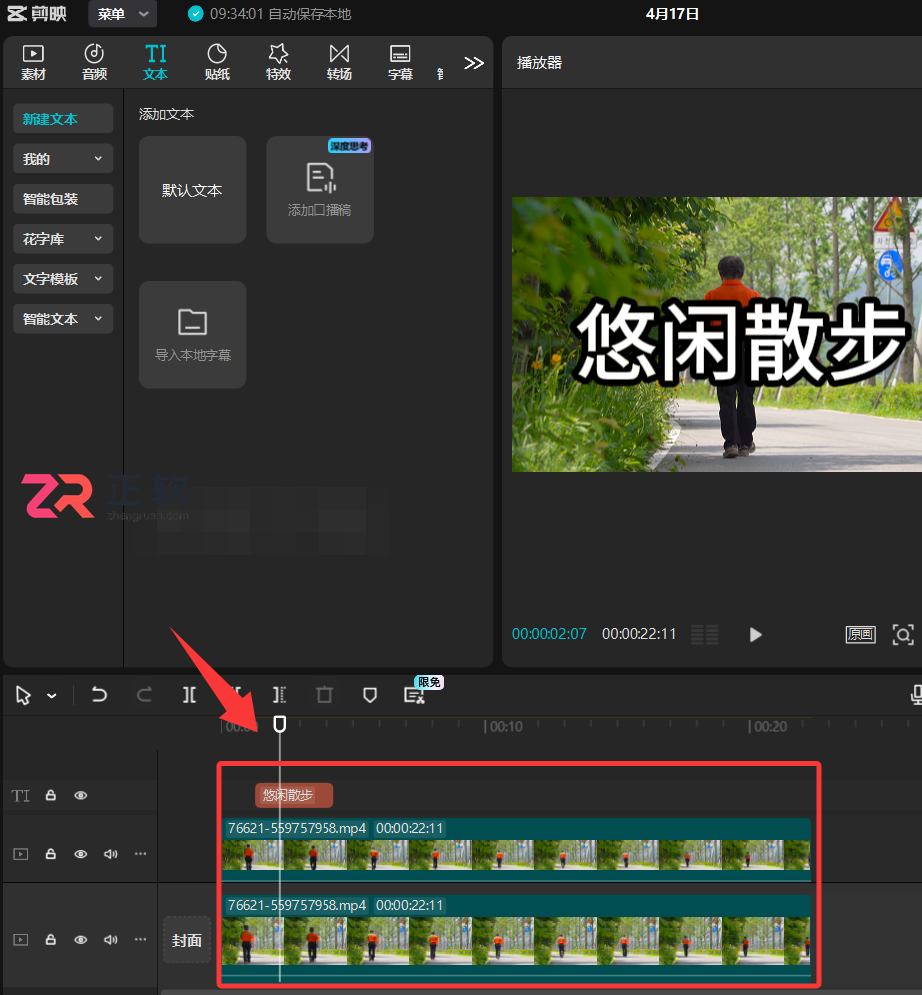
同一个面板里还有自定义抠像,靠智能画笔涂主体,适合没有绿幕但背景干净的素材
没有绿幕怎么办?如果背景是纯色墙面,色度抠图同样能用,只要把取色器点到墙面上。背景杂乱的,只能用自定义抠像手动涂,或者用智能抠像自动识别人像——后者对头发边缘的处理比手动好,但要求画面里只有一个人。
三、合成到新背景后的三个细节
第一是边缘。抠像边缘会有一圈半透明的过渡像素,直接换背景会显得人像「浮」在上面。给抠像层加 1 到 2 像素的羽化,或者稍微收缩边缘,融合感立刻不同。第二是光。新背景的光向和人物身上的光向要对得上,人物左脸亮,背景就别从右边打光。
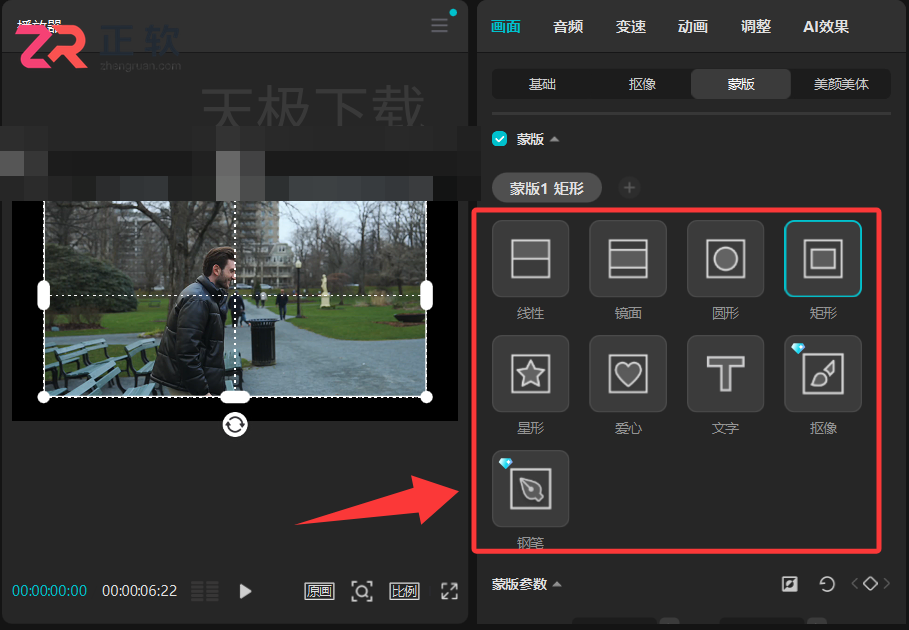
蒙版的羽化参数同样能用来柔化边缘,抠像和蒙版经常配合使用
第三是阴影。人站在新背景里没有投影,会明显不真实。做法是在人物下方加一层黑色椭圆,压扁、高斯模糊、降低不透明度,跟着人物移动打关键帧就够用了,不必追求物理正确的软阴影。
| 素材情况 | 用哪种抠像 | 注意 |
|---|---|---|
| 标准绿幕 | 色度抠图 | 去溢色必开 |
| 纯色墙面 | 色度抠图 | 墙面要平整 |
| 只有人物 | 智能抠像 | 画面里只能有一人 |
取色之后整块画面都变透明了?
强度拉太高,把主体的相近色也一起抠了。强度降到 30% 左右,再单独增加阴影。
头发边缘总有绿边?
溢色处理只能减轻。拍摄时让人物离布远一点,头发上就不会沾那么多反射绿光。
抠像能跟着人物移动吗?
色度抠图按颜色判断,人物移动天然跟随。智能抠像和自定义抠像才需要逐帧或关键帧跟踪。
绿幕抠图的成败在拍摄现场,后期只是把拍好的东西取出来。
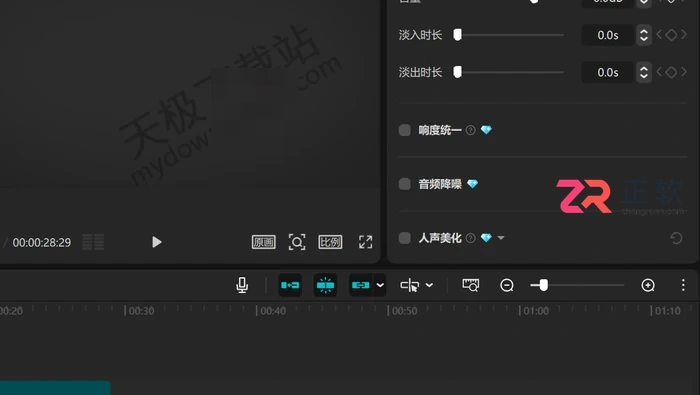
音量包络线用关键帧实现:在音量参数后点菱形打点,两点间自动插值;片头片尾用淡入淡出更快,人声 -6dB、音乐 -20dB 才不会打架。
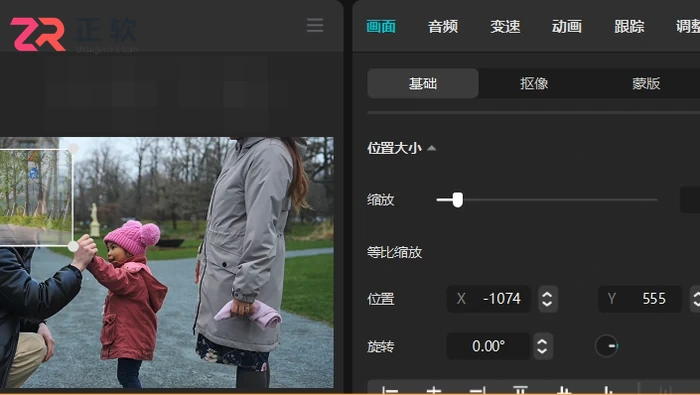
时间线越靠上的轨道越显示在前面,拖轨道头或片段即可换层;上层只露局部用蒙版或抠像,文字看不见多半是被拖到视频轨下面了。
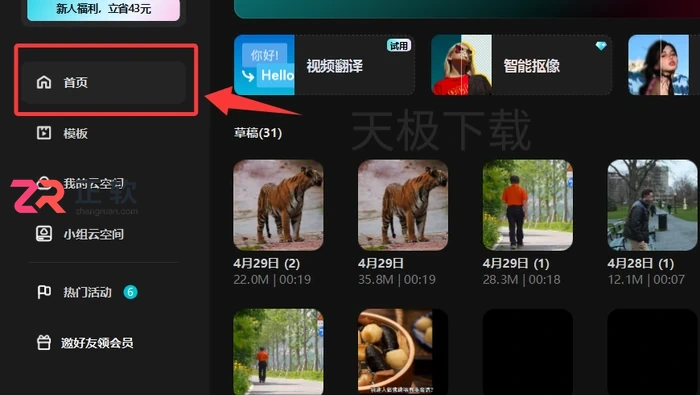
设置 → 全局设置 → 草稿可以看到并修改草稿位置;迁移要连素材一起拷或用「快传」打包,只拷草稿文件夹会让素材离线。
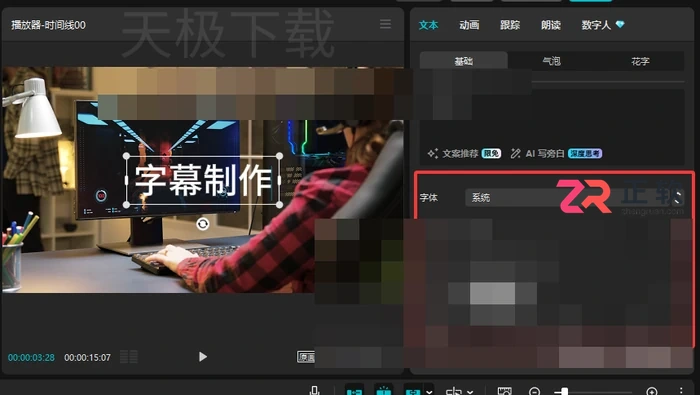
调好一条字幕后点「应用至所有字幕」,或框选后右键复制、粘贴属性;花字会覆盖颜色但字号仍可改,先套花字再统一字号能少返工。
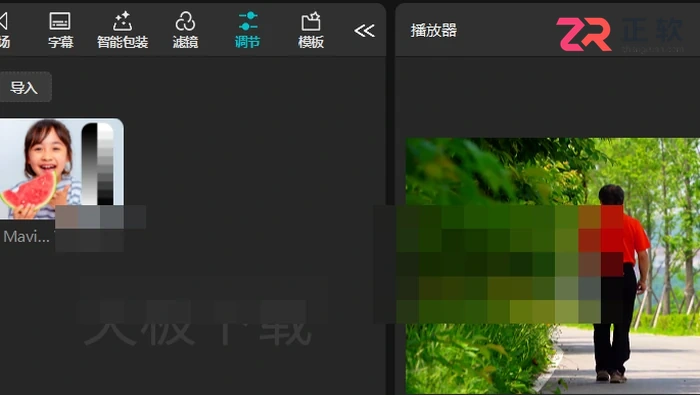
HSL 在左侧「调节」里,按红橙黄绿青蓝紫洋红分通道,每次只动一种颜色;改肤色走橙色通道并把幅度减半,一次别超过五个数值。
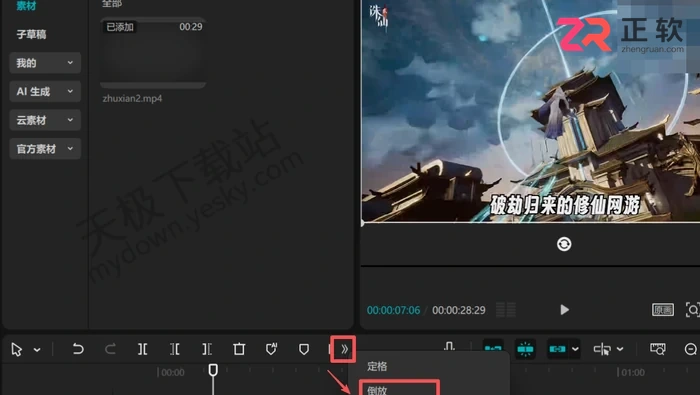
右键素材选「倒放」即反向播放,声音会一起倒,需先分离音频;「定格」在播放头处插入静止片段,默认 3 秒,可拉长当封面。
多选素材右键进多机位可按声音自动对齐;副机位没收清人声时,把它放 V2 与 V1 的波形峰值对齐手动同步,切点放在停顿或动作转折处。
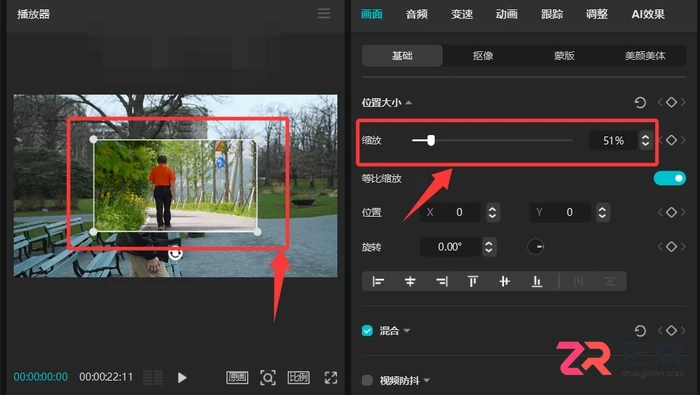
选中视频段,右侧属性栏最右的「AI 效果」里选超清画质,挑强度后云端处理;锐化和特效补不回分辨率,源文件压缩过重时效果有限。
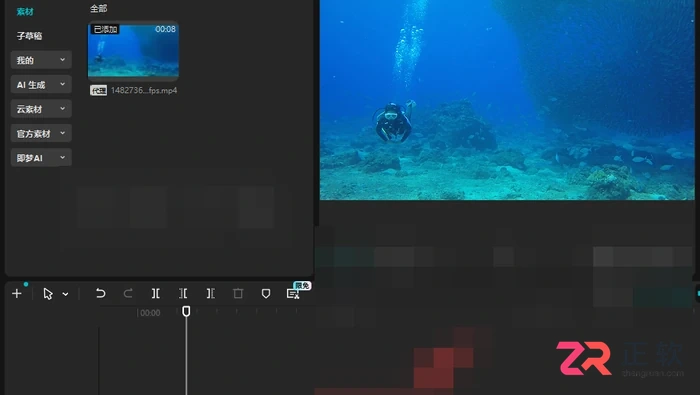
选中音频条,右侧「音频 → 降噪」打开开关,强度别拉满;降噪后仍发闷要切掉 200Hz 以下低频并提中频,配乐轨不要开降噪。





火山引擎是字节跳动旗下企业级云与AI服务平台。聚焦大模型核心能力,依托字节自研豆包多模态大模型,凭借火山方舟一站式平台,提供模型精调、推理部署、智能应用搭建等全链路服务,结合高性能AI算力,助力各行业快速落地大模型数字化与智能化应用。



