

剪映专业版HSL怎么调 局部颜色校正方法
HSL 在左侧「调节」里,按红橙黄绿青蓝紫洋红分通道,每次只动一种颜色;改肤色走橙色通道并把幅度减半,一次别超过五个数值。
更新时间:2026-11-20 | 适用:剪映专业版(Windows / macOS) | 面板名称随版本更新,以当前实际显示为准
天不够蓝、草不够绿、脸色发黄,这些问题用整体调色越调越乱,因为改动会波及画面里所有颜色。HSL 的做法是只挑一种颜色单独动,其他部分原样不动。
一、剪映专业版 HSL 在哪调
HSL 属于「调节」,和 LUT、曲线在同一组面板里。选中时间线上的素材,左侧竖栏点「调节」,进入后能在调节页之间切换,其中一页就是 HSL。它把颜色拆成红、橙、黄、绿、青、蓝、紫、洋红八个通道,每个通道下面有三个滑块:色相决定这个颜色往哪偏,饱和度决定浓淡,明度决定亮暗。
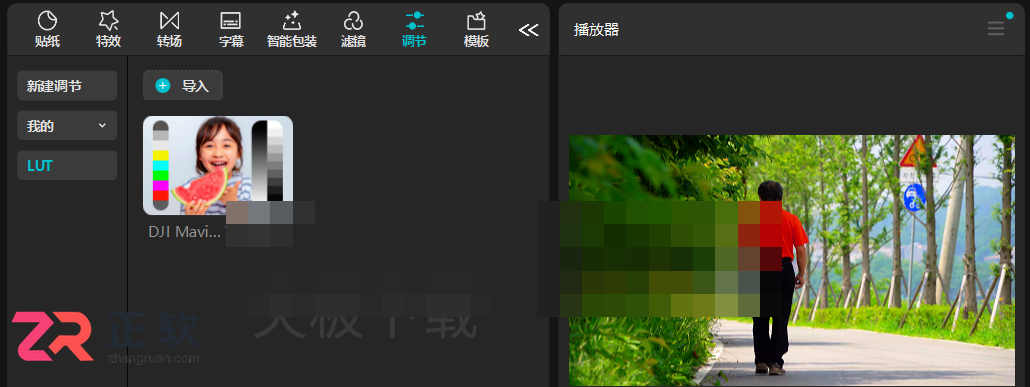
左侧「调节」是调色的总入口,LUT、HSL、曲线都在这一栏里切换页面
操作顺序建议先定通道再动滑块。想改天空就点蓝色通道,把饱和度加 10 到 15,明度压 5,云层的层次会立刻出来;想改草地就点绿色通道,色相往黄偏一点更接近暖调。一次只动一个通道,改完看两秒再决定下一步,别一口气把所有通道都拉一遍。
二、HSL 和滤镜、LUT 到底差在哪
滤镜和 LUT 是「整套色彩映射」,套上去之后画面所有颜色一起变,风格统一但没法只改局部。HSL 是「单色手术刀」,只对指定色相范围生效。两者不冲突:先用 LUT 定整体氛围,再用 HSL 补局部,是最常见的组合。
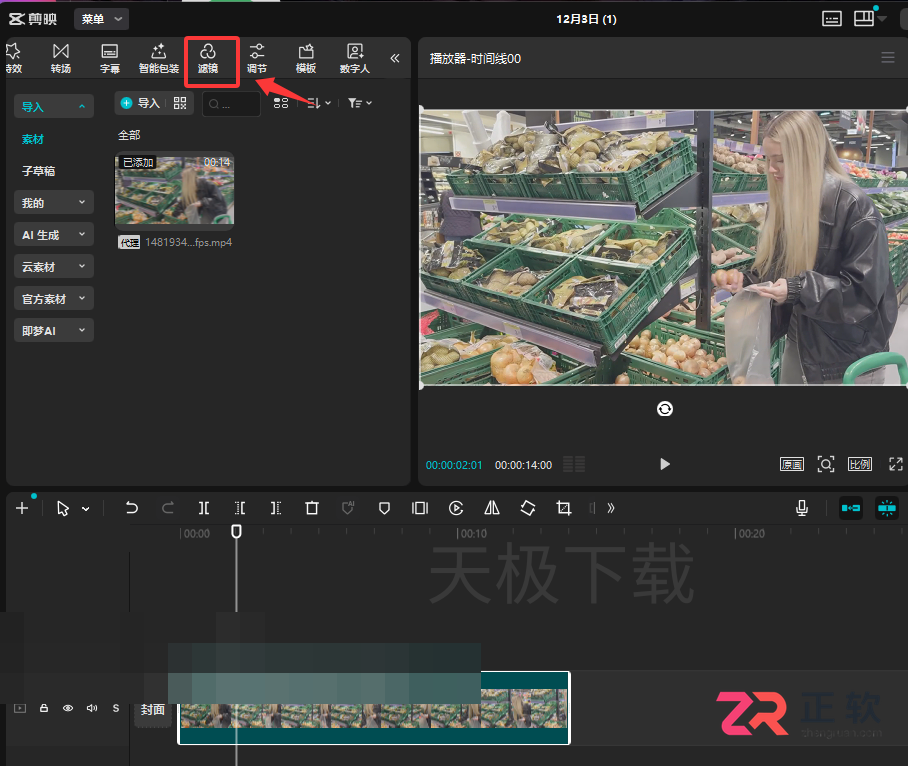
滤镜是整体风格套用,改不了单一颜色,这也是它和 HSL 的分工
要注意的是通道不是绝对隔离的。橙色通道同时管肤色和暖色道具,绿色通道同时管树叶和绿色衣服。改橙色的时候如果人物脸跟着变了,说明肤色正落在这个通道里,这时候要把饱和度改动量减半,或者改用蒙版圈出局部再调。
三、肤色总是调脏的三个原因
第一个原因是一次动太多通道。红、橙、黄三个通道都和肤色重叠,三个一起加饱和,脸就会发橙发红。第二个原因是明度压得太狠,肤色一旦暗下去,细节全糊,看起来像蒙了灰。第三个原因是先调色后降噪,噪点被一起放大,肤色出现颗粒感。
| 想改什么 | 动哪个通道 | 幅度参考 |
|---|---|---|
| 天空更蓝 | 蓝 | 饱和度 +10 |
| 草地更绿 | 绿 | 色相 −5 |
| 肤色去黄 | 橙 | 饱和度 −5 |
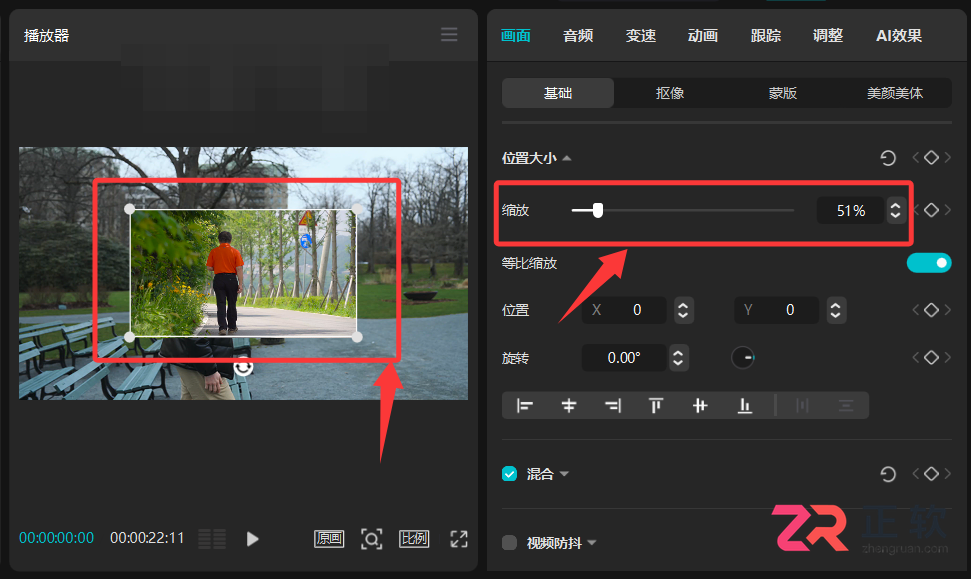
HSL 调完再回基础页校准曝光和对比度,两层参数要一起看
HSL 能把画面调成黑白吗?
不能,HSL 是分通道调整。要做黑白直接把整体饱和度拉到 -100,别用 HSL 逐个通道减。
为什么我只改了绿色,树叶变蓝了?
色相滑块幅度过大,绿色被推到了青色区间。往回退 3 到 5 格就能回到正常范围。
HSL 调完导出后颜色不一样?
多半是色彩空间不一致。导出时把色彩空间设成和素材相同,别让软件自动转换。
HSL 的克制体现在改动量上,一次五个数值以内,画面才不会失真。
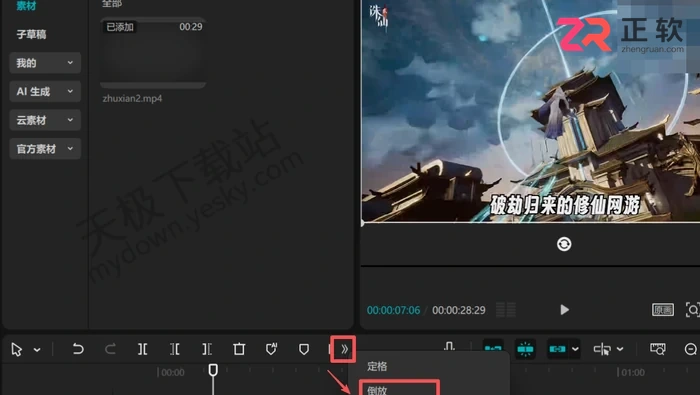
右键素材选「倒放」即反向播放,声音会一起倒,需先分离音频;「定格」在播放头处插入静止片段,默认 3 秒,可拉长当封面。
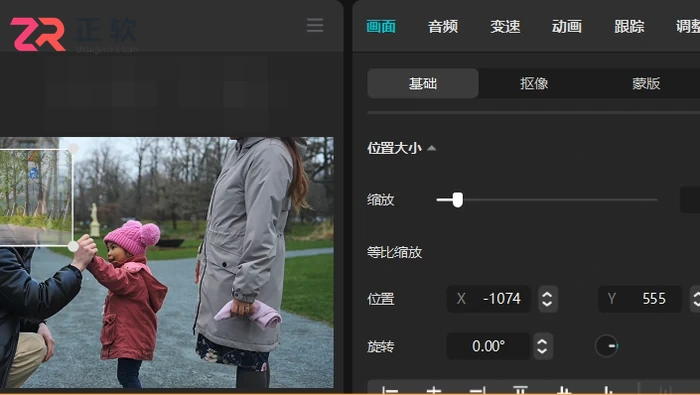
多选素材右键进多机位可按声音自动对齐;副机位没收清人声时,把它放 V2 与 V1 的波形峰值对齐手动同步,切点放在停顿或动作转折处。
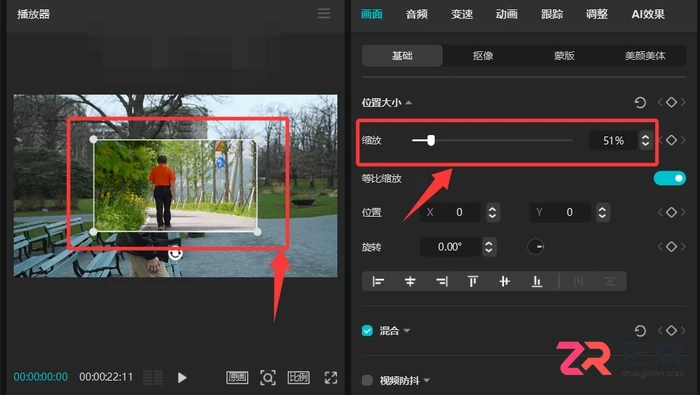
选中视频段,右侧属性栏最右的「AI 效果」里选超清画质,挑强度后云端处理;锐化和特效补不回分辨率,源文件压缩过重时效果有限。
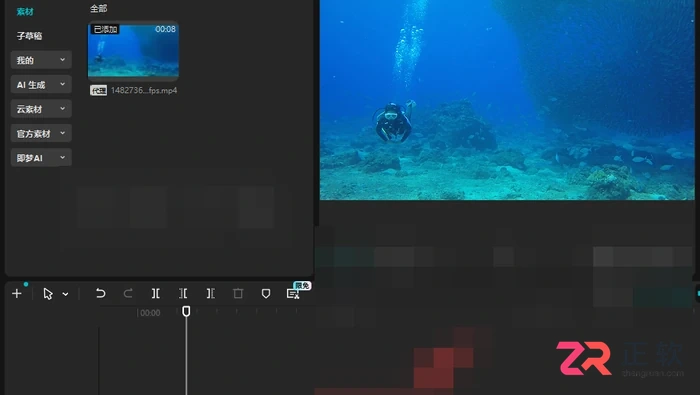
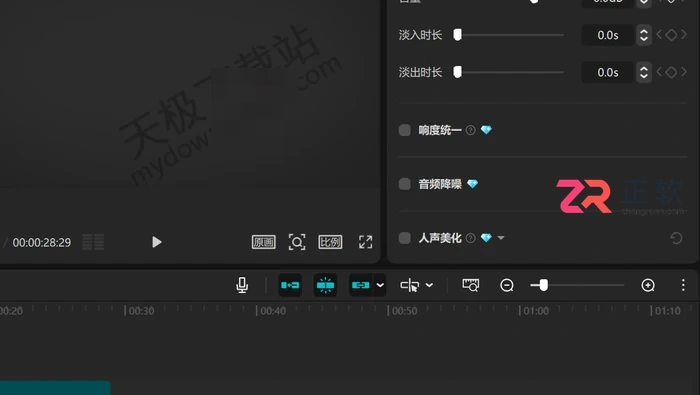
选中音频条,右侧「音频 → 降噪」打开开关,强度别拉满;降噪后仍发闷要切掉 200Hz 以下低频并提中频,配乐轨不要开降噪。
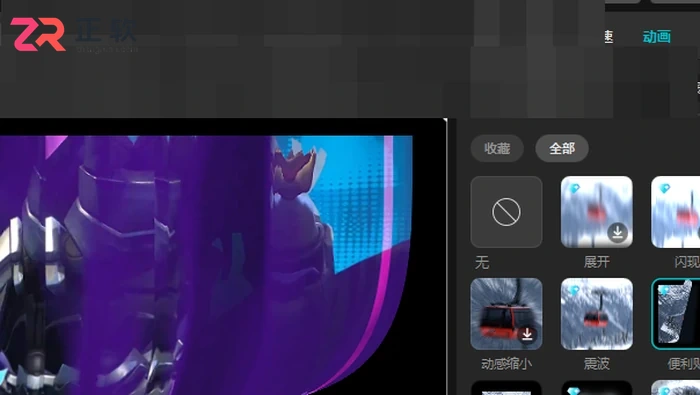
选中文字后在「文本 → 动画」里分入场、出场、组合三档,点预设即生效;标题 0.5–0.8 秒、字幕 0.2–0.3 秒,时长超过文字条长度会被截断。
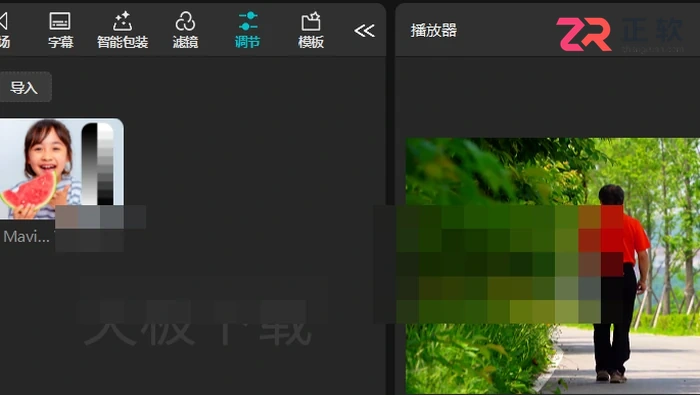
选中素材后点左侧「调节」→「LUT」→「导入」,选解压后的 .cube 文件,再点缩略图右下角的「+」才套到素材上;强度建议 50%–70%,拉满容易暗部糊、肤色发橙。
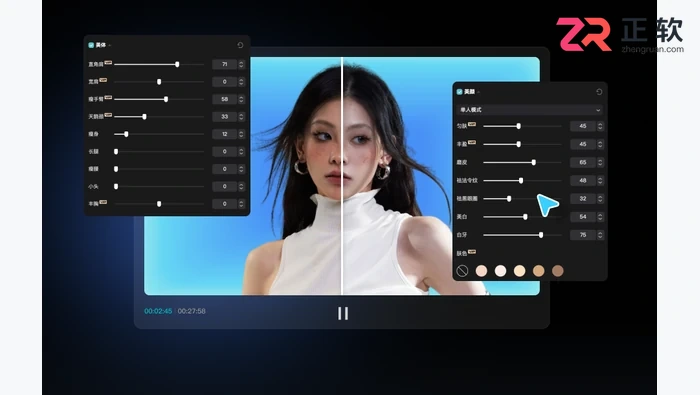
顺序是亮度对比度、白平衡、曲线、色轮,先校正再风格化。曲线只动暗部中间亮部三个点,色轮做分区染色,移动不超过半径三分之一,调完回看人物肤色。
把素材拖到主轨上方就自动新建一条轨道,选中上层在「画面 → 基础」把缩放到 30%–40%,预览里拖位置。需要圆角或异形就加蒙版,想去背景就用智能抠像。
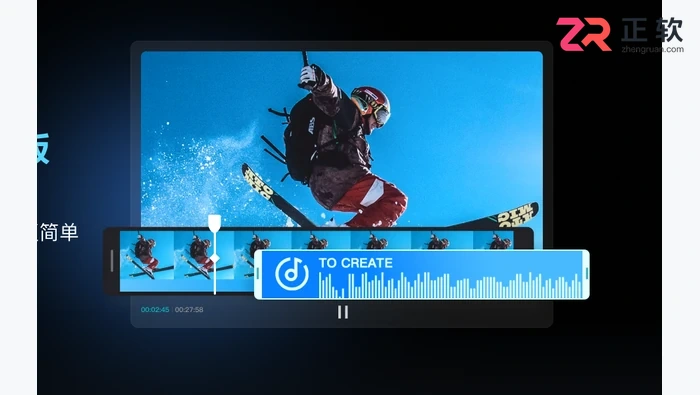
先把音乐放到时间线并选中音频轨,右侧点「踩点」自动生成标记,开吸附后把素材接缝对齐标记。密度按内容选:vlog 1.5–2 秒一段,混剪 0.5–1 秒,快节奏 0.25–0.4 秒。





火山引擎是字节跳动旗下企业级云与AI服务平台。聚焦大模型核心能力,依托字节自研豆包多模态大模型,凭借火山方舟一站式平台,提供模型精调、推理部署、智能应用搭建等全链路服务,结合高性能AI算力,助力各行业快速落地大模型数字化与智能化应用。



