

Microsoft 365 Word怎么自动生成目录
一款文字处理软件,一种订阅式的跨平台办公软件,基于云平台提供多种服务,通过将 Excel 和 Outlook 等应用与 OneDrive 和 Microsoft Teams 等强大的云服务相结合,Office 365 可让任何人使用任何设备随时随地创建和共享内容。
先给标题套上标题1、标题2样式,再点引用-目录-自动目录;页码不对是分节没设对,改完用F9更新整个目录。
更新时间:2026-11-21 | 适用:Microsoft 365(Word(Windows / macOS))| 界面入口随版本调整,以当前实际显示为准
Word 的自动目录不是手打的,而是抓“标题样式”生成的。所以第一步不是插目录,而是把各级标题设成“标题 1”“标题 2”,样式对了,目录一行代码都不用写。
先把标题样式套上
选中章标题,在“开始”选项卡的样式库里点“标题 1”;节标题点“标题 2”,依次往下。不要用加粗、放大字号来“看起来像标题”,那种手工格式 Word 抓不到。
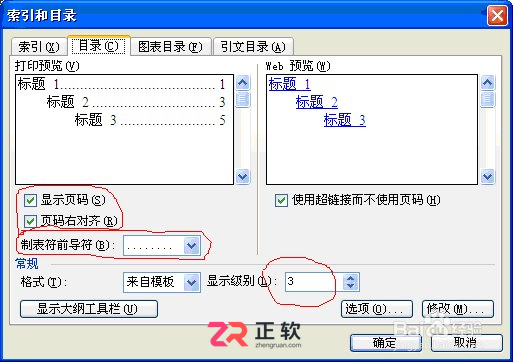
索引和目录对话框:目录级别、显示页码、制表符前导符都在这一页设
样式套完,把光标放在要放目录的位置(通常在封面之后),点“引用”→“目录”→“自动目录”,Word 会按标题层级生成带页码的目录,页码是域,不是手打的数字。
自定义目录的样子
默认样式不满意,点“引用”→“目录”→“自定义目录”,弹窗里能改:显示几级标题、是否显示页码、页码右对齐还是紧跟标题、前导符用点还是虚线。改完点确定,会问是否替换当前目录,选是。
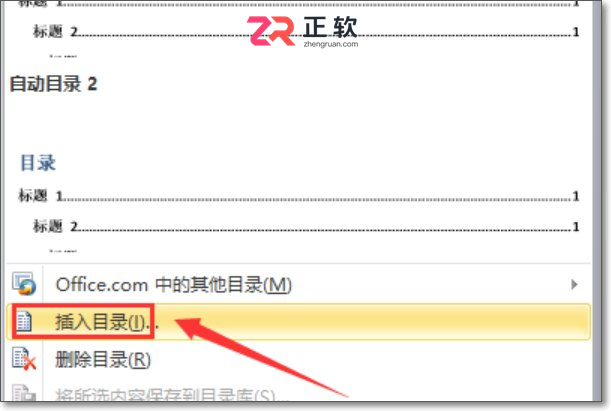
目录下拉里除了插入,还有“删除目录”,重新生成前先删掉旧的最干净
只想显示到三级标题,把“显示级别”改成 3,四级以下的标题不占行。页数多的文档,目录本身占两三页很正常。
页码与更新的两个坑
目录里的页码来自分节和页码设置。如果正文页码从 1 开始、封面不计页码,要先用分节符分开,再在正文节里设“起始页码为 1”,否则目录页码会从封面算起,全错。
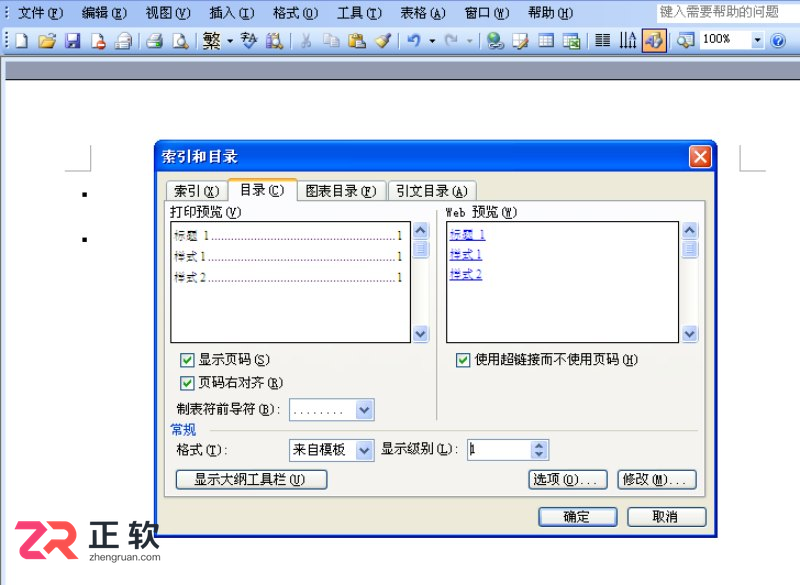
同一功能在不同版本里的入口略有差异,核心都是“引用-目录”这条路径
文档改完要更新目录:右键目录 → 更新域 → 只更新页码或更新整个目录。加了新章节用“更新整个目录”,只调了格式用“只更新页码”,后者更快也不打乱手改过的格式。
导出的 PDF 里目录点不动
目录要能点击跳转,导出 PDF 时必须勾选“创建书签使用的标题”,并且目录本身是 Word 生成的域而不是纯文本。手工复制粘贴出来的目录,转成 PDF 就是死字。
目录里的页码和正文对不上,除了分节问题,还有一种情况是“域没更新”。整篇文档改完,按 Ctrl+A 全选再按 F9,页码会统一刷新,比一个个右键更新快。
跨版本打开时目录可能显示“错误!未找到目录项”,这是域代码没更新,全选按 F9 即可恢复。
目录是样式的副产品,标题样式规范,目录永远是对的。
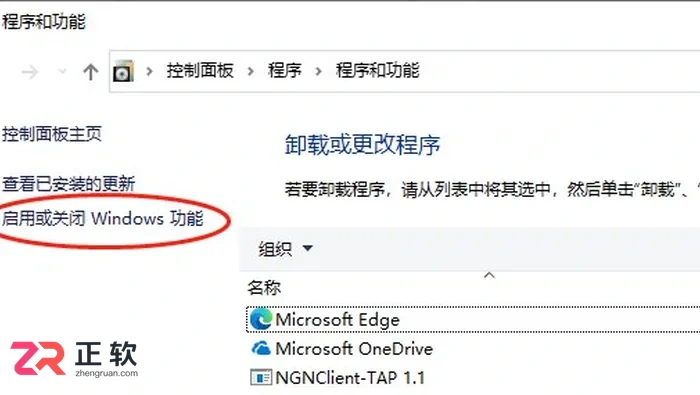
先在程序和功能卸掉所有 Office 条目,再删 Program Files 与 ProgramData 下的 Office 目录和 Office 缓存,最后确认账号状态再重装。
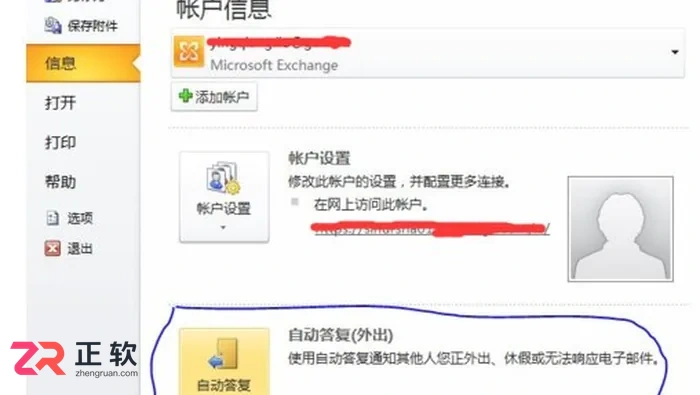
Outlook写信时开拼写检查自动标红,Word编辑器再查语法和用词建议;英文邮件重点核对拼写、时态和称呼结尾分寸,两处配合可挡住大部分低级错误。
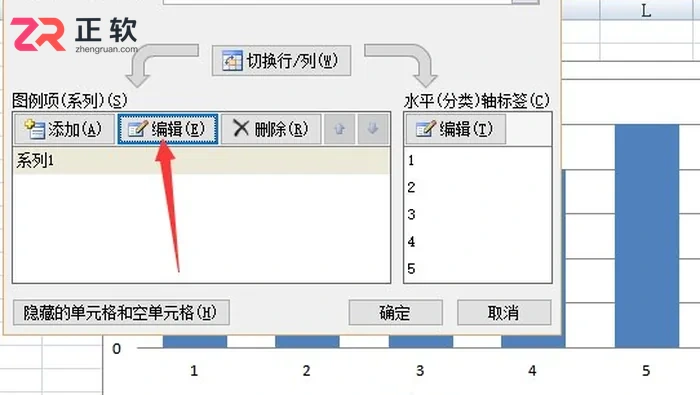
选中含表头的数据区域点插入选图表类型,系列按行还是按列要先确认;数据转成表格后新增行会自动进图。
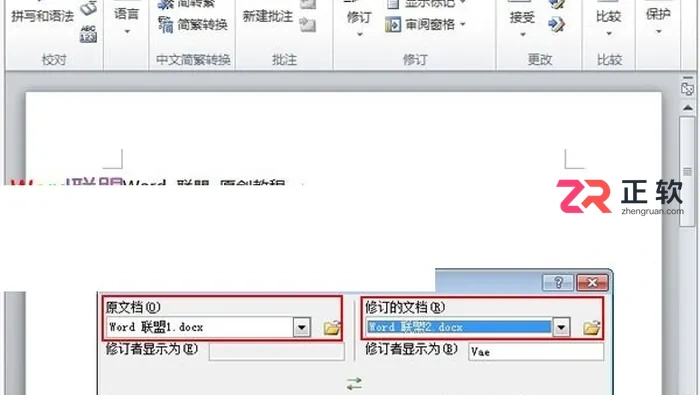
Word审阅选项卡点比较,选原稿和修订稿,生成带修订标记的新文档;点比较下拉里的设置可调整比较项,对比稿里用审阅窗格逐条看增删改更快。
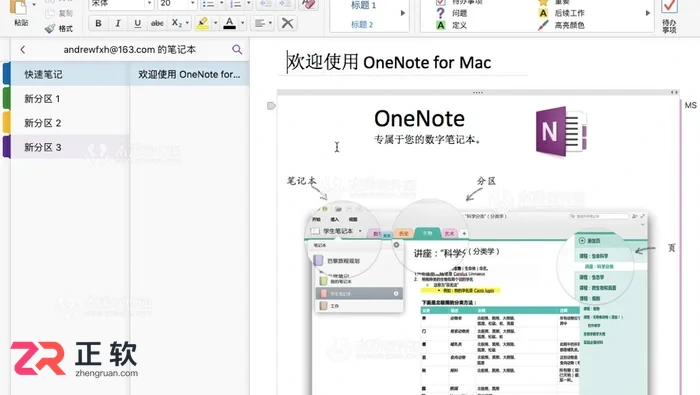
按笔记本、分区、页面三层建结构,用标签而不是目录做检索;Ctrl+E全局搜索能搜到图片和手写文字。
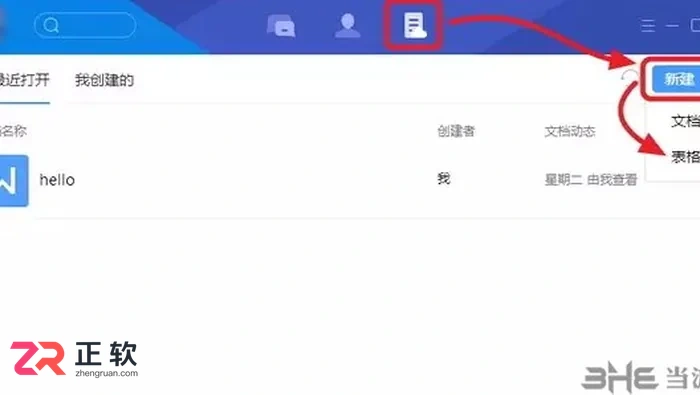
装Word或Excel App,用同一个账号登录,打开文件点编辑即可;手机和电脑同时改同一份会后存覆盖前存,改动大的排版回电脑做。
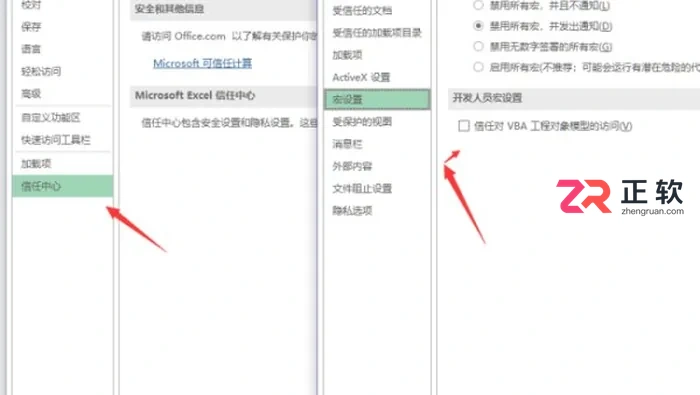
受保护视图是安全机制,确认文件可信后点启用编辑;常在可信目录打开文件的,把该目录加进信任中心的受信任位置,别整体关掉。
解释Microsoft 365 Apps当前通道2610构建20527.20196的维护范围,区分完整构建、更新通道、旧修复条目与渐进功能推出。
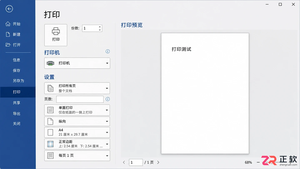
遇到Office文件点击打印无反应或任务卡在队列中?本文提供从硬件检查、跨程序测试到Office应用修复的完整排查指南,助您快速恢复打印功能。
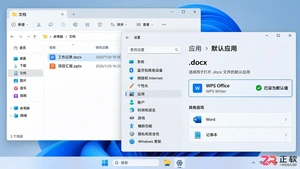
安装 WPS 后文档仍由 Office 打开或图标显示异常?本教程详解如何在 Windows 11 中修改 .docx、.xlsx 等文件的默认应用设置为 WPS,并提供图标刷新延迟的排查建议,帮助用户彻底切换文档处理软件。





火山引擎是字节跳动旗下企业级云与AI服务平台。聚焦大模型核心能力,依托字节自研豆包多模态大模型,凭借火山方舟一站式平台,提供模型精调、推理部署、智能应用搭建等全链路服务,结合高性能AI算力,助力各行业快速落地大模型数字化与智能化应用。



