

Microsoft 365怎么用PowerPoint录制旁白
一款文字处理软件,一种订阅式的跨平台办公软件,基于云平台提供多种服务,通过将 Excel 和 Outlook 等应用与 OneDrive 和 Microsoft Teams 等强大的云服务相结合,Office 365 可让任何人使用任何设备随时随地创建和共享内容。
幻灯片放映选项卡右侧的录制幻灯片演示,可从头或从当前页录,错了重录当前页;录完用文件-导出-创建视频勾上旁白导出MP4。
更新时间:2026-11-21 | 适用:Microsoft 365(PowerPoint(Windows / macOS))| 界面入口随版本调整,以当前实际显示为准
录制旁白是给幻灯片配讲解,导出视频或发给别人自学时最有用。录之前先准备好麦克风,把讲稿或要点放旁边,一次录一页,比整场连录好修改。
入口在幻灯片放映选项卡
打开 PPT,切到“幻灯片放映”选项卡,右侧有“录制幻灯片演示”,点开可选“从头开始录制”或“从当前幻灯片开始录制”。前者从第一页录,后者从光标所在页接着录。
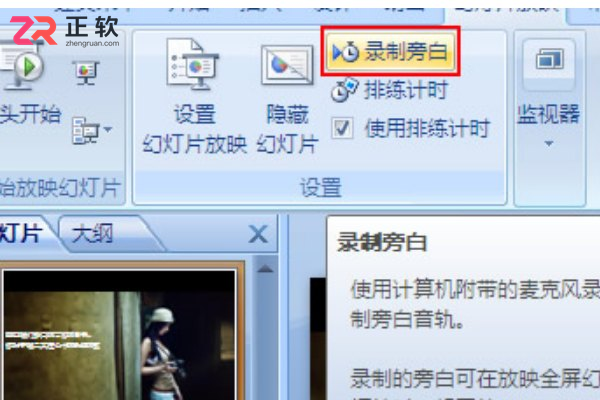
幻灯片放映选项卡右侧就是录制入口,从头录和从当前页录两个选项
录制时会进入放映界面,左上角有录制控制条:暂停、停止、重录当前页。每页录完点下一张,旁白会自动挂到那一页上。中途说错了,重录当前页即可,不用从头来。
录音质量怎么保证
录之前在系统声音设置里确认输入设备是外接麦克风而不是笔记本内置麦,采样率不用调,PPT 会用默认质量。环境噪音大的话,靠近麦克风、关掉风扇和空调,比后期降噪有效。
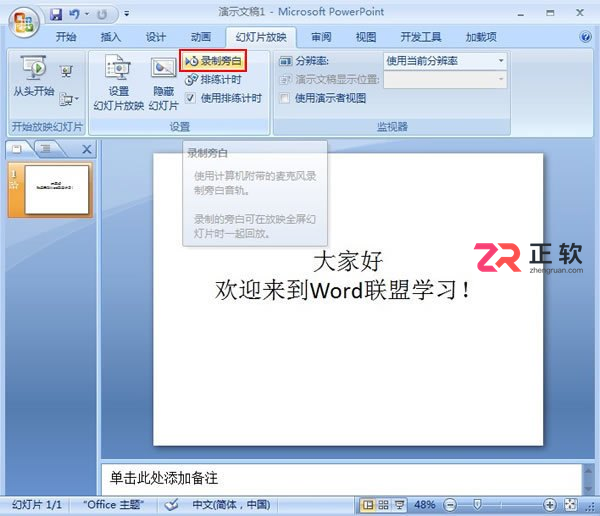
录制界面会提示当前在录哪一页,录完可以试听,不满意直接重录
录好的旁白会在页面右下角显示一个音频图标,双击可以试听。想改某一页,选中该页重新录,新的会覆盖旧的。
导出成视频
录完点“文件”→“导出”→“创建视频”,选择分辨率和是否使用录制的计时和旁白。勾上之后导出的 MP4 会按你录的节奏自动翻页,配音也在里面。
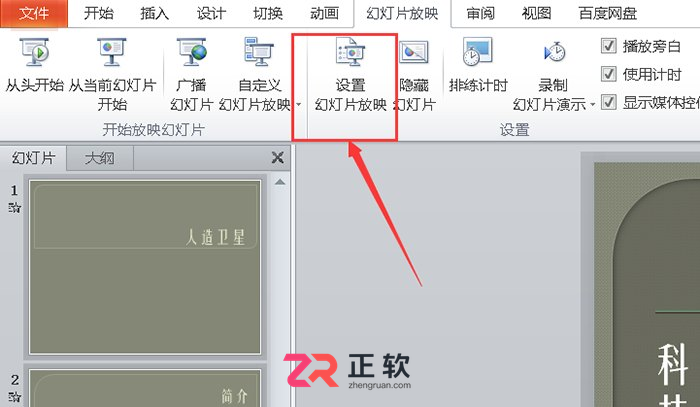
录制旁白用的是电脑麦克风,录好的旁白会在放映时自动播放
不想导出视频,也可以直接把 PPT 发出去,对方放映时会听到旁白。这种方式文件小,但对方必须用 PowerPoint 打开,WPS 或网页预览可能不播音频。
三个常见问题
- 录完没声音:检查系统默认输出设备和 PPT 里的音频设置,多半是录到了静音的麦克风。
- 旁白和动画不同步:动画要在录制时手动触发,录完不要再改动画顺序。
- 文件突然变大:旁白以音频形式嵌入,一小时讲解几百兆很正常,导出视频后可删掉原 PPT 里的音频。
录旁白前建议先“排练计时”走一遍,把每页要讲多久心里有数。旁白录长了导出视频会拖沓,录短了又显得敷衍,排练一次能省掉后面重录。
一页一页录,错了一页重录一页,这是录旁白最省时间的做法。
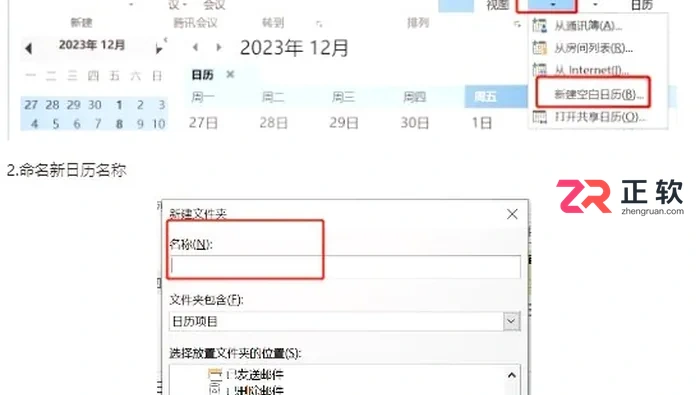
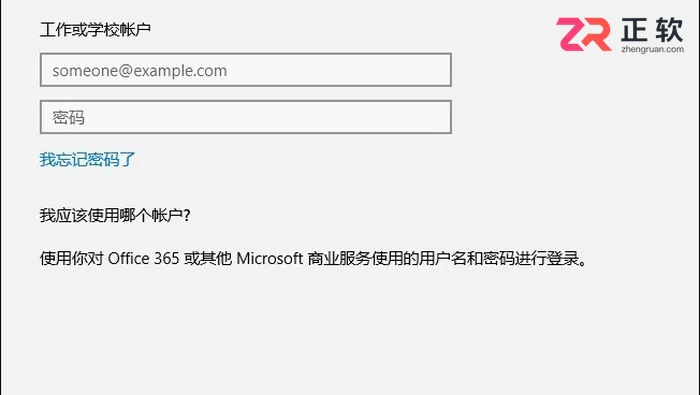
应用里点文件-账户-切换账户管的是授权账号,网页端右上角头像是另一套;浏览器多账号并存建议用无痕窗口登另一个。
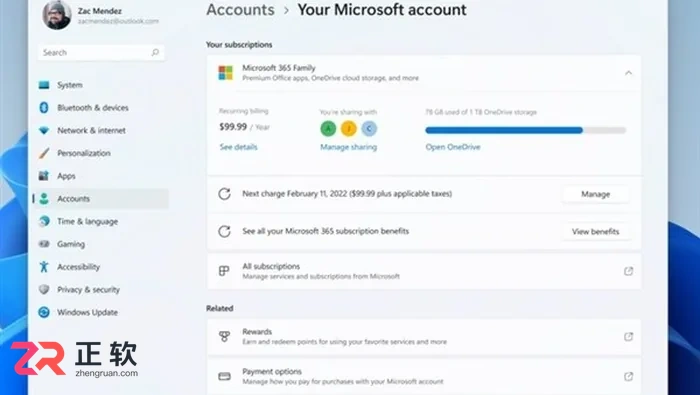
浏览器开account.microsoft.com进服务与订阅,点管理后关掉定期计费;关掉只是不再扣款,本期到期前照常可用。
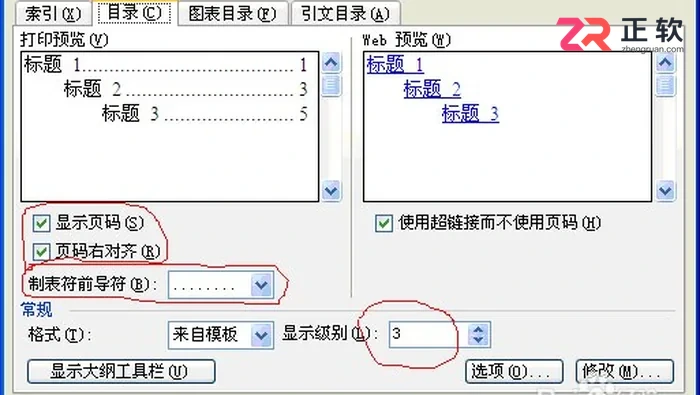
先给标题套上标题1、标题2样式,再点引用-目录-自动目录;页码不对是分节没设对,改完用F9更新整个目录。
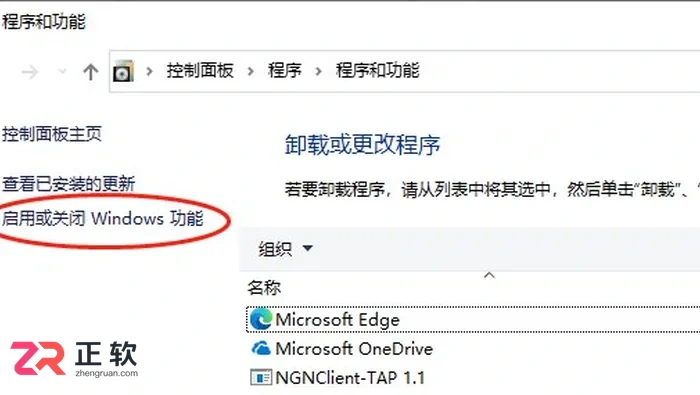
先在程序和功能卸掉所有 Office 条目,再删 Program Files 与 ProgramData 下的 Office 目录和 Office 缓存,最后确认账号状态再重装。
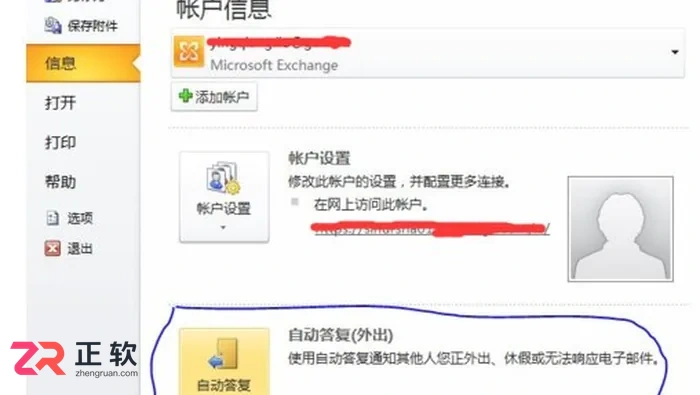
Outlook写信时开拼写检查自动标红,Word编辑器再查语法和用词建议;英文邮件重点核对拼写、时态和称呼结尾分寸,两处配合可挡住大部分低级错误。
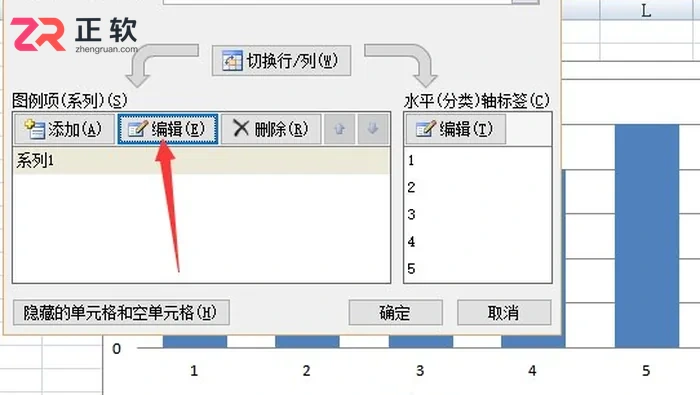
选中含表头的数据区域点插入选图表类型,系列按行还是按列要先确认;数据转成表格后新增行会自动进图。
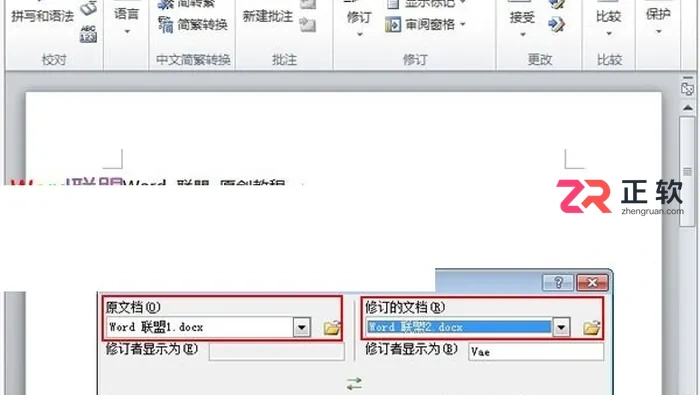
Word审阅选项卡点比较,选原稿和修订稿,生成带修订标记的新文档;点比较下拉里的设置可调整比较项,对比稿里用审阅窗格逐条看增删改更快。
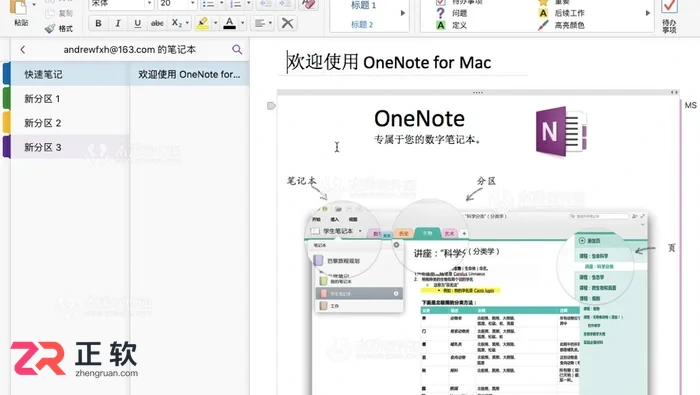
按笔记本、分区、页面三层建结构,用标签而不是目录做检索;Ctrl+E全局搜索能搜到图片和手写文字。
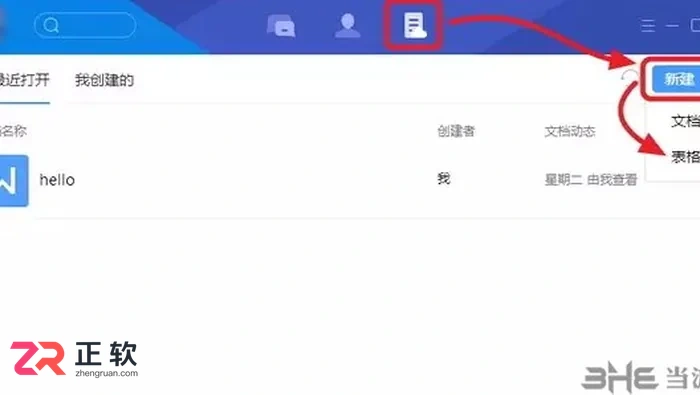
装Word或Excel App,用同一个账号登录,打开文件点编辑即可;手机和电脑同时改同一份会后存覆盖前存,改动大的排版回电脑做。





火山引擎是字节跳动旗下企业级云与AI服务平台。聚焦大模型核心能力,依托字节自研豆包多模态大模型,凭借火山方舟一站式平台,提供模型精调、推理部署、智能应用搭建等全链路服务,结合高性能AI算力,助力各行业快速落地大模型数字化与智能化应用。



