

WPS邮箱垃圾邮件怎么拦截 黑名单与过滤规则设置
WPS邮箱可在设置的黑名单中添加邮箱地址或域名,也可标记垃圾邮件并勾选加入黑名单。本文说明账号选择、保存结果核对、误拦截恢复及与普通收信规则的区别。
WPS邮箱的黑名单设置位于「设置→黑名单」里,先选好要配置的邮箱账号,就能添加需要拦截的邮箱地址或者域名,之后这些来源发来的邮件,都会自动归入垃圾邮件文件夹。碰到已经收到的垃圾邮件,也可以直接标记为垃圾,顺手把发件人拉进黑名单。
先搞懂黑名单和收信规则的区别,别用混
以下操作全部参考WPS官方公开的黑白名单帮助文档,适配文档里展示的WPS企业邮箱桌面端界面。官方没有标注对应的具体客户端版本,文中用到的示例账号、邮件、域名都只是演示界面用的,大家别直接照着把示例内容填成拦截对象。
黑名单按发件人地址或者域名匹配,命中的邮件会归入垃圾邮件文件夹,不能据此认定邮件已彻底删除,或对方已收到拒收通知。白名单的作用刚好相反,是避免正常发件人的邮件被误判成垃圾邮件。如果你只是想按邮件主题,把账单、周报自动分到指定文件夹,直接用收信规则就够了;同一个地址反复发送垃圾邮件时,可以考虑拉进黑名单。这两类设置的定位完全不一样,别把所有自动分类需求都当成垃圾拦截来处理。
举个例子,你只想屏蔽某个特定推广账号,直接填它的完整邮箱地址就行;要是打算屏蔽整个域名,一定要先确认这个域名下没有正常往来的供应商、客户或者同事。域名规则的影响范围比单个地址大得多,千万别只收到一封可疑邮件,就把整个合作方的域名全拉黑。要是你账号比较多,一定要先确认当前配置的拦截规则,归属到哪个收件邮箱下。
选对账号加黑名单,确认保存结果
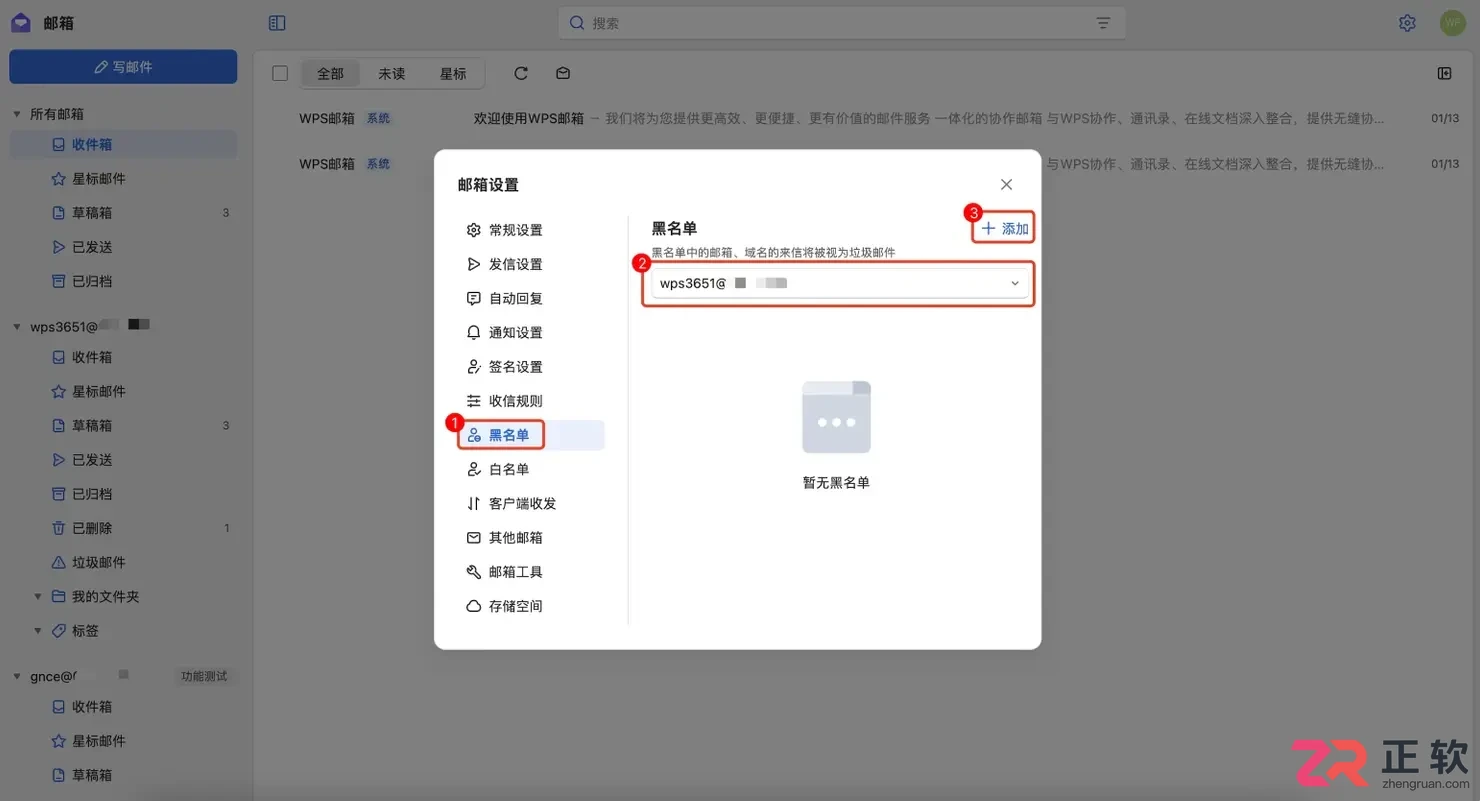
第一步:打开WPS邮箱,点右上角的设置,找到「黑名单」入口。先在页面顶部切换到你实际要接收垃圾邮件的账号,再点右上角的「添加」。别光看左侧当前打开的收件箱选账号,设置页顶部的账号才是这次配置规则的生效对象。
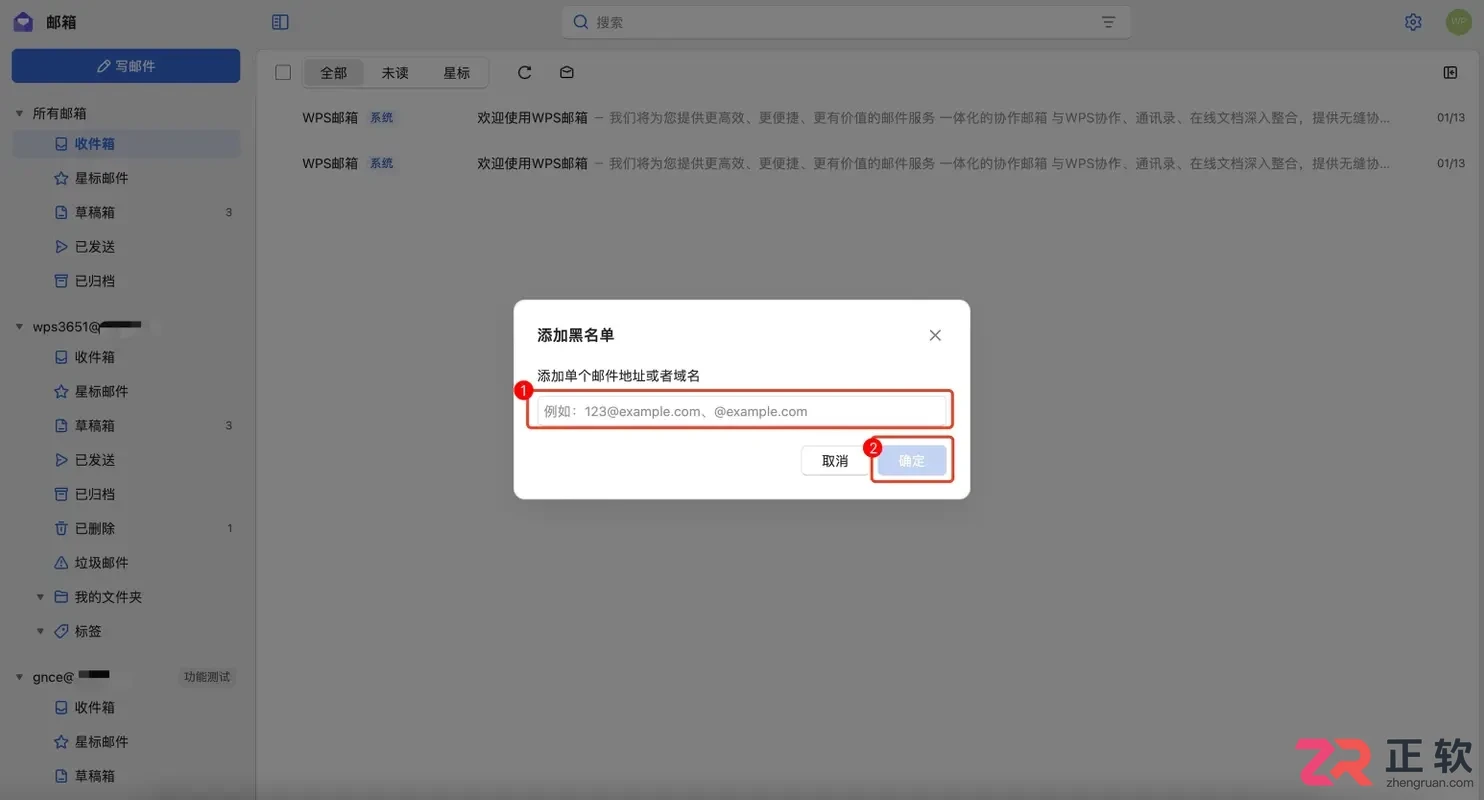
第二步:弹出「添加黑名单」的弹窗后,输入要拦截的邮箱地址或者域名,点「确定」就好。官方输入框的示例是完整邮箱地址和带@的域名,你填的时候跟着输入框的提示写真实要拦截的内容就行,别输入发件人昵称、公司中文名或者整段邮件主题。
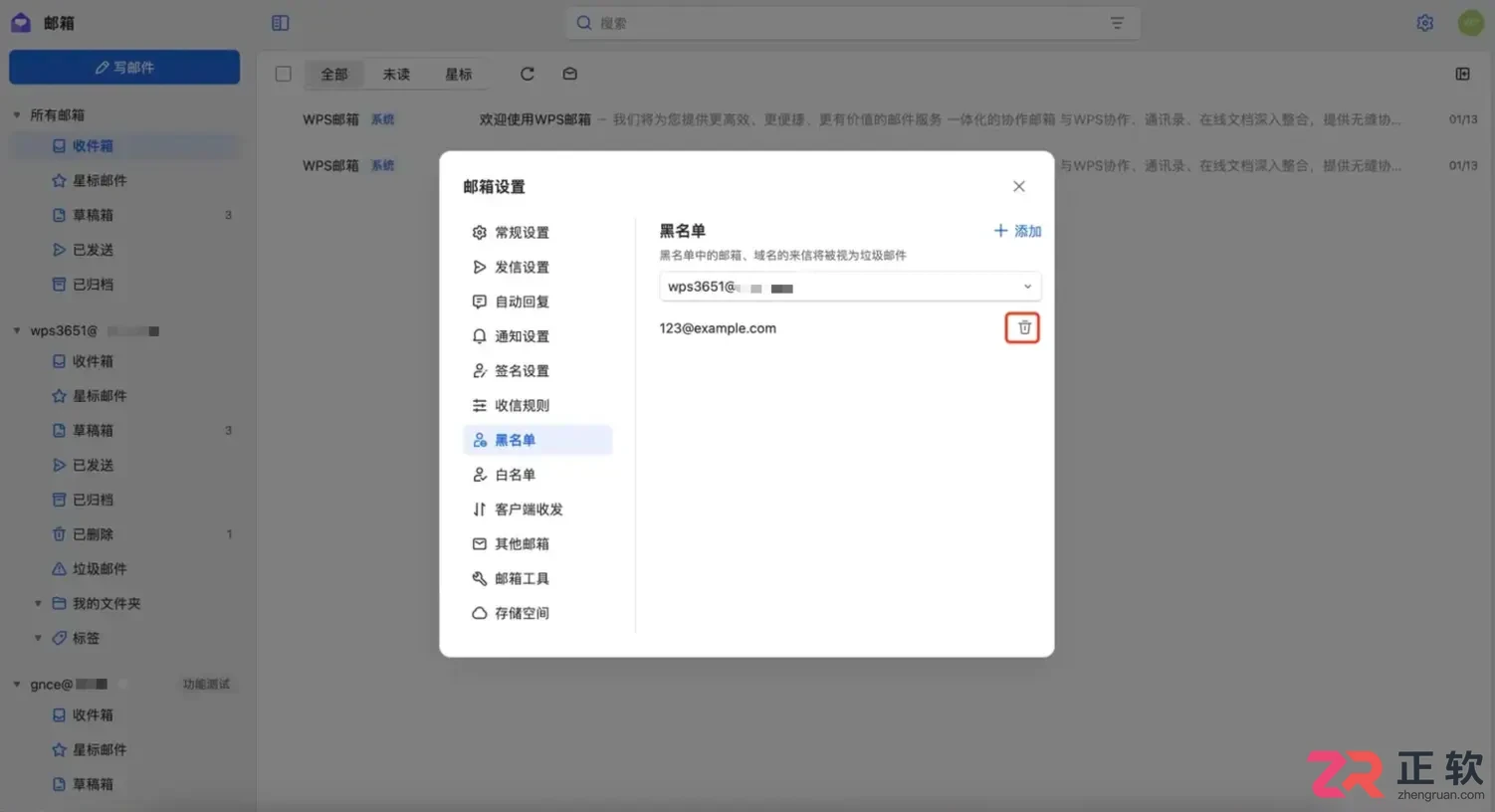
第三步:回到黑名单列表页,确认刚加的地址或者域名已经出现在列表里,同时页面顶部选中的还是你刚才配置的那个账号。下面官方示例图里能看到已经保存的地址,右侧还有删除按钮;要是你输完内容还停在弹窗里,不算保存成功。之后要是想撤销拦截规则,直接在这个列表里找到对应条目删掉就行。
删掉黑名单条目后,不要据此认定之前已进入垃圾邮件文件夹的历史邮件会自动回到收件箱。要是你想找回某封被误判的正常邮件,得自己去垃圾邮件文件夹里手动处理。规则配置完之后,等后续真实来信观察效果就行,别为了测试功能特意反复给别人发无关的测试邮件。
处理现有垃圾邮件时,顺手就能设置后续拦截
第四步:在邮件列表里右键点目标垃圾邮件,或者打开读信页点右上角的更多菜单,选「垃圾邮件」。弹出「标记为垃圾邮件」的确认窗口后,先核对下发件地址,勾选「将发件人添加至黑名单」,再点「确认」。按官方说明,勾选确认之后,当前这封邮件和之后这个发件人发来的所有邮件,都会自动进垃圾邮件文件夹。
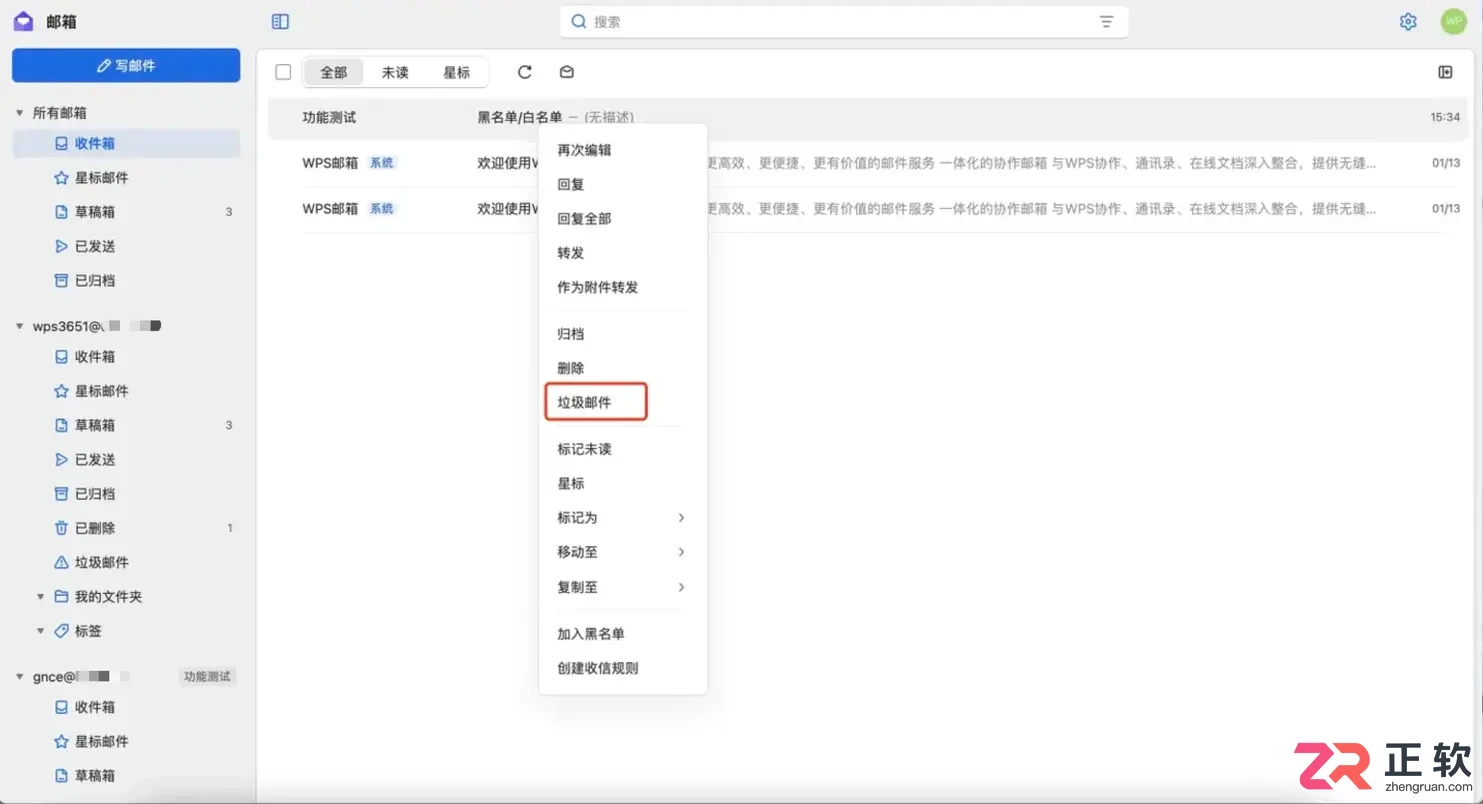
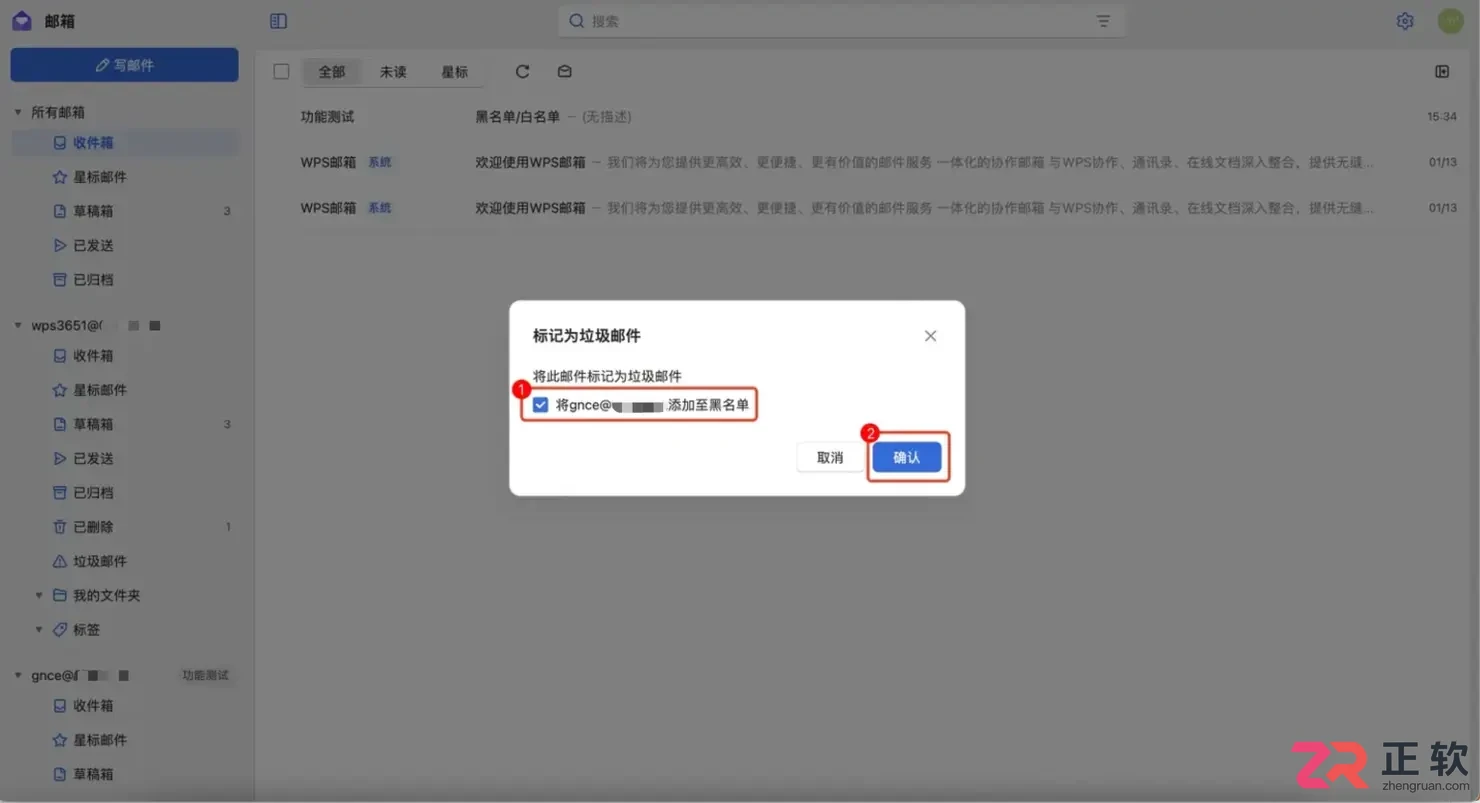
要是你只是想把这一封历史邮件归到垃圾文件夹,之后还想正常收这个地址的来信,就别随便勾选加黑名单。还有一个可用入口在邮件菜单里的「加入黑名单」选项,点了之后同样会把当前邮件移走、同时拉黑发件人,两个路径选一个操作就行,不用重复点击。
正常邮件误入垃圾箱,怎么纠正
要是客户的正常邮件被误判成垃圾,你先点进「垃圾邮件」文件夹,选中对应的邮件,从右键菜单或者更多菜单里选「加入白名单」,再核对下弹出的确认窗口。按官方说明,这个操作会直接把当前邮件移回收件箱,之后这个发件人发的所有邮件,都不会再被当成垃圾邮件处理。你也可以选「这不是垃圾邮件」选项,在确认窗口里按需勾选「将发件人添加至白名单」就行。
白名单里只能加你已经核实过的正常发件地址,别把它当成能跳过企业所有安全检查的通行证。有些邮件的显示名称看起来和熟人的一样,实际发件地址完全不同;碰到要求你付款、索要账号信息或者让你打开陌生附件的邮件,还是得走平时常用的业务渠道核实清楚。
配置后不生效,照着四点排查
名单里有地址,还是在收件箱收到邮件:先回去核对设置页顶部选中的账号对不对,再对比下新收到的这封邮件的实际发件地址。很多时候只是显示名称一样,实际地址不一样,自然匹配不上你已经加的黑名单条目;如果只有某一封之前的历史邮件没被移走,也要分清「新规则保存」和「旧历史邮件整理」是两回事,不能把新规则保存成功当作历史邮件已经全部整理完成。
正常业务邮件也被拦截:优先检查是不是误把整个域名都加进黑名单了。删掉范围太大的拦截条目,只保留需要屏蔽的单个地址就行;已经被误分到垃圾文件夹的现有邮件,自己去垃圾邮件里单独恢复出来。
已经标记过垃圾邮件,后续还收到同地址来信:检查你当时标记的时候,有没有勾上「将发件人添加至黑名单」的选项,再回到对应账号的黑名单列表里确认下条目有没有真的加上。只把当前邮件移去垃圾文件夹,和真正保存后续的拦截条件,完全是两码事,别搞混。
找不到设置入口或界面和帮助截图不同:先确认你当前用的企业邮箱入口、账号和客户端版本对不对,有问题找企业管理员核对下你账号可用的功能。企业级的全局垃圾邮件策略、个人单独设置的黑名单、普通收信规则这三类要分开排查,别乱改无关的服务器地址或者端口来处理名单不生效的问题。
WPS协作邮箱可从读信页或邮件列表分享邮件,选择目标群聊后以邮件卡片发送。本文说明会话勾选、发送结果核对、与新建群聊的区别,以及卡片和云附件权限问题。
WPS邮箱可按账号建立收信规则,为符合条件的邮件移动文件夹、添加标签或标记。本文介绍条件组合、新邮件与历史邮件范围、规则开关和拖拽排序,并解释忽略下方规则、手动执行及误分类排查。
WPS邮箱撤回邮件需使用自有邮件服务,并满足企业权限、撤回时限、同企业收件人和未读条件。本文介绍已发送邮件撤回入口、确认窗口、逐人结果核验,以及撤回和撤销发送的区别及失败处理。
WPS邮箱大附件可在超出企业本地附件上限时转成云文档发送。本文说明上传确认、存储位置、访问权限、附件卡片检查及管理员同步策略,区分示例20MB与企业实际阈值,并排查上传和访问失败。
WPS邮箱代收其他账号,需先由管理员配置域名和收发服务器,再填写原邮箱凭据、选择历史范围并确认。本文说明IMAP与POP3差异、客户端授权码、POP3原邮件保留、多账号验证及收发异常排查。

WPS邮箱官方登录入口是https://qing.wps.cn/;支持金山账号、微信扫码、QQ/微博第三方登录及国际手机号登录,界面极简、集成文档协同、智能摘要、云同步、日历联动、模板库、断点续传,且具备多重安全防护。
WPS邮箱官方登录入口为https://qing.wps.cn/,深度集成于WPSOffice,支持文档协同、统一账号跨端同步、轻量化界面及TLS1.3加密安全机制。





火山引擎是字节跳动旗下企业级云与AI服务平台。聚焦大模型核心能力,依托字节自研豆包多模态大模型,凭借火山方舟一站式平台,提供模型精调、推理部署、智能应用搭建等全链路服务,结合高性能AI算力,助力各行业快速落地大模型数字化与智能化应用。



