

PixTV电脑访问 PixTVAI视频生成操作要点

为了更顺利地使用Pixtv完成AI视频生成,内容先说明页面识别和素材准备,三个核心环节是电脑上怎么打开PixTV并确认当前页面、PixTV更新日志和白模预演分别应该看哪些内容和情绪调节和AI分镜如何接入视频项目。同时补充账号检查、输入素材、输出确认与后续编辑,避免遗漏关键设置。
Pixtv最新网址:https://pixtv.cgref.cn/yh2080。在电脑上使用PixTV时,可先把上面的地址放进浏览器地址栏,确认页面中的PixTV标识和创作导航。它把更新日志、白模视频预演、AI分镜和情绪调节等能力分开放置,适合先验证镜头想法,再进入正式视频制作;不同页面承担的任务不同,不必把所有素材都塞进同一个生成框。

电脑上怎么打开PixTV并确认当前页面?
核对品牌、语言、登录位置和创作导航,避免误入展示页。
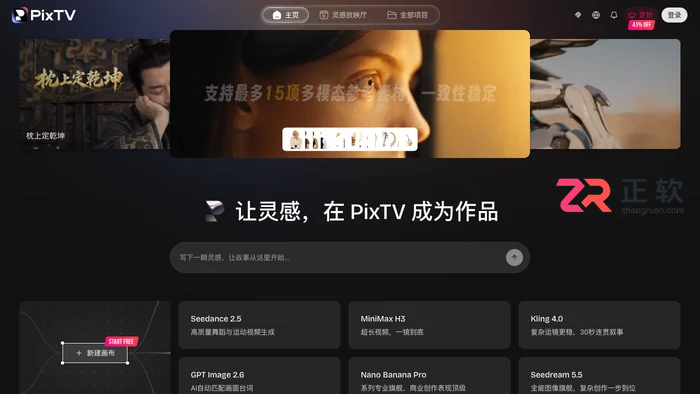
Pixtv网页端的电脑上怎么打开PixTV并确认当前页面相关区域
- 围绕“PixTV网页端导航”查看导航、按钮和页面说明,确认当前不是下载镜像或无关介绍页。
- 记录当前页面提供的入口名称与位置,后续操作以页面实时显示为准。
- 遇到活动提示、地区选择或协议弹窗时先阅读内容,再决定关闭或继续。
- 在浏览器新标签页打开 https://pixtv.cgref.cn/yh2080,等待跳转完成后先核对Pixtv名称与页面域名。
PixTV更新日志和白模预演分别应该看哪些内容?
更新日志用于了解能力变化,白模预演用于观察镜头与空间关系。
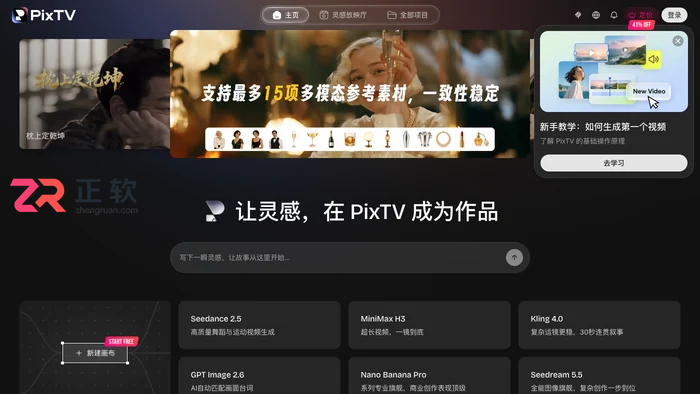
Pixtv网页端的PixTV更新日志和白模预演分别应该看哪些内容相关区域
- 用一份可验证的小素材试用Pixtv,观察页面给出的处理中状态和结果。
- 结果不符合预期时,回到原功能调整条件,而不是重复提交相同内容。
- 进入与“更新日志与白模预演”对应的功能区,先阅读卡片说明和所需素材。
- 只选择当前任务需要的能力,不把多个功能的输入要求混在一起。
情绪调节和AI分镜如何接入视频项目?
先选与任务匹配的工具,再把结果带回视频创作流程。
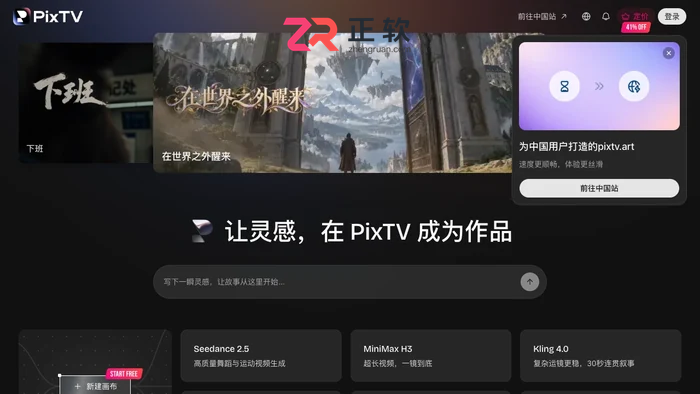
Pixtv网页端的情绪调节和AI分镜如何接入视频项目相关区域
- 确认测试片段无误后再生成完整内容,并保留项目版本。
- 在Pixtv中进入情绪调节与AI分镜功能,先整理脚本、画面或音频素材。
- 按照场景顺序设置镜头、比例与节奏,先做短片段测试。
- 预览时检查字幕、人物、镜头衔接和声音是否对应。

Pixtv的AI视频生成操作从页面辨认和任务准备展开,重点解答PixTV入门时为什么先看更新日志、白模视频预演如何展示镜头结构和运镜案例如何转成自己的制作思路。最后补足账号状态、任务设置和结果管理要点,让操作衔接更清楚。按顺序完成后,可再根据项目需求调整参数和内容。
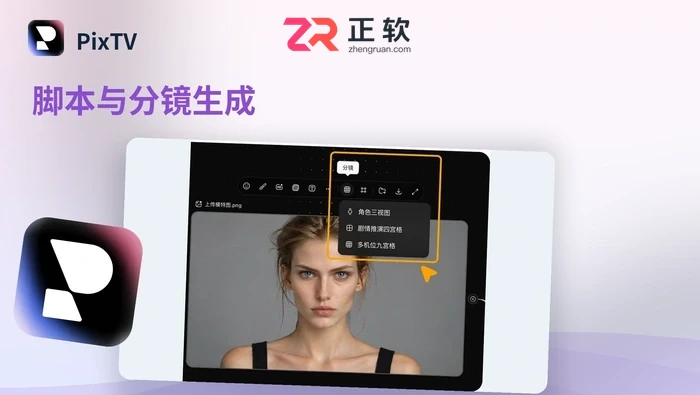
Pixtv AI无限画布节点越连越乱,通常是没有先确定分镜顺序和素材职责。本文从建立主线、摆放角色与场景节点,到连接生成和筛选结果逐步说明,帮助画布保持清晰并方便后续修改。

Pixtv视频卡点若只追求强拍切镜,容易造成画面停留不足和信息看不清。本文讲音乐段落标记、节拍切镜与完整播放检查,让镜头节奏贴合音乐又保留阅读时间。

Pixtv电脑版入口:https://pixtv.cgref.cn/yh2080。本文围绕Pixtv网页访问、账号区域和AI视频生成展开,介绍如何核对页面、找到功能区、开始任务并检查结果,配合不同界面说明操作顺序与使用条件,帮助首次使用网页端的用户定位所需页面并继续创作。

Pixtv网页端入口:https://pixtv.cgref.cn/yh2080。本文介绍Pixtv网页入口、账号登录与AI视频生成使用流程,说明如何核对页面、找到主要功能区、开始任务并检查结果,结合三张不同页面截图梳理操作顺序,适合首次使用网页端的用户快速定位。

PixTV账号登录通道:https://pixtv.cgref.cn/yh2080。本文介绍Pixtv网页入口、账号登录与AI视频生成使用流程,说明如何核对页面、找到主要功能区、开始任务并检查结果,结合三张不同页面截图梳理操作顺序,适合首次使用网页端的用户快速定位。
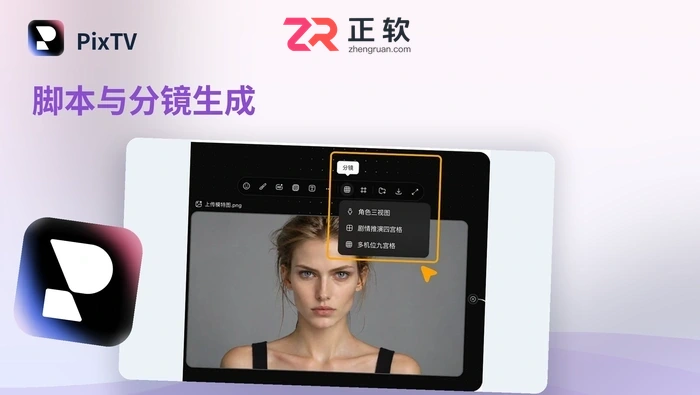
PixTV网页端视频平台:https://pixtv.cgref.cn/yh2080。本文围绕Pixtv网页访问、账号区域和AI视频生成展开,介绍如何核对页面、找到功能区、开始任务并检查结果,配合不同界面说明操作顺序与使用条件,帮助首次使用网页端的用户定位所需页面并继续创作。

PixTV在线制作网站:https://pixtv.cgref.cn/yh2080。本文围绕Pixtv网页访问、账号区域和AI视频生成展开,介绍如何核对页面、找到功能区、开始任务并检查结果,配合不同界面说明操作顺序与使用条件,帮助首次使用网页端的用户定位所需页面并继续创作。

调整AI视频运镜可访问https://pixtv.cgref.cn/yh2080。本文拆解主运镜、速度、起止位置和连贯检查,减少镜头突然漂移与跳轴。
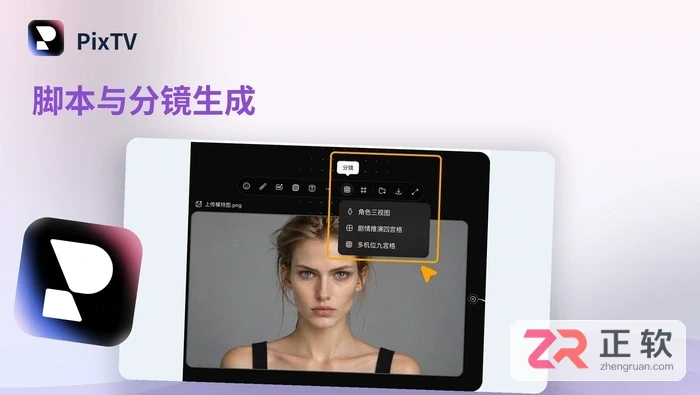
PixTV官方网页版网址:https://pixtv.cgref.cn/yh2080。本文介绍Pixtv网页入口、账号登录与AI视频生成使用流程,说明如何核对页面、找到主要功能区、开始任务并检查结果,结合三张不同页面截图梳理操作顺序,适合首次使用网页端的用户快速定位。




LibreOffice桌面版提供Writer、Calc、Impress等办公组件,可本地处理文档并交换Office格式。了解实际功能、商用许可、兼容性检查和企业支持的区别。

Numbers macOS版用于预算、数据整理和可视化报告,支持公式、图表、数据透视表及iCloud协作。了解Excel文件交换、Mac安装条件和多端使用差异。

Qoder智能体工作台将编程任务、项目知识整理和自动化集中处理。本页介绍任务执行、Repo Wiki与结果审阅,区分Qoder IDE、系统安装选项和账户套餐,并提供官方下载入口。

微信Windows版适合电脑聊天、会话查找和文件传送。本页说明登录与文件管理、电脑办公优势,以及大文件失败、版本差异和本地记录的核对方法。
LibreOffice桌面版提供Writer、Calc、Impress等办公组件,可本地处理文档并交换Office格式。了解实际功能、商用许可、兼容性检查和企业支持的区别。
Qoder智能体工作台将编程任务、项目知识整理和自动化集中处理。本页介绍任务执行、Repo Wiki与结果审阅,区分Qoder IDE、系统安装选项和账户套餐,并提供官方下载入口。


