

Flowith官网入口 FlowithAI画布知识管理上手方法

想用Flowith处理AI画布与知识管理任务,可以先辨认品牌、导航和结果区,重点解答Flowith中文入口打开后如何认识画布、Flowith输入区如何拆分复杂研究任务和知识与媒体结果如何在画布中继续组织。另外串联账号状态、素材要求、结果复核和保存方式,方便按当前界面继续操作。
Flowith网页版入口怎么打开:https://flowith.cgref.cn/yh2080。需要研究资料、整理知识或完成多步骤创作时,可从上面的地址进入Flowith。它以画布和Flow为核心,把对话、图片、视频、幻灯片与知识库放进同一空间;适合先建立主题,再逐步添加资料和节点,而不是把复杂任务压缩成一句提示词。
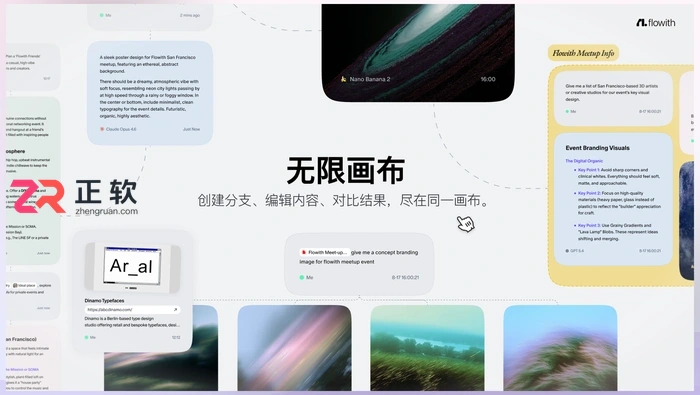
Flowith中文入口打开后如何认识画布?
先查看Flow、素材类型和知识区域。

Flowith网页端的Flowith中文入口打开后如何认识画布相关区域
- 在浏览器新标签页打开 https://flowith.cgref.cn/yh2080,等待跳转完成后先核对Flowith名称与页面域名。
- 围绕“Flow画布导航”查看导航、按钮和页面说明,确认当前不是下载镜像或无关介绍页。
- 记录当前页面提供的入口名称与位置,后续操作以页面实时显示为准。
- 遇到活动提示、地区选择或协议弹窗时先阅读内容,再决定关闭或继续。
Flowith输入区如何拆分复杂研究任务?
把资料收集、分析和输出拆成连续节点。

Flowith网页端的Flowith输入区如何拆分复杂研究任务相关区域
- 查看结果时保留出处、作者和时间,不只复制结论。
- 将高相关资料按主题归档,并区分已核实信息与待验证内容。
- 形成笔记后回到原文复查关键数据,再进入写作或分析。
- 围绕多步骤研究Flow写出具体问题,并在Flowith中限定关键词或资料范围。
知识与媒体结果如何在画布中继续组织?
按主题连接节点,并保留来源和待验证内容。

Flowith网页端的知识与媒体结果如何在画布中继续组织相关区域
- 按页面流程逐步提交,过程中保存关键节点或版本。
- 完成后回到项目列表核对状态,确认结果可以继续编辑而不是只看预览。
- 在Flowith中新建与“知识画布与媒体结果”对应的项目,并填写清楚任务目标。
- 把资料、素材和输出要求分开整理,避免一条指令包含互相冲突的要求。
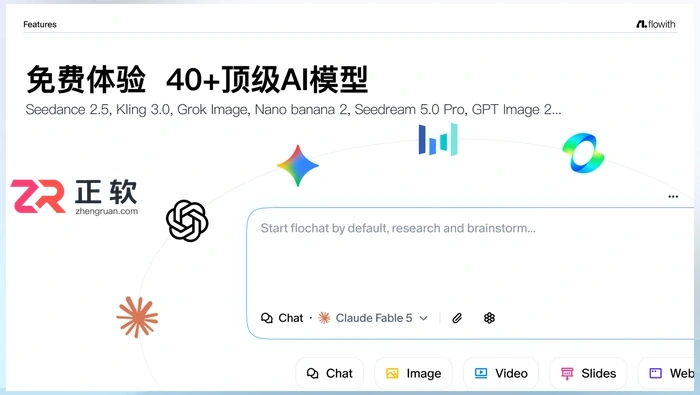
Flowith页面中与AI画布与知识管理有关的操作被按使用阶段拆开,接着分别说明Flowith输入区如何拆分复杂研究任务、知识与媒体结果如何在画布中继续组织以及Flowith的账号与任务状态核对。同时补充账号检查、输入素材、输出确认与后续编辑,避免遗漏关键设置。
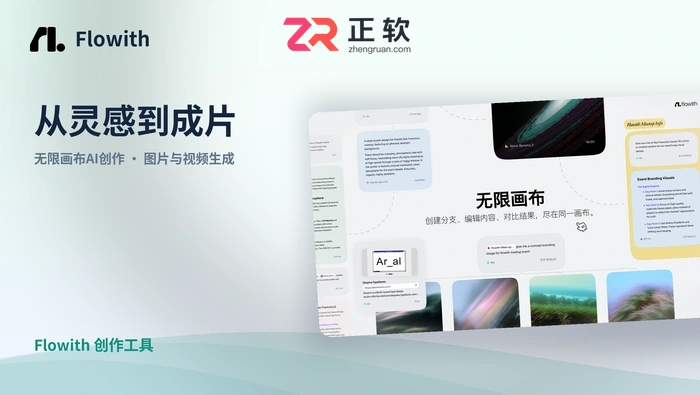
Flowith创建智能体时,角色边界模糊和工具权限过大会带来越权风险。本文先定义任务范围,再连接必要工具,并用失败与越权样例测试,帮助智能体稳定执行。
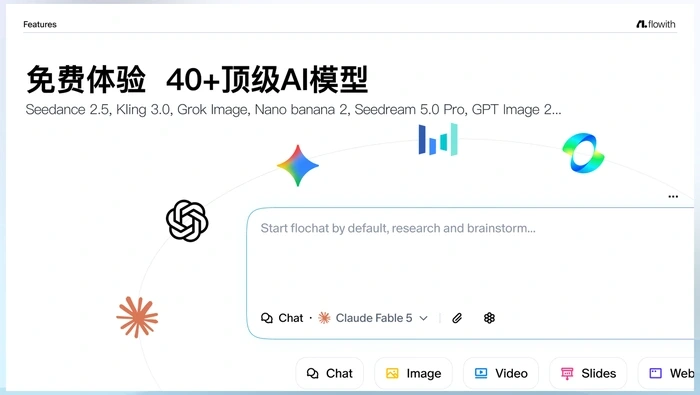
Flowith浏览器入口在哪里:https://flowith.cgref.cn/yh2080。Flowith以网页画布组织AI创作与知识资料,首页提供新建流程、历史媒体、知识花园和知识市场,官方更新页与帮助中心可用于核对模型、账号和积分规则。
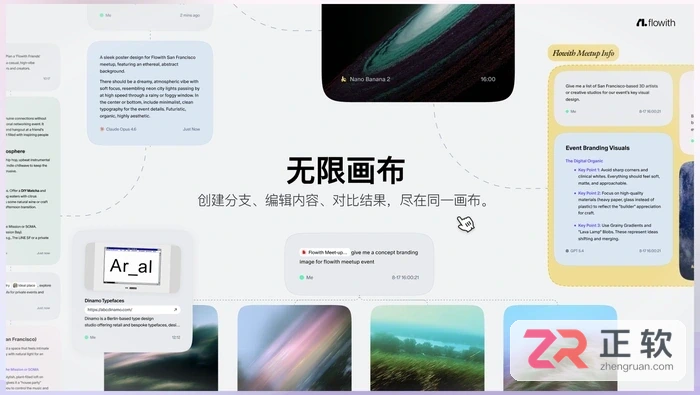
Flowith官网网址:https://flowith.cgref.cn/yh2080。本文介绍Flowith网页入口、账号登录与AI画布创作使用流程,说明如何核对页面、找到主要功能区、开始任务并检查结果,结合三张不同页面截图梳理操作顺序,适合首次使用网页端的用户快速定位。
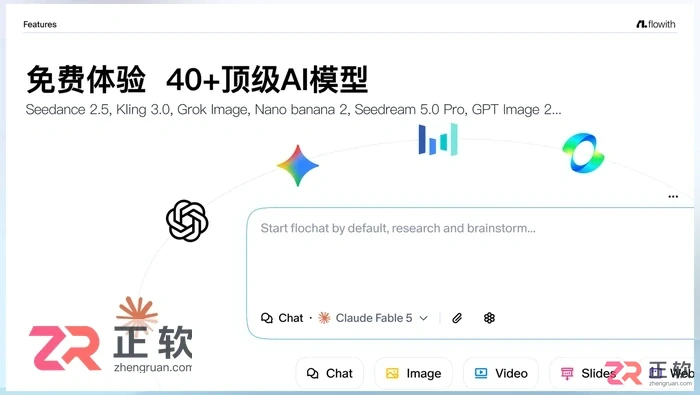
建立知识库可访问https://flowith.cgref.cn/yh2080。本文说明Knowledge Garden建库、AI Smart Split切分和检索测试,避免只上传不验证。
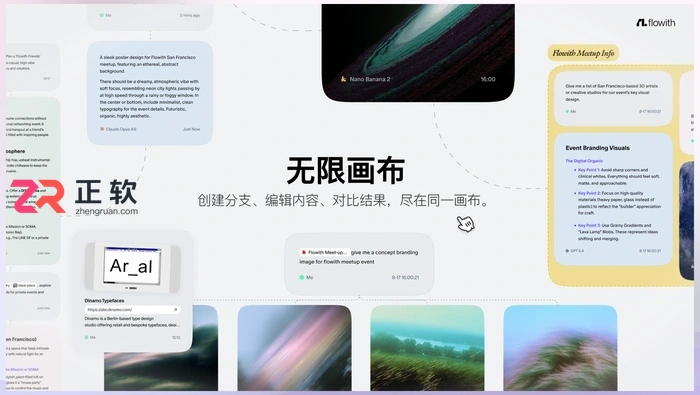
Flowith官网中文入口:https://flowith.cgref.cn/yh2080。本文围绕Flowith网页访问、账号区域和AI画布创作展开,介绍如何核对页面、找到功能区、开始任务并检查结果,并说明操作顺序与条件,帮助首次使用网页端的用户定位所需页面并继续创作。
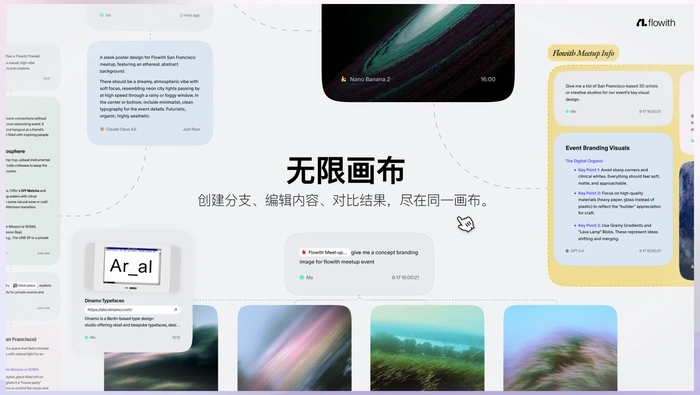
Flowith官网入口:https://flowith.cgref.cn/yh2080。Flowith以网页画布组织AI创作与知识资料,首页提供新建流程、历史媒体、知识花园和知识市场,官方更新页与帮助中心可用于核对模型、账号和积分规则。本文说明入口识别、页面访问和核心操作顺序。
llama.cpp b12719 修复 CUDA MMVF 矩阵偏移整数溢出,原发布于2026年11月25日。结合预发布标记与官方条目,判断这条历史记录的参考价值。

打开Vibe Island并在终端启动Claude Code,再把鼠标移到屏幕顶部中央,展开面板查看各个Agent会话的状态。遇到等待确认或已经完成的任务,可以点击对应会话回到终端。

google-cloud-solution-agentic-ai-data-science-workflow 1.0.4要求改用指定分析技能。按原文件核对状态、切换引用,再检查任务范围和使用条件。




Ollama 可在自己的电脑上下载和运行语言模型,并通过聊天界面、命令行或本地 API 使用。支持 macOS、Windows 与 Linux,模型大小、内存和上下文设置会影响运行体验,也提供独立的云模型入口。

GitHub Desktop 把 Git 仓库的改动对比、提交、分支切换和同步放进桌面窗口,适合不想频繁输入命令的开发者。支持 Windows 与 macOS,可连接 GitHub 仓库并配合编辑器完成日常协作。

Antinote 是 Mac 上的轻量草稿板,支持快捷唤出、清单、计算、单位换算和图片文字识别,也能把内容转到其他笔记工具。要求 macOS 14 以上,适合临时记事和桌面工作中的快速整理。
Ollama 可在自己的电脑上下载和运行语言模型,并通过聊天界面、命令行或本地 API 使用。支持 macOS、Windows 与 Linux,模型大小、内存和上下文设置会影响运行体验,也提供独立的云模型入口。
GitHub Desktop 把 Git 仓库的改动对比、提交、分支切换和同步放进桌面窗口,适合不想频繁输入命令的开发者。支持 Windows 与 macOS,可连接 GitHub 仓库并配合编辑器完成日常协作。

Golden 8 是 Benthic Software 的 Windows Oracle 数据库客户端,提供多标签 SQL 编辑、关联查询辅助、结果表格与导出。连接前需要安装与软件位数一致的 Oracle Client,可先使用 30 天试用版。


