

LibTV AI 竖屏视频有黑边怎么办 生成画幅与后期裁切方法

Air Explorer Pro是一款跨平台多网盘管理工具,可实现一站式完成不同网盘间文件的互传、搜索和同步等操作。任务管理和过程控制会更完整,持续下载、批量同步或需要稳定传输流程的场景会更适合它。
LibTV竖屏黑边先分清文件黑框和播放器留空。本文用同一横屏测试视频实际比较完整保留与居中裁切,提供360×640参数及播放结果,并说明生成画幅、主体裁切和字幕安全区域。
LibTV AI 视频出现黑边,先区分播放器留空与文件自带黑边,再按目标画幅选择保留全景或裁切铺满。生成前可在当前模型支持的范围内选择比例,已有横屏文件则可用外部工具裁切;工作区的缩放百分比不会改变视频文件的宽高比。
LibTV视频黑边是文件自带还是播放器留空
把视频下载到本地单独播放,核对文件本身的宽高参数。如果画面本身没有黑框,只是播放器为了保持比例留下的空白,可先检查播放器的适应窗口、缩放或裁切设置;要是黑边已经成为画面像素的一部分,单纯更换播放器不会修改这些像素。而且竖屏也不是只有一种比例,动手前先明确你要的最终目标尺寸。
把本例16:9横屏内容等比放进9:16竖屏区域,完整保留时上下会留空;要保持人物比例同时铺满全屏,就得裁掉左右两侧的内容。若不保持原比例而直接拉伸宽高,人物也会变形;原片比例不同,就需要在保留边缘内容和铺满之间取舍。
| 处理方式 | 画面变化 | 适用情况 |
|---|---|---|
| 完整保留 | 主体不裁切,上下有空白 | 两侧信息都重要 |
| 裁切铺满 | 保持比例,删除两侧内容 | 主体集中在画面中间 |
| 重新生成竖屏 | 需要重新检查内容和构图 | 原构图不适合裁切 |
横屏视频怎么裁成竖屏并检查黑边
下面是2026年11月24日的实测内容,用ffmpeg.wasm官方演示页和独立浏览器播放器处理测试视频。测试素材是自行制作的8秒彩条图案,并非LibTV直接输出;这部分讲的是通用外部后期方案,不是LibTV内置菜单的操作教程。
第一步:先核对横屏原片的边界。本次测试的原片分辨率为640×360,左右彩条完整,文件本身没有黑边。先把原片母版备份好,再把视频上传到演示页的File System;等网页加载完转码组件,在Editor里填写对应参数就行。处理自己的文件时,输入的文件名必须和上传的文件名完全一致。
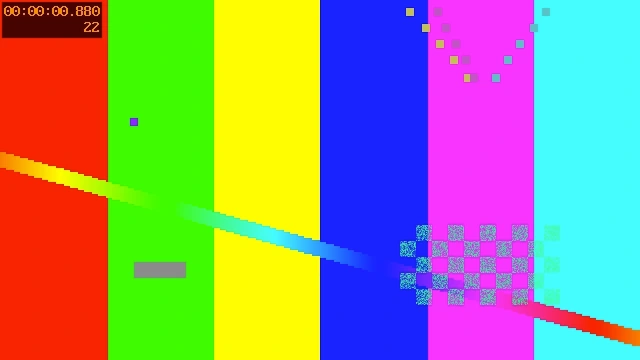
选边缘特征明确的短片来测试,更容易判断到底裁掉了哪些内容。有人物的镜头还要观察头顶、手部和人物走动的范围,别只检查第一帧就完事;已经烧进画面的字幕,裁切的时候也会跟着画面一起被剪掉。
第二步:先按完整保留的目标输出,确认黑边来源。本次把横屏画面等比缩小后,居中放进360×640的竖屏区域。下载输出文件播放就能看到,上下黑边是后期补出来的,原片所有内容都完整保留。演示页Editor直接填下面这段JSON参数,Run执行完成后,从输出文件菜单选Download下载即可:
[
  "-y", "-i", "sample-master.mp4",
  "-vf", "scale=360:640:force_original_aspect_ratio=decrease:force_divisible_by=2,pad=360:640:(ow-iw)/2:(oh-ih)/2:black,setsar=1",
  "-t", "4", "-c:v", "libx264", "-preset", "ultrafast", "-crf", "20",
  "-c:a", "aac", "-b:a", "96k", "portrait-fit.mp4"
]
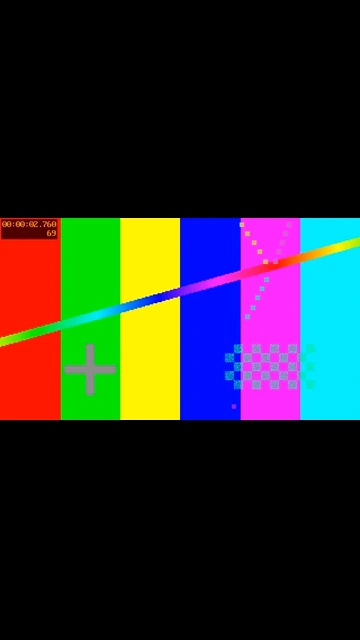
这里的黑边是为了保留全部横屏信息,不是编码出错。如果画面两侧都有关键人物或者重要文字,完全可以接受留空、重新设计背景或者重新构图,没必要硬把整段镜头裁成铺满的效果。
第三步:主体居中的话,改成按高度缩放再裁切。这段16:9横屏测试片按高度缩放到640像素,再从画面中心取360像素宽的区域。下面的参数已经实际跑通,参数里的-2可以让缩放后的宽度保持比例同时取偶数;crop只做裁切操作,不会自动追踪移动的人物。
[
  "-y", "-i", "sample-master.mp4",
  "-vf",
  "scale=-2:640,crop=360:640,setsar=1",
  "-t", "4", "-c:v", "libx264",
  "-preset", "ultrafast", "-crf", "20",
  "-c:a", "aac", "-b:a", "96k",
  "portrait-fill-center.mp4"
]
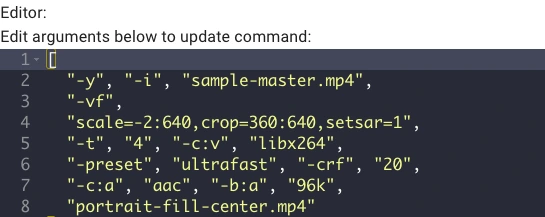
这个简化参数只适配本次的横屏输入,不能保证任意窄幅素材都有足够宽度可裁切。两组参数里的-t 4只会处理前4秒,-y会自动覆盖同名的输出文件;处理完整成片的时候,记得删掉测试用的时长限制,输出文件名也要和原片区分开。
第四步:下载后完整播放,确认铺满的实际代价。本次裁切输出的文件实际分辨率是360×640、时长4秒,全程播放没有上下黑边。和原片对照就能看到,左右彩条已经少了一部分,说明铺满效果是靠裁切实现的,不是凭空给横屏内容补出了竖屏区域;音频也要在交付前完整试听确认没问题。

只看到页面进度走到100%,完全不能确认输出合格。一定要单独打开下载好的文件,核对宽高、时长,从头播到尾确认没问题;正式做素材的时候,还要逐镜头检查字幕、人物动作,以及目标平台的界面会不会挡住画面底部的内容。
LibTV生成竖屏视频前怎么减少裁切返工
LibTV官方指南说明视频生成支持设置比例,但不同模型支持的画幅范围,要以你实际操作面板的显示为准。还没点生成的时候,先选好目标画幅,先做个短的测试片检查构图是不是适配竖屏。别直接把工作区放大到某个百分比,就以为导出的视频已经自动变成9:16了。
如果原片本身就自带黑框,先找准实际内容的边界,别直接套这里给的居中裁切尺寸。要是画面里的主体从左走到右,就得用支持动态构图的后期软件逐段调整,这次用的固定中心裁切不会自动跟着移动的人物走。
- 人物看起来变瘦或者变宽:先检查是不是直接硬拉伸了画面宽高比例。
- 字幕或者手部被裁掉:回到可编辑工程文件里重新调整构图。
- 竖屏铺满后画面变模糊:检查原始像素和裁切幅度,单纯放大不会凭空多出真实细节。
- 只有某一个播放器会显示黑边:先分清楚是播放器留的显示空白,还是文件本身自带黑边。
LibTV AI字幕乱码要区分编码错误和字体缺字。本文用独立字幕样片复现GBK解码失败、UTF-8文字显示方框及换中文字体后的结果,给出外部FFmpeg读取方法,并说明已烧录字幕与原始文本的处理边界。
LibTV AI导出文件过大,可先按时长估算目标码率,再用官方ffmpeg.wasm演示页制作压缩副本。本文给出真实上传、参数、运行、下载和播放步骤,解释600k样片参数及进度报错检查,保留母版,不承诺通用压缩比例。
LibTV AI配音太快,可先查看独立音频的变速入口并试听。入口不可用时,可用外部ffmpeg.wasm制作0.8倍速副本;本文给出真实参数、下载和播放结果,并说明时长变长后的字幕对齐与尾音检查。
LibTV生成的字幕错位应先区分独立字幕文件与已烧录文字。有SRT等字幕文件时,可用字幕编辑器整体前移、后移或逐句校正;画面内的硬字幕不能靠改帧率移动。教程说明偏移测量、时间调整、另存与复核方法。
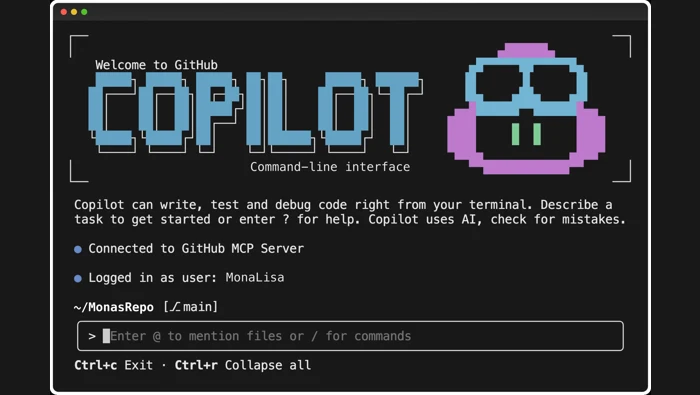
Copilot CLI v1.0.115-8 预发布通过复用同一会话内相同请求的一次性批准、清理已被授权覆盖的排队提示,减少重复审批;子代理用量则改为按配置名称汇总,并新增启动次数。它还修复了会话恢复后的模型显示和部分工作树、终端状态问题。这些变化需要按预发布版本理解。
QODER可从https://qoder.com/进入,首次申请账户使用qoder.com/users/sign-up。注册表单提供姓名、邮箱和协议项目,已有账号从sign-in登录;初次访问还应区分官网账号页、网页版任务能力与电脑产品下载,最终以本人验证后的实际账户状态为准。
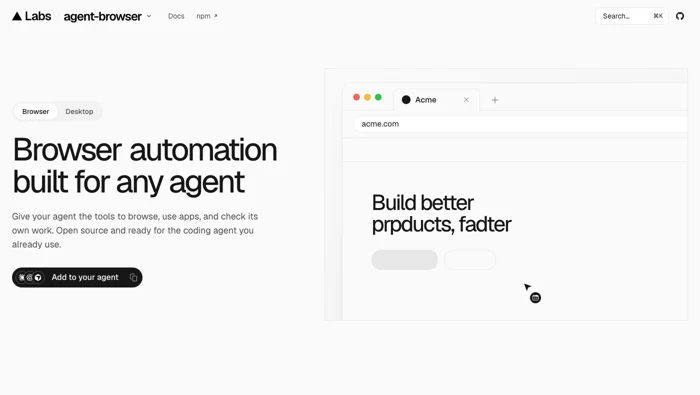
Agent Browser v0.44.0更新了引用生命周期、本地流服务安全边界和后台标签状态控制。了解操作示例、空白名单行为及Ladybird限制。
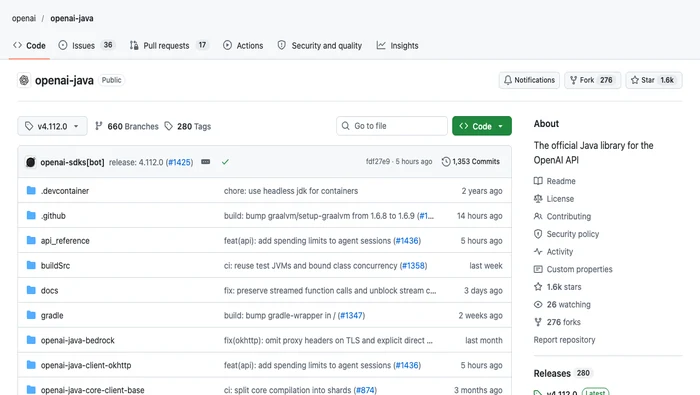
OpenAI Java SDK 4.112.0 升级后,可以使用自动工具调用循环、自定义请求以及向量库上传和轮询辅助类。评估接入时应优先核对适用流程:工具运行器面向阻塞、非流式对话,向量库方法返回的终态仍可能是失败,已有远端副作用也不会自动撤销。
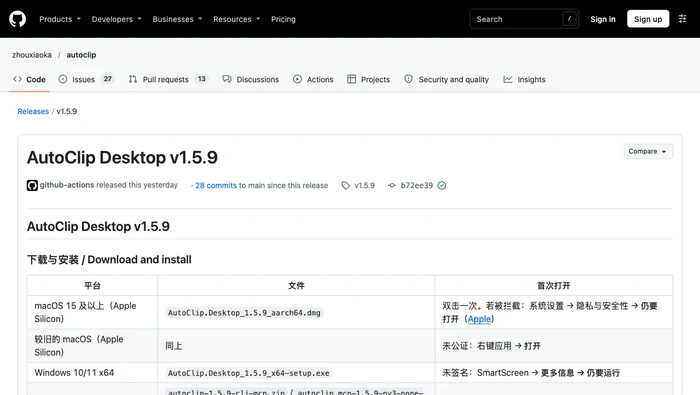
AutoClip v1.5.9的字幕复用处理的是已有文本,云端转写处理的是音频。已有作者字幕时可以跳过转写;没有字幕才需要选择本地组件或云服务。使用自己的素材前,还应单独了解云端分析、抽样画面和诊断上传,不宜只看是否启用了本地转写。








