当前位置:

首页 > 软件教程 > 番茄音乐音效设置在哪里打开

番茄音乐音效设置在哪里打开

番茄音乐
番茄音乐

番茄音乐原名番茄畅听音乐版,提供音乐发现、分类内容、歌单与播放管理。本页说明名称区分、收听场景、缓存条件和Android、iOS使用差异。

立即下载
移动应用;原名“番茄畅听音乐版”,不等同于番茄畅听或汽水音乐 2026-11-25
音频工具 Android IOS软件

音效不在全局设置,在播放页控制栏或更多菜单里点"音效",面板内有预设与音量滑条。

本文目录

    更新时间:2026-11-24 | 适用:番茄音乐(安卓 / iOS 手机端)| 功能入口随版本更新,以实际显示为准

    听人说番茄音乐能调音效,翻遍设置也没找到?音效不在"设置"里,而是跟着播放页走。进播放界面,在控制栏或更多菜单里找"音效",点开就是完整的调节面板。

    番茄音乐音效设置在哪里打开

    打开一首歌进入播放页,看底部控制栏,通常有"音效"两个字的按钮(有的版本是一个波形图标)。点它弹出音效面板,预设和音量调节都在里面。如果控制栏没有,点右上角"更多"(三个点),在菜单里找音效。
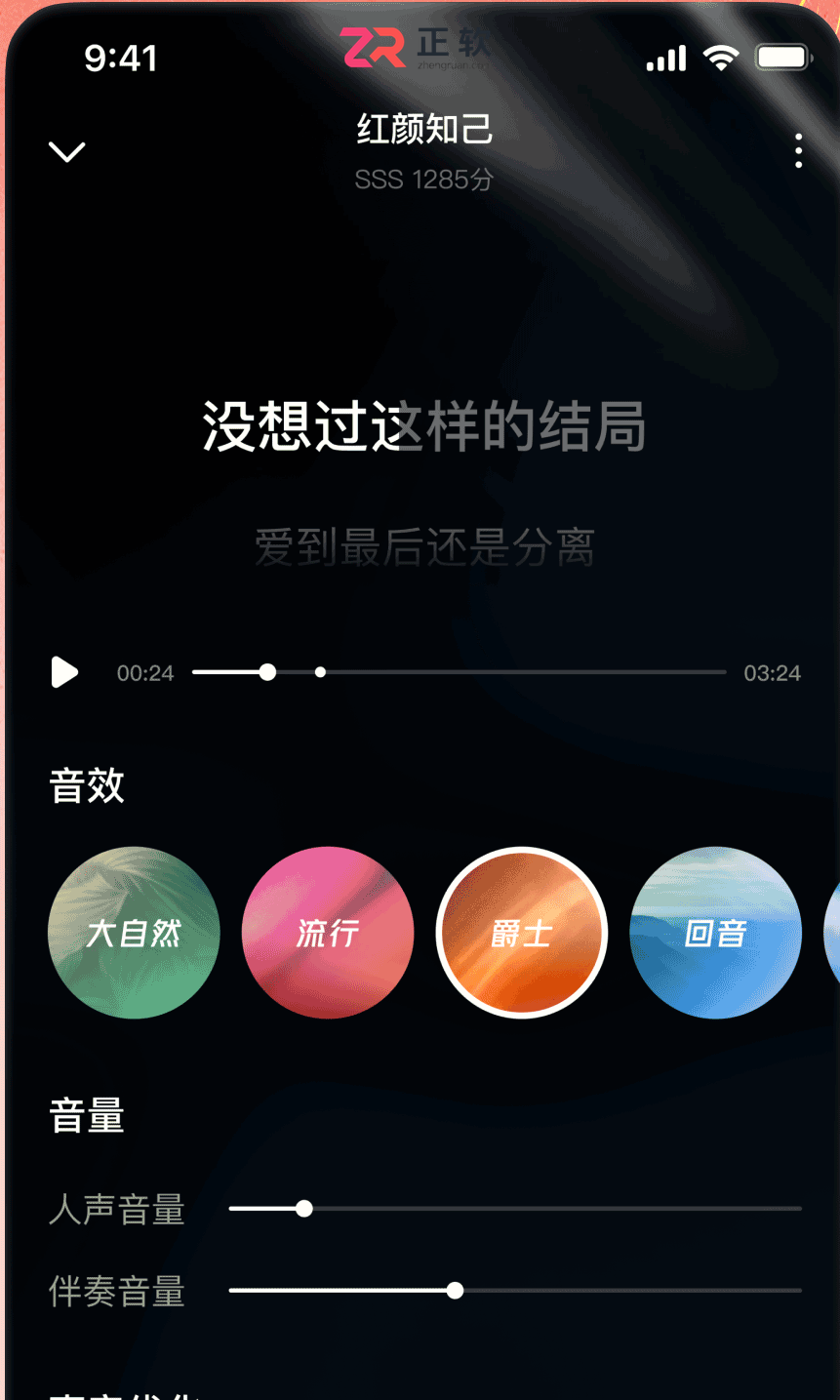
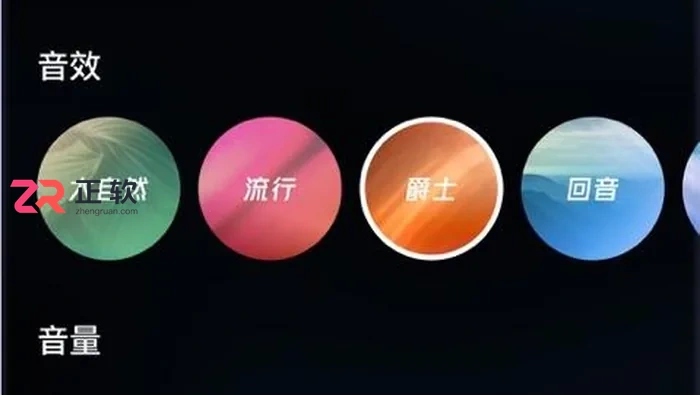
    番茄音乐播放页的音效面板,含大自然、流行、摇滚、蓝调预设与人声音量、伴奏音量滑条

    音效面板从播放页的"音效"按钮打开

    面板结构分两块:上面是预设(大自然、流行、摇滚、蓝调等),下面是人声音量、伴奏音量两条滑条。还有"声音优化""降噪""人声对齐"这类开关,适合K歌或通话场景。
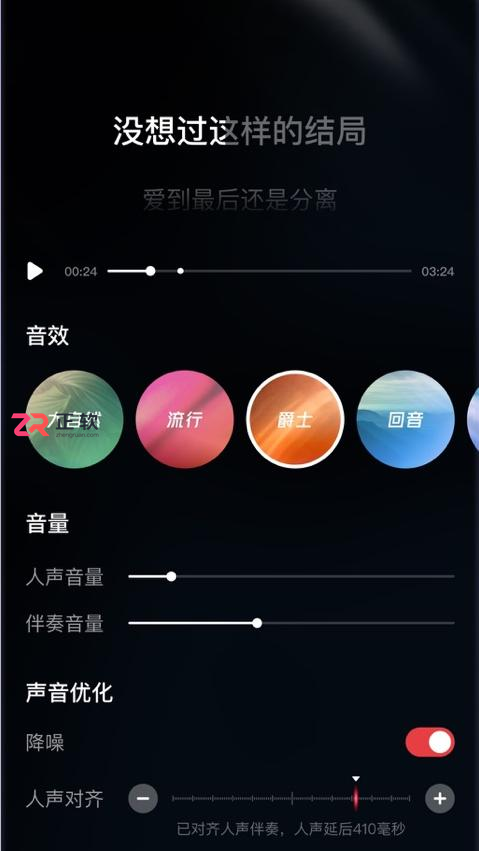
    番茄音乐音效设置页,含声音优化、降噪、人声对齐与人声、伴奏音量滑条

    声音优化与降噪开关在同一页,按需开启

    找不到音效按钮的几种情况

    一是版本差异。老版本可能把音效放在"我的 → 设置 → 播放设置"里,找不到就在设置里搜"音效"。二是当前播放的是有声书或小说,部分音频类型不开放音效调节。
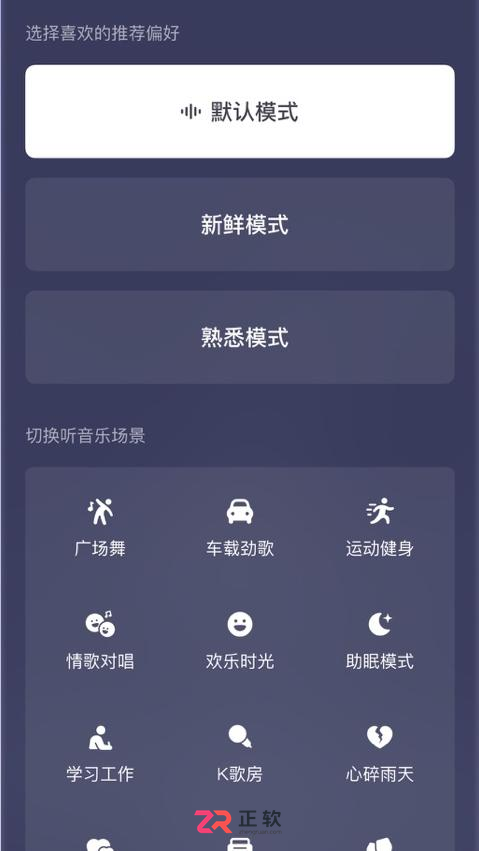
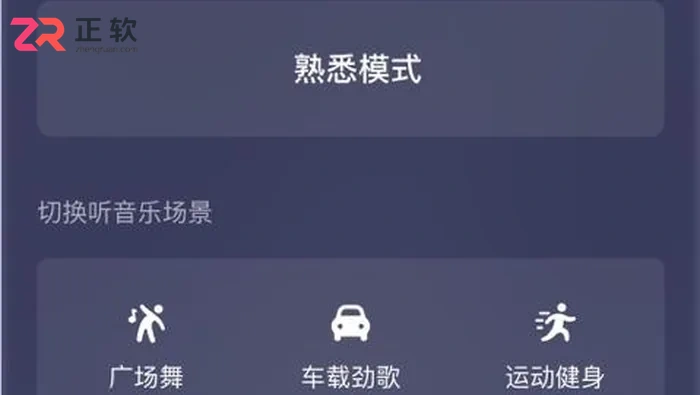
    番茄音乐场景模式页,列出车载、助眠、运动等场景入口

    不同内容形态对应不同的播放控制

    三是耳机未连接时部分音效项被隐藏。插上耳机或连上蓝牙再进播放页,音效选项可能会多出几项。想调低音、调人声,都从这同一块面板入手。

    音效面板里那几个开关,实际用途差别挺大:声音优化偏向整体听感,降噪主要压环境噪声,人声对齐是给K歌对拍用的。日常听歌只开声音优化就够了,降噪和人声对齐开着反而可能让音乐发干。不确定就一个个开关对比着听,耳朵比参数更可靠。

    音效按钮的位置,记住"跟着播放页走"就够了。所有和声音相关的调节,都在播放界面那一层,不在 App 的全局设置里。

    音效调好后如果觉得"听久了累",多半是某个频段推过头了。退回来一点,宁可保守,长时间听才不疲劳。

    常见问题

    音效设置会保存吗?
    部分版本记住上次选择,重开 App 可能重置,以实际为准。

    调了没变化?
    确认播放的是普通歌曲而非有声书,且耳机已连接。

    能调均衡器曲线吗?
    多段 EQ 视版本而定,多数以预设加音量调节为主。

    音效对听书有效吗?
    部分版本对有声内容不开放音效,以实际显示为准。
    本站声明:本文内容由网友自发贡献,版权归原作者所有,本站不承担相应法律责任。如您发现有涉嫌抄袭侵权的内容,请联系bd@zhengruan.com
    作者最新文章
    软件教程
    相关文章 更多
    番茄音乐均衡器怎么调低音效果
    番茄音乐均衡器怎么调低音效果

    播放页音效面板选摇滚、蓝调等偏低频预设,再推高人声与伴奏音量;耳机和音质对低音影响更大。

    番茄音乐怎么把歌导出到电脑
    番茄音乐怎么把歌导出到电脑

    App下载的是加密缓存,无法直接导出;换设备听建议同账号登录电脑端,本地文件才可拷到电脑。

    番茄音乐定时关闭怎么设置
    番茄音乐定时关闭怎么设置

    播放页点定时图标,选预设或自定义分钟数确认;设完确认倒计时出现,被省电模式杀进程会失效。

    番茄音乐怎么在电脑上使用
    番茄音乐怎么在电脑上使用

    用网页版或Windows客户端登录同一账号,歌单收藏同步;本地音乐不跨端,需单独拷贝扫描。

    番茄音乐歌单怎么设为公开
    番茄音乐歌单怎么设为公开

    进歌单点编辑或更多,打开公开开关后分享链接或卡片;改回私密后旧链接失效。

    番茄音乐车载蓝牙连上没声音怎么解决
    番茄音乐车载蓝牙连上没声音怎么解决

    多为音频通道没切换:检查手机媒体音量、蓝牙的"媒体音频"开关、车机音源是否切到蓝牙音频。

    番茄音乐如何开启歌词翻译
    番茄音乐如何开启歌词翻译

    番茄音乐歌词翻译功能使用指南 对于喜爱外语歌曲的朋友来说,歌词翻译功能堪称体验升级的关键。它能帮你跨越语言障碍,更深入地感受音乐的魅力。那么,番茄音乐的歌词翻译究竟如何开启呢?操作其实相当直观。 第一步:找到并播放歌曲 首先,打开番茄音乐应用。在顶部的搜索栏中输入你想听的外语歌曲名称,找到目标歌曲后
    番茄音乐如何设置定时关闭
    番茄音乐如何设置定时关闭

    用番茄音乐听歌,很多人都会遇到一个情景:睡前想听着舒缓旋律入眠,却又担心播放整晚耗电或打扰休息。其实,番茄音乐自带的定时关闭功能,正是为这类需求准备的。下面就来聊聊怎么设置,操作上并不复杂,跟着走一遍就能掌握。 第一步,打开番茄音乐应用,进入主界面后,直接找到正在播放的那首歌的界面。通常,在播放页面

    番茄音乐官网怎么登录
    番茄音乐官网怎么登录

    打开浏览器进入番茄音乐官网,在页面右上角或底栏找到登录入口,可选择手机号/邮箱账号密码登录或微信/QQ快捷登录。忘记密码可通过绑定手机或邮箱重置,无账号可直接注册。登录后即可享受完整功能。

    番茄音乐如何查看播放历史
    番茄音乐如何查看播放历史

    番茄音乐用户可通过App底部进入“我的”页面,查找“播放历史”选项查看过往播放记录。列表显示歌曲名称、歌手及播放时间,支持按时间浏览或搜索。部分版本提供快捷入口查看最近播放。播放记录实时更新并自动保存,退出App后数据仍可保留,便于用户重温歌曲。


    查看更多
    精品专题 更多
    装机必备
    装机必备

    正软商城装机必备专区,精选办公、浏览器、安全防护、影音播放、压缩解压、设计创作和系统工具等电脑常用正版软件,帮助用户快速完成新电脑软件配置。

    Windows
    Windows

    正软商城Windows软件专区,汇集适用于Windows电脑的办公、设计、安全防护、影音播放、开发工具和系统优化软件,提供软件介绍、系统要求、正版授权及购买下载服务。

    PDF教程
    PDF教程

    正软商城PDF教程频道提供PDF编辑、转换、合并、拆分、压缩及格式处理方法,同时介绍常用PDF软件和工具的使用技巧。

    Mac软件 更多
    LibreOffice 桌面版
    LibreOffice 桌面版
    Windows / macOS / Linux 桌面版;按官网选择稳定分支和架构

    LibreOffice桌面版提供Writer、Calc、Impress等办公组件,可本地处理文档并交换Office格式。了解实际功能、商用许可、兼容性检查和企业支持的区别。

    Numbers macOS版
    Numbers macOS版
    macOS版;系统要求以 Mac App Store 当前页面为准

    Numbers macOS版用于预算、数据整理和可视化报告,支持公式、图表、数据透视表及iCloud协作。了解Excel文件交换、Mac安装条件和多端使用差异。

    Qoder
    Qoder
    Windows / macOS / Linux / HarmonyOS

    Qoder智能体工作台将编程任务、项目知识整理和自动化集中处理。本页介绍任务执行、Repo Wiki与结果审阅,区分Qoder IDE、系统安装选项和账户套餐,并提供官方下载入口。

    WINDOWS 更多
    微信 Windows版
    微信 Windows版
    Windows版;按官网选择架构和适用系统,不固定历史小版本

    微信Windows版适合电脑聊天、会话查找和文件传送。本页说明登录与文件管理、电脑办公优势,以及大文件失败、版本差异和本地记录的核对方法。

    LibreOffice 桌面版
    LibreOffice 桌面版
    Windows / macOS / Linux 桌面版;按官网选择稳定分支和架构

    LibreOffice桌面版提供Writer、Calc、Impress等办公组件,可本地处理文档并交换Office格式。了解实际功能、商用许可、兼容性检查和企业支持的区别。

    Qoder
    Qoder
    Windows / macOS / Linux / HarmonyOS

    Qoder智能体工作台将编程任务、项目知识整理和自动化集中处理。本页介绍任务执行、Repo Wiki与结果审阅,区分Qoder IDE、系统安装选项和账户套餐,并提供官方下载入口。

    即将离开本站
    您即将前往第三方网站,请确认是否继续?