

桌面百度卸载后桌面搜索框还在怎么删除
先结束残留进程,再清启动项、shell:startup快捷方式与注册表Run键;反复清不掉用专业卸载工具或进安全模式卸载。
更新时间:2026-11-25 | 适用:桌面百度(Windows PC 客户端)| 残留需手动清理
从控制面板卸载了,桌面上的搜索框还在,还能正常搜索。这说明卸载程序没杀干净——主进程还在跑,或者启动项没删。
先看它还在不在跑
任务管理器 → 进程,搜 Baidu。如果还有进程,右键"结束任务"。结束之后再回桌面看,框是不是消失了。
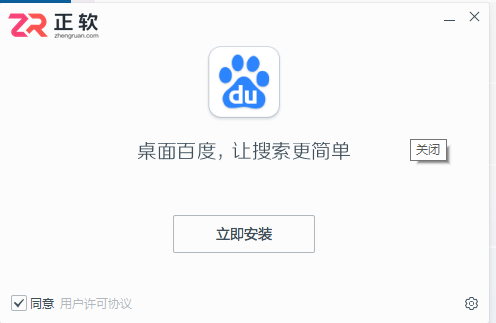
卸载要走系统应用列表,但卸载程序未必删得干净
如果结束后框还在,那不是进程问题,是界面没刷新。点一下桌面,或者按 F5 刷新。
启动项和残留文件
结束进程只能管一时,重启后还会回来。要根治得清启动项。
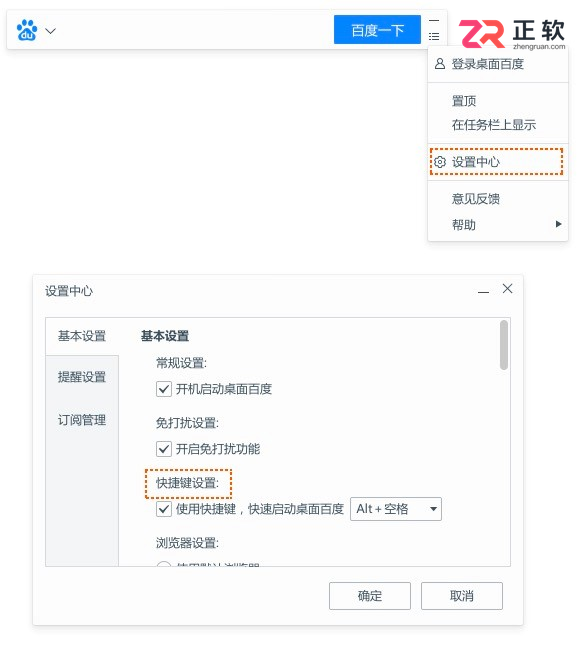
如果还能打开这个设置窗口,说明主程序文件根本没被删
第一步,任务管理器 → 启动,找桌面百度,右键"禁用",或者"打开文件所在位置"再删掉那个快捷方式。
第二步,启动文件夹。Win+R 输入 shell:startup,看看里面有没有它的快捷方式,有就删。
第三步,注册表。regedit 打开,定位到 HKEY_LOCAL_MACHINE\SOFTWARE\Microsoft\Windows\CurrentVersion\Run,以及 HKEY_CURRENT_USER 下同样的路径,找百度相关条目删掉。操作前先导出备份。
第四步,安装目录。去原安装路径看文件夹还在不在,在就整个删掉。删不掉说明还有进程占用,先结束进程。
为什么卸载不干净
常见原因有三个。一是卸载程序本身有缺陷,只删了主文件没删启动项。二是卸载时程序正在运行,部分文件被占用删不掉,卸载程序跳过了它们。三是安装过多个版本,卸载了一个,另一个还在。
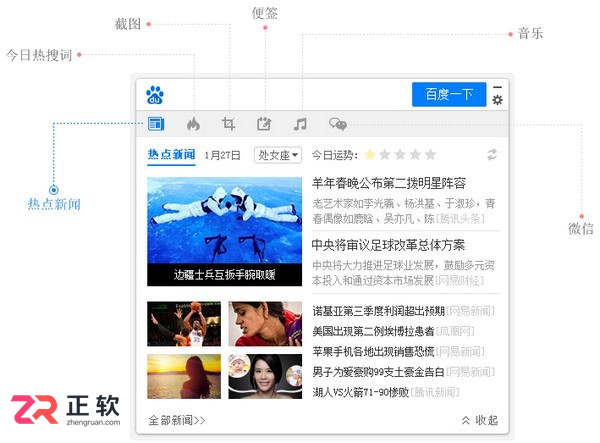
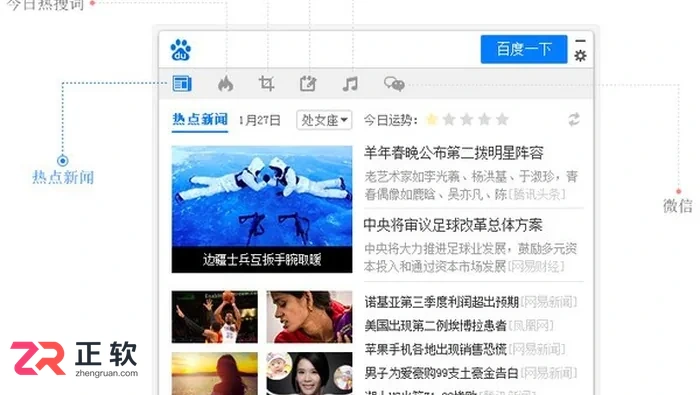
界面还在且能用,说明程序和配置都还完好
预防办法:卸载前先在托盘图标右键退出程序,等几秒确认进程没了,再去卸载。卸载完重启一次再检查。
如果反复卸载都清不掉,用 Geek Uninstaller 这类专业卸载工具,它能强制删除并扫描残留。或者进安全模式卸载,那时没有进程占用。
卸载这件事,多花五分钟清干净,比以后反复遇到问题省事得多。
常见问题
卸载后重装提示已安装?
注册表残留,清掉对应项或换目录装。
删文件提示正在使用?
进程没退干净,任务管理器结束或安全模式删。
清注册表危险吗?
有风险,只删确认属于这个软件的项。
安全模式能卸载吗?
能,而且更干净,因为没有常驻进程干扰。
需要清用户目录吗?
建议清,%appdata% 下的配置不删会保留设置。
该错误是拒绝访问:以管理员运行、检查安装目录权限、关闭杀软实时防护、换目录重装,必要时sfc /scannow修复系统文件。
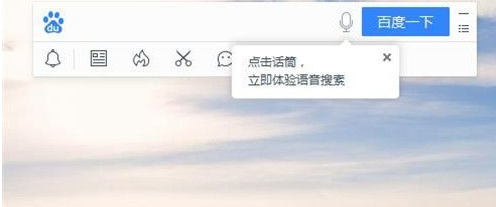
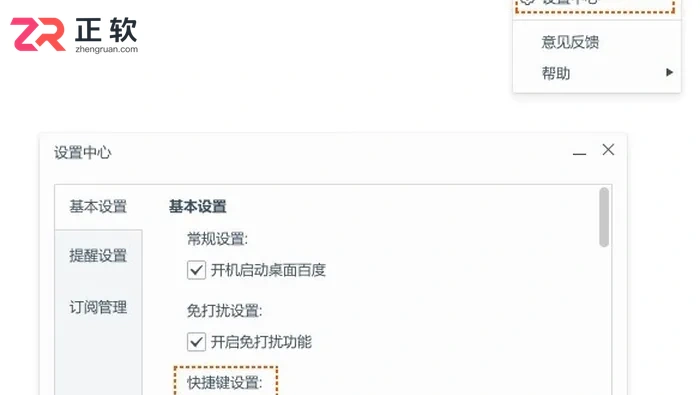
很多刚接触桌面百度的新用户们,并不是很熟悉桌面百度怎样设置开机自启?下面这篇文章小编就为大伙带来了桌面百度设置开机自启的方法,感兴趣的用户快来下文看看吧。打开桌面百度在桌面百度搜索框右侧找到设置按钮,然后点击"设置中心",如下图所示。进入设置中心后,帮级选择"基本设置"然后勾选"开机启动桌面百度",然后点击"确定"按钮,电脑开机后就会自动运行桌面百度,如下图所示。
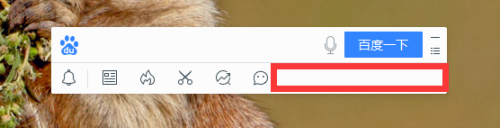
今天为你们带来的文章是关于桌面百度软件的,你们是不是和小编一样不熟悉桌面百度怎么设置置顶呢?接下来,这篇文章就讲解了桌面百度设置置顶的方法,感兴趣的用户快来下文看看吧。打开桌面百度,在桌面百度界面上空白位置点击鼠标右键在弹出的菜单中,点击“置顶”就可以了


针对星神少女网页无法打开或功能无响应的情况,整理地址、证书、缓存、扩展程序和网络状态的排查方法。内容包括:先记录错误提示和地址栏内容,判断是页面无法连接、证书异常,还是站点已能打开但功能没有响应。涉及登录、安装或付费时只提交必要信息,功能不符应立即返回。




汽水音乐提供个性化推荐、场景电台及抖音音乐收藏衔接,适合发现歌曲和管理日常听歌内容。这里说明播放、一起听及多平台入口,并提醒区分曲目版权与会员权益。

LibreOffice桌面版提供Writer、Calc、Impress等办公组件,可本地处理文档并交换Office格式。了解实际功能、商用许可、兼容性检查和企业支持的区别。

Numbers macOS版用于预算、数据整理和可视化报告,支持公式、图表、数据透视表及iCloud协作。了解Excel文件交换、Mac安装条件和多端使用差异。
汽水音乐提供个性化推荐、场景电台及抖音音乐收藏衔接,适合发现歌曲和管理日常听歌内容。这里说明播放、一起听及多平台入口,并提醒区分曲目版权与会员权益。

微信Windows版适合电脑聊天、会话查找和文件传送。本页说明登录与文件管理、电脑办公优势,以及大文件失败、版本差异和本地记录的核对方法。
LibreOffice桌面版提供Writer、Calc、Impress等办公组件,可本地处理文档并交换Office格式。了解实际功能、商用许可、兼容性检查和企业支持的区别。


