

扫描全能王怎么把图片文字转成Word 导出教程

拍图或导图后识别文字,导出选 Word;保留排版适合表格分栏,纯文本模式干净但需重排,也能从 PDF 工具直接转 Word。
更新时间:2026-11-24 | 适用:扫描全能王(安卓 / iOS)| 菜单名称随版本微调,以实际显示为准
把图片里的文字变成能编辑的 Word 文档,是 OCR 之后最常做的一步。整个路径是:拍图或导图 → 文字识别 → 导出 Word → 分享或保存。中间容易卡住的是第三步,导出格式选不对,排版就散了。
第一步 拿到清晰的文字图
拍的时候把纸拍正、拍满,文字占据画面主体。拍完在裁剪界面把四角框准,再选"增强"或"增亮",让底色变白、文字变黑。这一步做得好,后面能少改一半的错字。
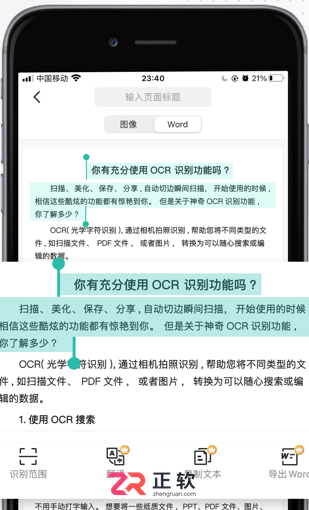
识别完成后先在这里过一遍,明显的错字当场改掉更省事
识别前确认语言选对了。中文文档选简体中文,中英混排选混合模式。选错语言是乱码的头号原因,很多人以为是识别引擎不行,其实是设置错了。
第二步 导出成 Word
识别完成后找"导出"或"分享",格式列表里选 Word(docx)。这一步有两个选项要注意:是否保留原排版、是否导出为可编辑文本。
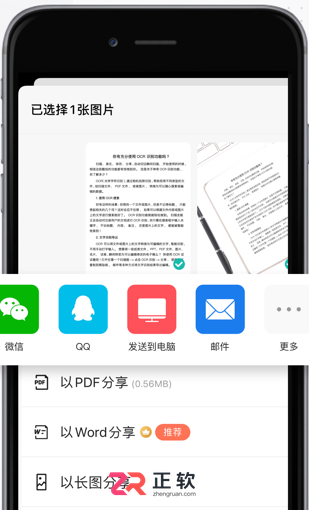
"以Word分享"直接导出 docx,比先存再转更省步骤
保留排版适合表格、分栏、带图片的文档,导出后版式和原件接近,但编辑时会有很多文本框,改起来别扭。纯文本模式干净利落,适合合同、文章这类以文字为主的内容,代价是格式全丢,需要重新排版。
按用途选:要立刻能改内容,选纯文本;要发出去看着像原件,选保留排版。
导出后发现的问题
最常见的两个。一是段落挤在一起,原本的分段全没了,这是因为 OCR 判断不出段间距,需要在 Word 里手动加段落。二是表格变成了一行行文字,行列关系丢了,这种要重新用表格识别模式处理一遍。
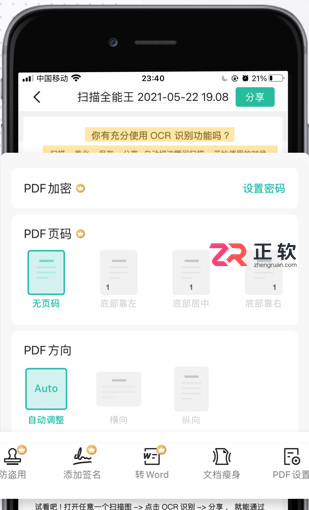
PDF 工具集里也有转 Word 的入口,适合已经有 PDF 的情况
如果手上已经是 PDF 而不是图片,不用重新拍,直接从 PDF 工具集里走"PDF 转 Word",效果和 OCR 一致,还省一步拍摄。
常见问题
导出的 Word 里图片丢了吗?
纯文本模式会丢图,保留排版模式一般会带上,但位置可能偏。
能一次识别多页吗?
能,多页文档会按页顺序导出到同一个 Word 文件。
中文标点总变成英文?
识别引擎的常见问题,导出后统一替换一次最快。
导出失败是什么原因?
多为存储空间不足或文件页码过多,分批导出试试。
有页数限制吗?
免费版通常有单次识别页数限制,超出需分批或开通会员。
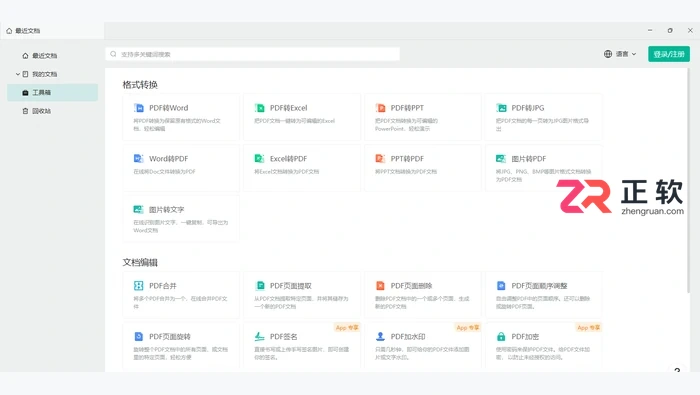
登录与手机端相同的扫描全能王账号,在电脑版左侧「最近文档」中即可查看手机扫描的全部文档。另附网页版在线预览、手机导出 PDF 传电脑两种备选方式,并给出三种方式对比、同步失败的排查顺序与 5 个常见问题解答。
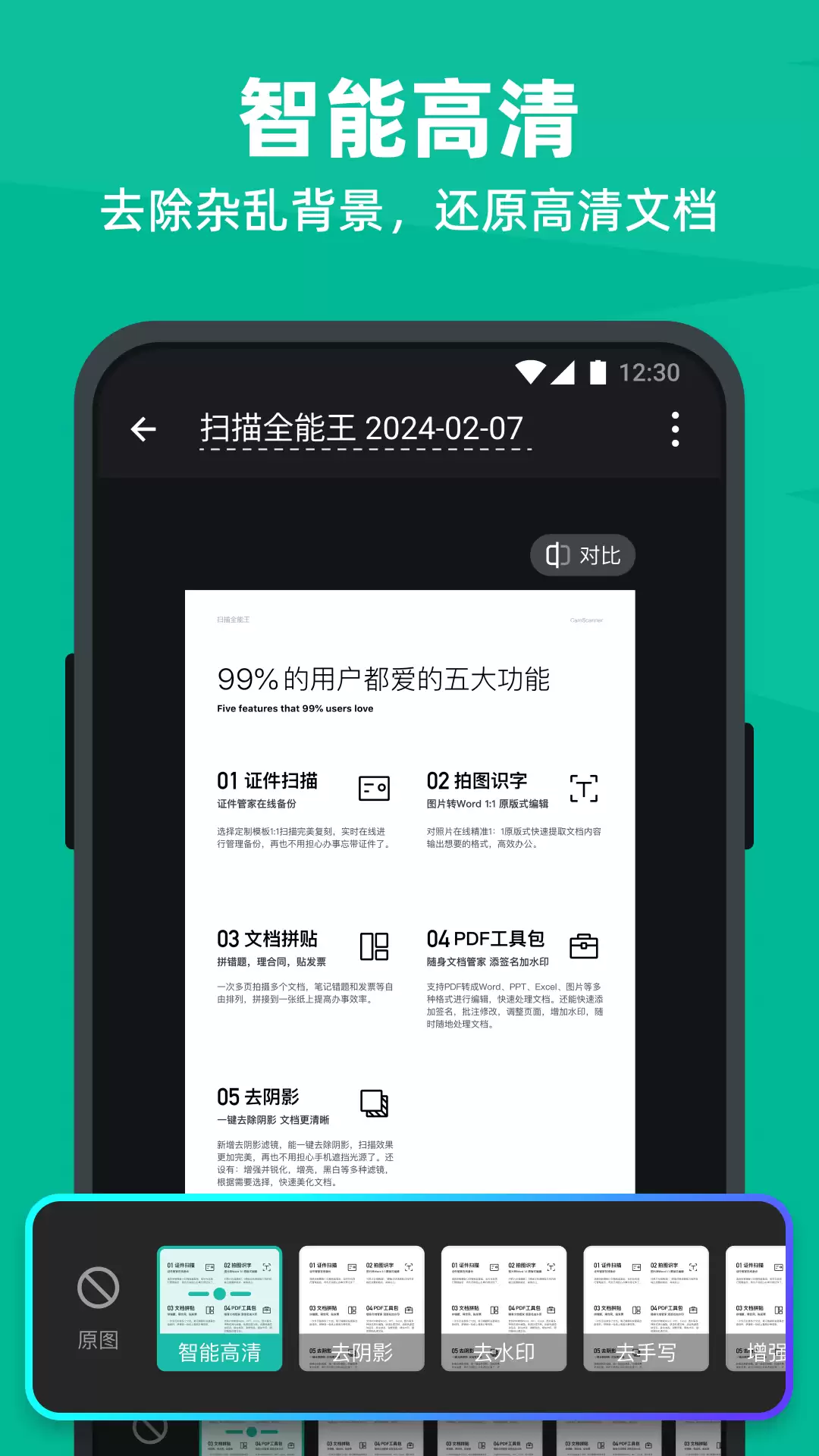
聊到手机端扫描工具,大家应该都不陌生。从纸质文档到电子版,专业扫描应用确实能大幅提升效率。今天仔细拆解了五款代表性工具,从功能特点到适用场景,一一对照分析。 首先看扫描全能王。这款应用针对文档扫描中的常见痛点做了深度优化,自动矫正拍摄角度、去除阴影和反光,还能提升文字清晰度。扫描后支持OCR文字提取
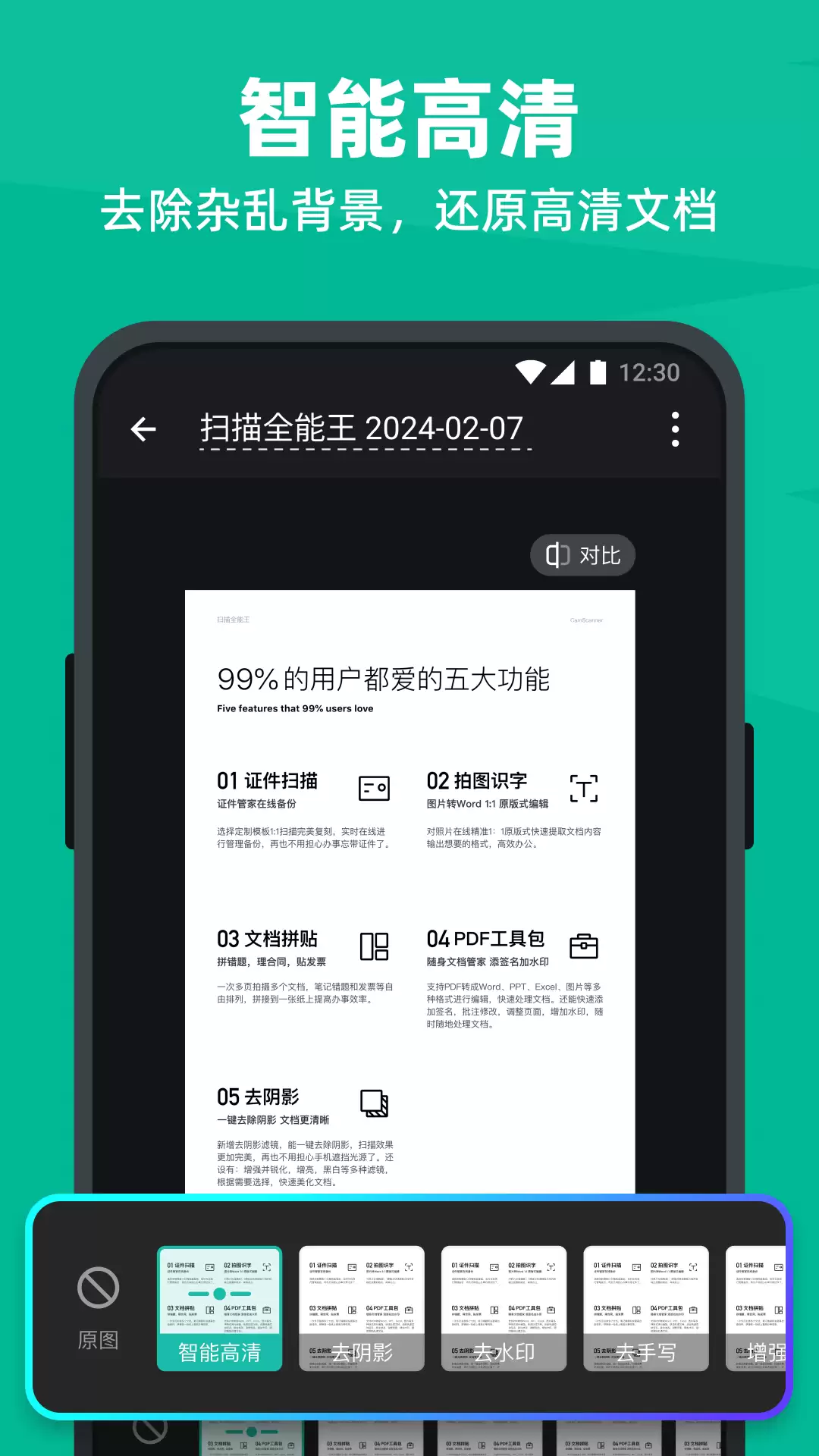
在移动办公时代,纸质文件数字化已经成为刚需。但说到扫描软件,很多人可能会问:市面上这么多选择,到底哪个靠谱?下面这五款工具,分别针对不同扫描场景,几乎能覆盖日常95%以上的需求。 1、《扫描全能王》 纸张上的文字模糊、背景杂乱,是扫描时最常见的痛点。这款软件的核心价值就在于——扫得干净,还原得彻底。
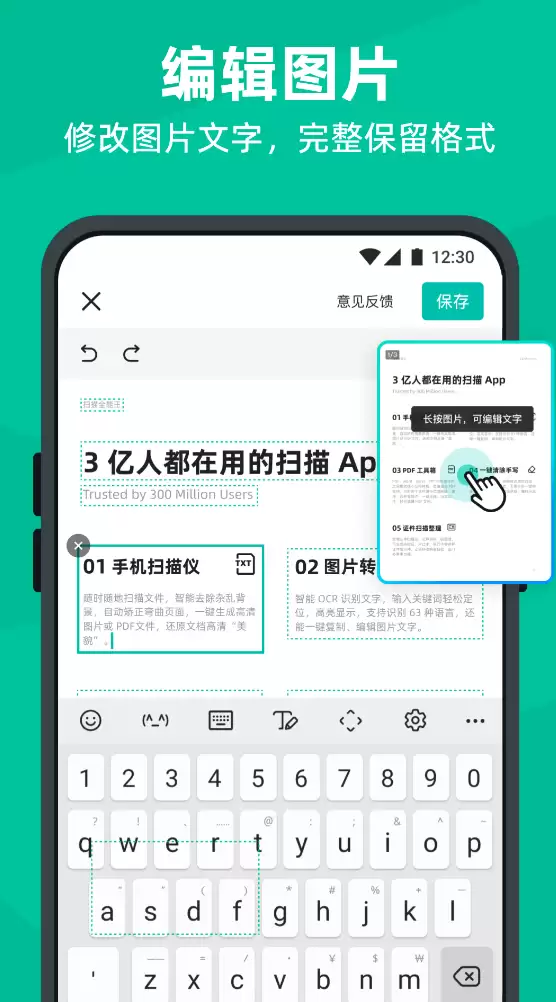
五款免费扫描软件各具特色:扫描全能王识别率高;手机扫描全能王支持高清批量管理;手机扫描王具备四点定位与AI净化;扫描王极速响应并可云端同步;扫描王全能宝集成翻译、格式转换及证件照模板。图像处理、识别精度与交互效率各有优势。
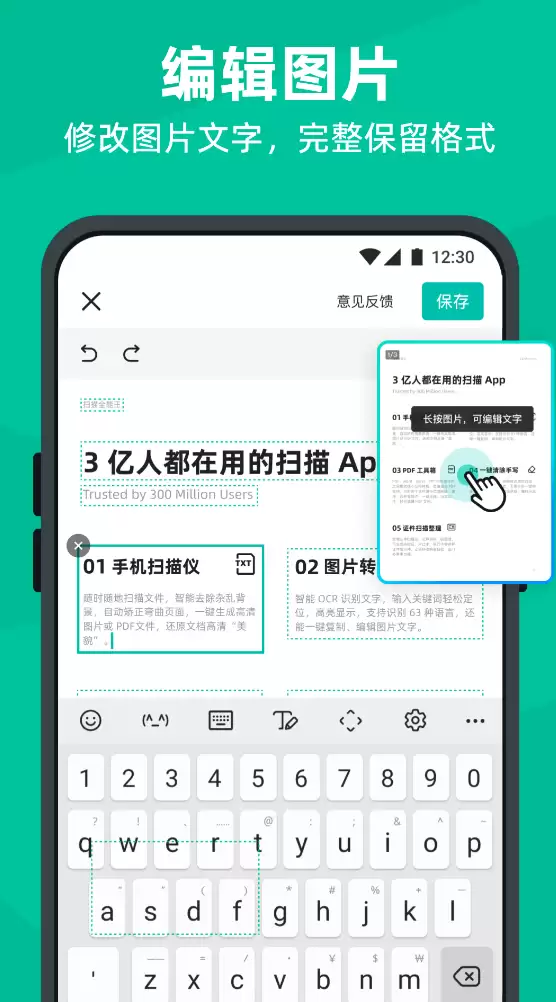
现代扫描软件具备AI成像、OCR识别、文档管理及多语言翻译等功能。《扫描全能王》《手机扫描全能王》《手机扫描王》《扫描王》《扫描王全能宝》各具特色,涵盖高精度识别、自动校正、快速扫描、高清成像等,满足无纸化办公深度处理需求。

扫面全能王如何把多张图片拼在一起? 在日常工作和学习中,处理纸质文档和图片是家常便饭。扫描全能王这款应用,凭借其强大的手机扫描功能,已经成为不少人的效率利器——随手一拍,就能把图片转换成清晰的电子文档。除了基础的扫描,它还有一个相当实用的功能:将多张图片合并成一张。不过,这个功能藏得有点深,很多用户




汽水音乐提供个性化推荐、场景电台及抖音音乐收藏衔接,适合发现歌曲和管理日常听歌内容。这里说明播放、一起听及多平台入口,并提醒区分曲目版权与会员权益。

LibreOffice桌面版提供Writer、Calc、Impress等办公组件,可本地处理文档并交换Office格式。了解实际功能、商用许可、兼容性检查和企业支持的区别。

Numbers macOS版用于预算、数据整理和可视化报告,支持公式、图表、数据透视表及iCloud协作。了解Excel文件交换、Mac安装条件和多端使用差异。
汽水音乐提供个性化推荐、场景电台及抖音音乐收藏衔接,适合发现歌曲和管理日常听歌内容。这里说明播放、一起听及多平台入口,并提醒区分曲目版权与会员权益。

微信Windows版适合电脑聊天、会话查找和文件传送。本页说明登录与文件管理、电脑办公优势,以及大文件失败、版本差异和本地记录的核对方法。
LibreOffice桌面版提供Writer、Calc、Impress等办公组件,可本地处理文档并交换Office格式。了解实际功能、商用许可、兼容性检查和企业支持的区别。


