

使用ABBYY FineReader处理文档图像的缺陷
是一种图片文字识别软件。FineReader提供快速、准确、方便的方式来扫描文件、PDF格式、数字或移动电话图像转换成可编辑的格式
通过扫描仪或者数码相机获取的图像文件,容易出现文本扭曲、页面歪斜等缺陷,会影响到OCR的识别质量。此时,用户可使用ABBYY FineReader 15(Windows系统)OCR文字识别软件的自动和手动的图像编辑工具来调整,这项功能将在OCR编辑器中实现。
通过扫描仪或者数码相机获取的图像文件,容易出现文本扭曲、页面歪斜等缺陷,会影响到OCR的识别质量。此时,用户可使用ABBYY FineReader 15(Windows系统)OCR文字识别软件的自动和手动的图像编辑工具来调整,这项功能将在OCR编辑器中实现。
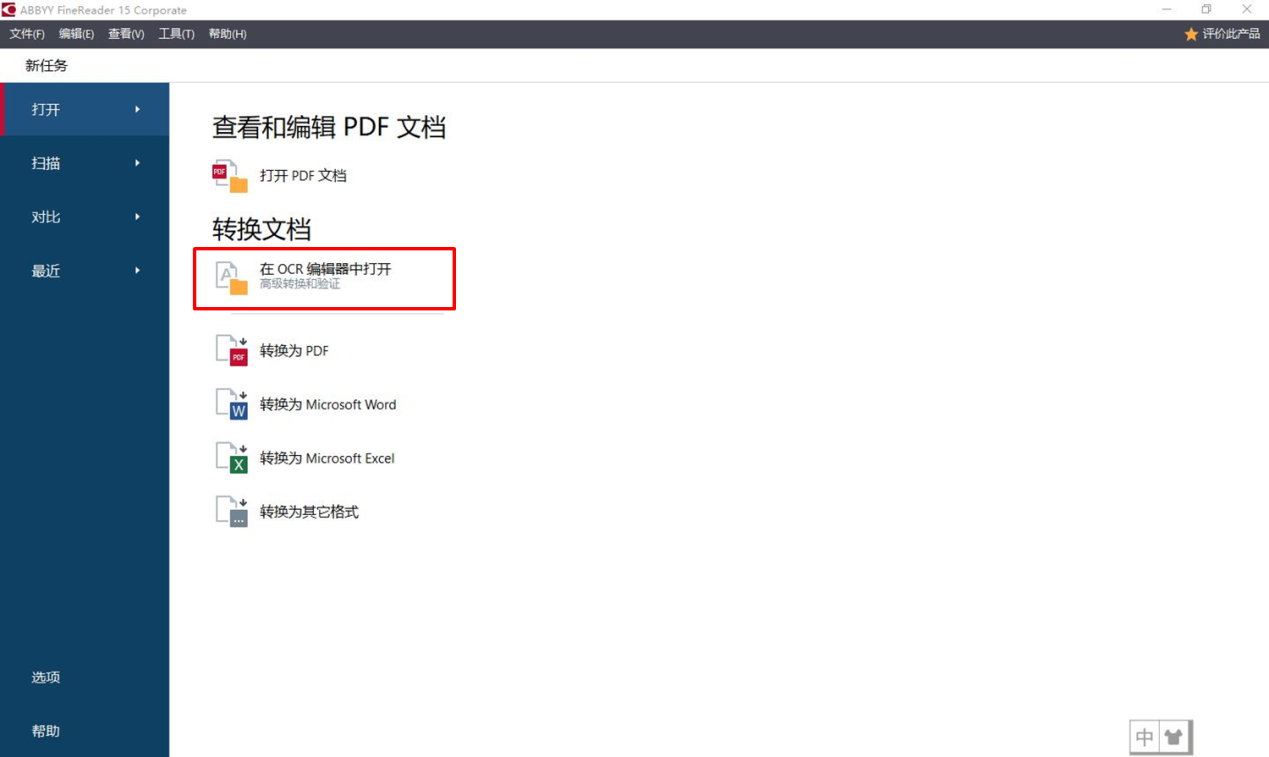
图1:OCR编辑器
第一、自动处理图像
当使用扫描仪或者数码相机等将图像导入ABBYY FineReader 15 OCR文字识别软件的OCR编辑器中时,软件会自动对图像进行识别、更改。默认情况下,图像的预处理会处理以下三个推荐选项(单击“工具”中的“选项”面板):
·拆分对开页,自动将包含对页的图像拆分为两个只包含一个页面的图像。
·纠正页面方向,自动检测和纠正图像的页面方向。
·使用建议值获得更准确的OCR。
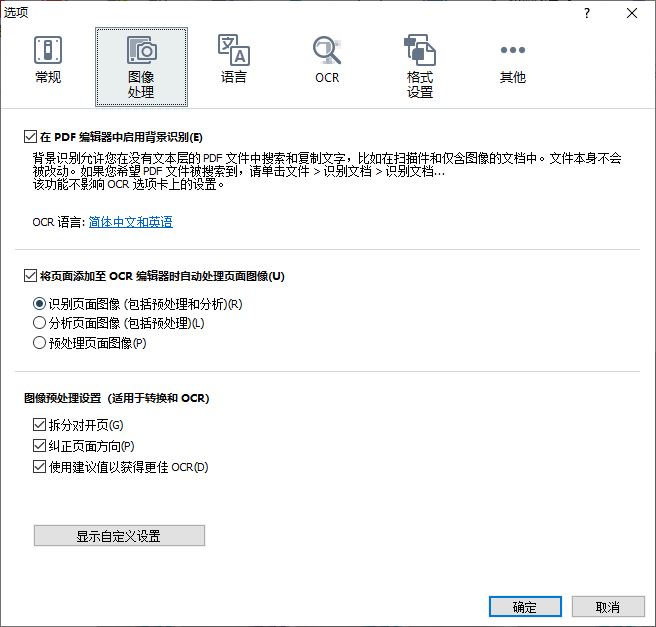
图2:自动处理图像
第二、手动图像处理
如果用户希望对图像进行更为细致的调整,可在导入图像前禁用自动预处理功能,利用BBYY FineReader 15 的各种强大的图像处理功能,手动去除图像存在的各种缺陷,提高OCR的识别质量。
单击“工具”中的“选项”,不勾选“将页面添加至 OCR 编辑器时自动处理页面图像”,即可禁用自动预处理。
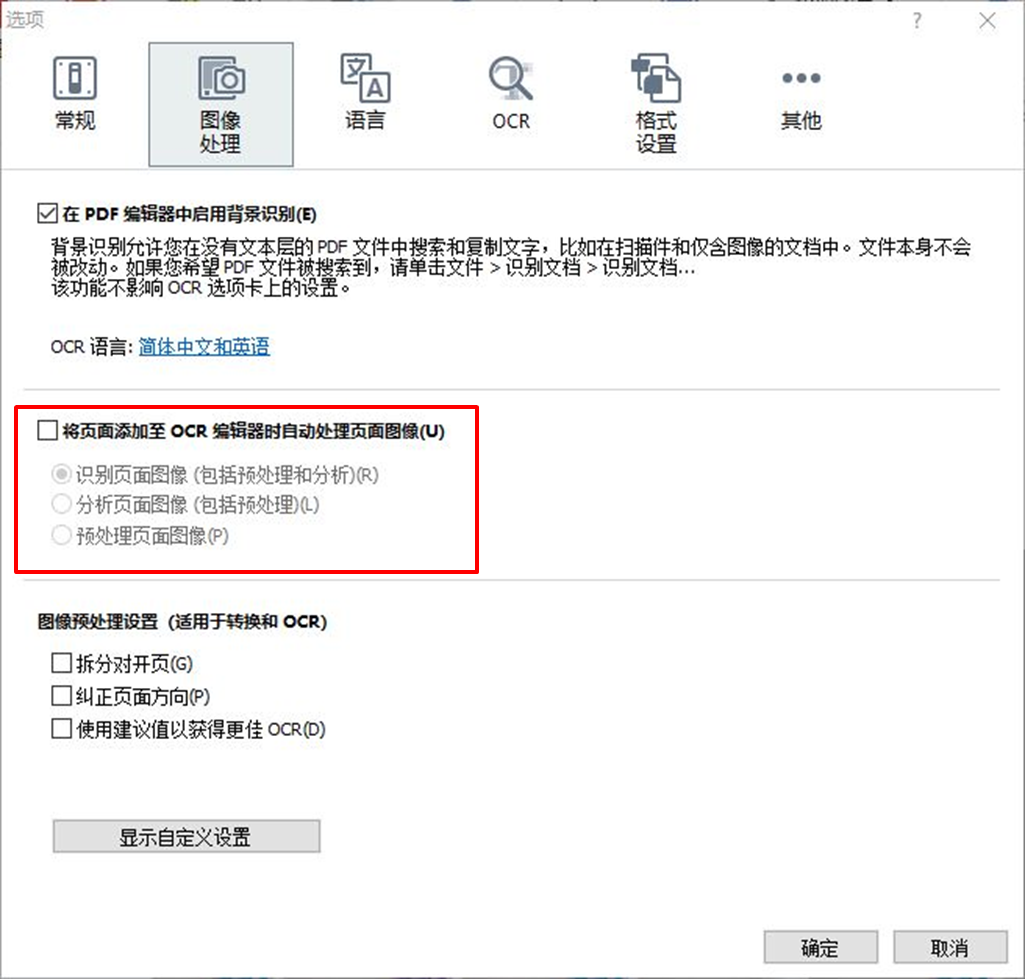
图3:禁用自动预处理
·如何进行手动编辑图像
在OCR编辑器中导入图像,然后选中需要处理的图像,单击工具栏的“编辑图像”即可对图像进行详细的调整处理。单击右边的工具,然后将其应用到图像中。
在手动编辑图像时,用户可使用顶部工具栏指定需要编辑的图像,或者在具体工具面板中指定应用的奇数页、偶数页、当前页等。
完成了图像编辑后,可点击图像处理面板顶部的“退出图像编辑器”退出图像处理状态,返回到OCR编辑器。
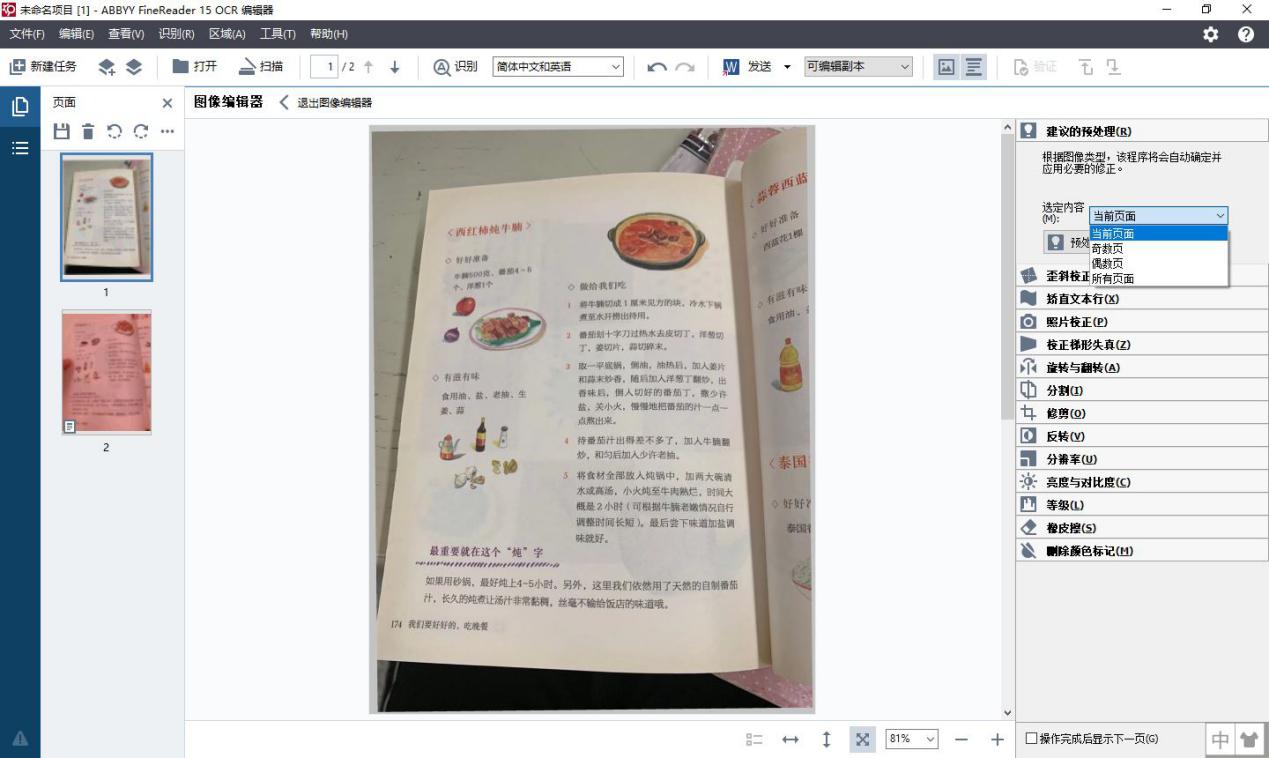
图4:手动编辑图像
·图像编辑器工具
·图像编辑器中的右边包含了各种图像编辑工具,其中包括:
·建议的预处理,其中包括消除噪声和模糊、反转颜色、校正歪斜等基本调整,适合新手用户或者简单调整图像使用。
·照片校正,包含矫直文本行、消除噪音和模糊等,也是一项基础的多项调整。
·歪斜校正,修正图像的歪斜。
·矫直文本行,矫直图像上任何弯曲的文本行。
·校正梯形失真,校正梯形失真和删除无数据的图像边缘。
·旋转与翻转,垂直或水平旋转和翻转图像,修正图像上的文本方向。
·分割,将图像拆分,适用于图书图像和其他需要拆分对页的图像。
·修剪,删除不包含任何有用信息的图像边缘。
·反转,反转图像颜色,当文本颜色浅而背景色深,该工具很适用。
·分辨率,更改图像分辨率。
·亮度与对比度,更改图像亮度和对比度。
·等级,改变阴影、光和中间色的强度。
·橡皮擦,清除图像的某个部分。
·删除颜色标记,清除用笔做出的任何彩色戳记和标记,以识别被这些标记遮住的文本。
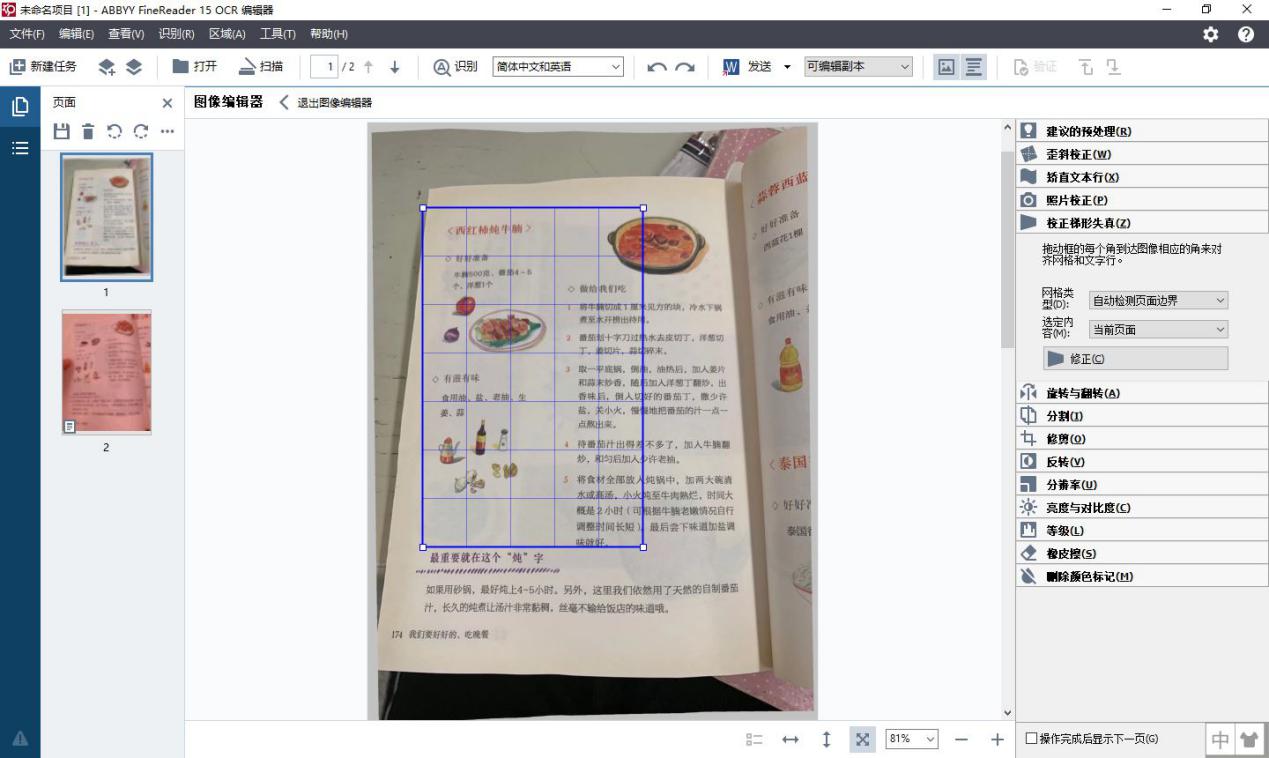
图5:调整前
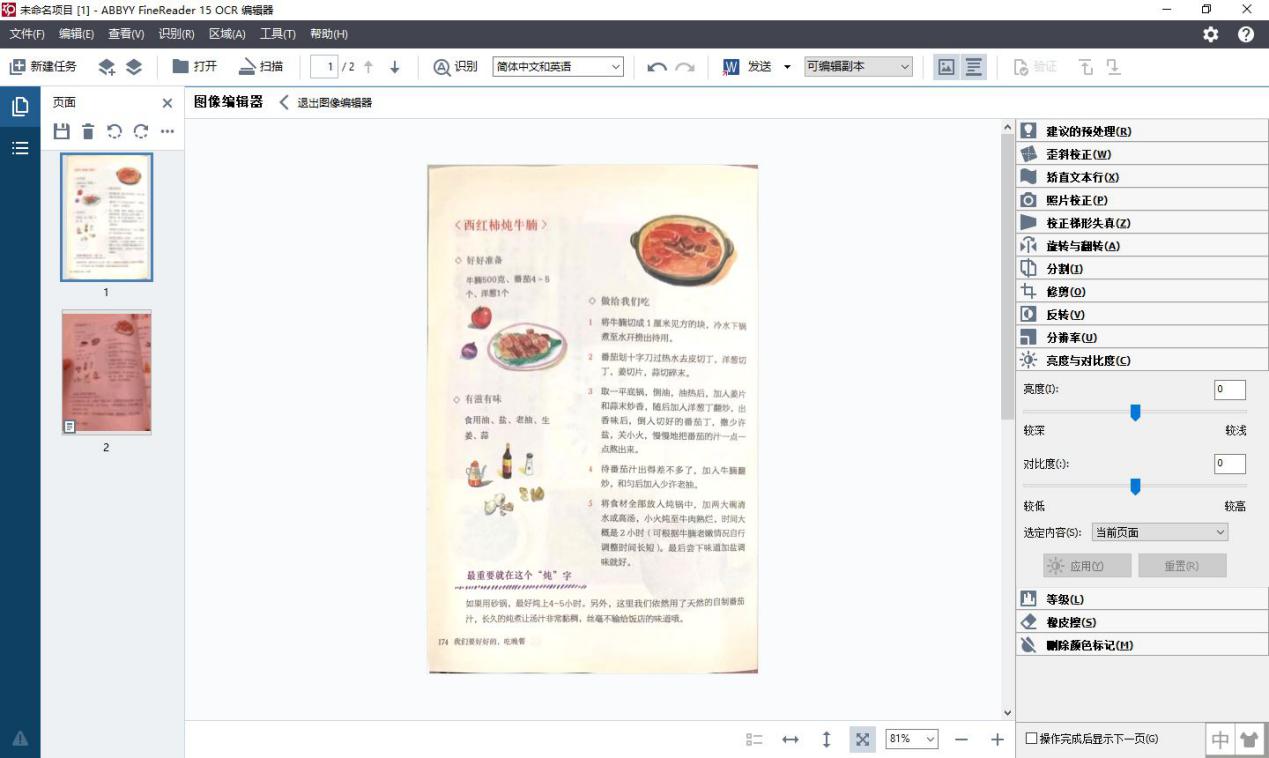
图6:调整后
当通过扫描仪或者数码相机获取的图像文件出现各种缺陷时,ABBYY FineReader 15 OCR文字识别软件可以帮助用户更好地处理图像的各种缺陷,实现更好的OCR识别质量。处理的方式简单易操作,调整的过程也是直观可见。
详解 ABBYY FineReader PDF 的内容导出功能,包括如何选择 DOCX 或可搜索 PDF 格式、设置精确副本与可编辑副本模式、指定页面范围及文件名,并指导用户如何复核导出结果以确保文字可编辑且版式正确。

PDF猫图片转PDF工具怎么将图片转换成PDF文件?PDF猫图片转PDF工具是一款能够帮助用户转换图片文件的功能软件,主要是将图片转换成PDF文件,接下来正软小编将带大家一起学习,希望大家喜欢。
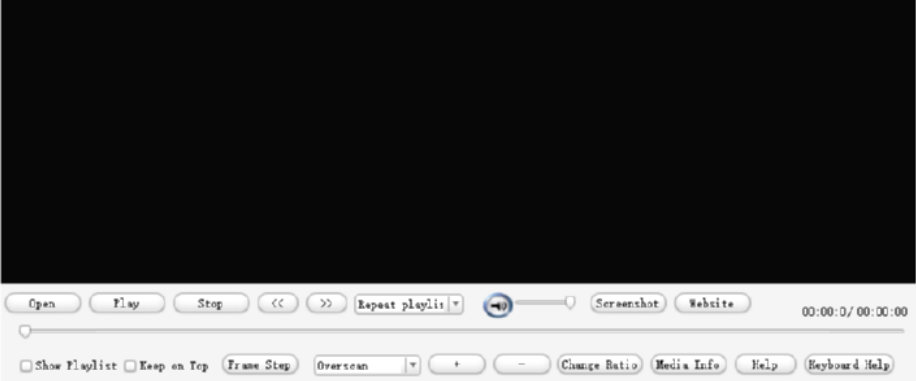
Media Cope如何剪切音频文件?Media Cope是一款功能非常丰富的音频视频处理软件,在软件中有合并、剪切、播放媒体文件的一些功能,接下来正软小编将带大家一起学习,希望大家喜欢。
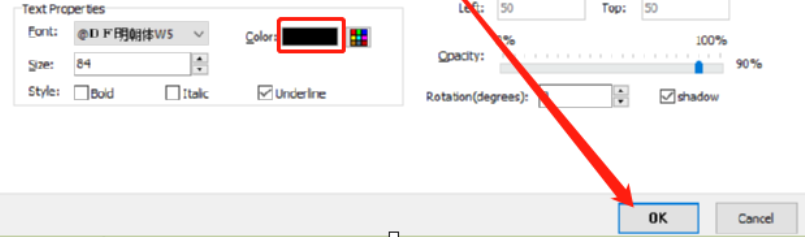
Boxoft Batch Photo Processor如何给图片添加水印?Boxoft Batch Photo Processor是一款能够帮助用户处理图像的功能软件,通过这款软件我们可以给图片添加水印、调整大小、调整对比度等,接下来正软小编将带大家一起学习,希望大家喜欢。
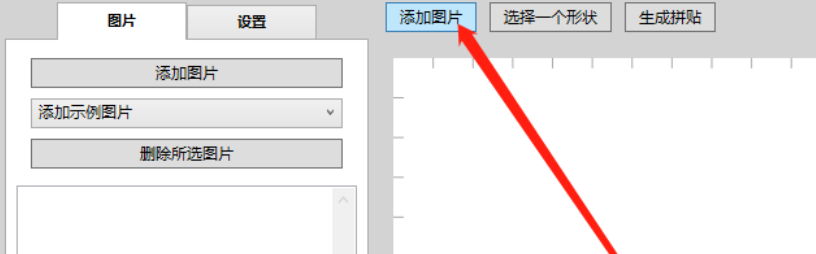
FigrCollage Pro怎么拼接图片?FigrCollage Pro是一款可以帮助用户拼接图片的功能软件,它可以将几十张图片拼接成一张新的图片,并且还可以根据个人的需求来选择多种拼接的形状,接下来正软小编将带大家一起学习,希望大家喜欢。
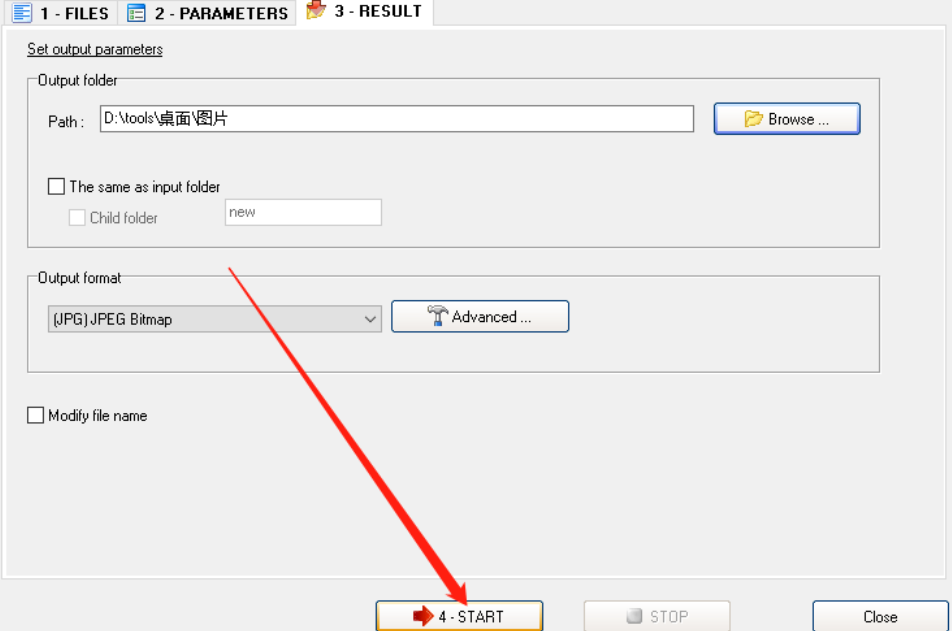
Able Photo Resizer怎么批量压缩图片?Able Photo Resizer这款软件为用户提供了图片压缩功能,在这款软件中是可以批量压缩图片文件的,接下来正软小编将带大家一起学习,希望大家喜欢。
Image Tuner怎么批量给图片添加水印?Image Tuner是一款能够帮助用户免费处理图像的软件,在软件中可以对图片进行各种操作,包括转换格式、调整大小、添加水印等功能,接下来正软小编将带大家一起学习,希望大家喜欢。

King Picture Merge如何合并图片?King Picture Merge是一款功能非常实用的图片文件合并工具,通过这款合并工具我们可以将电脑中的多张图片文件合并成一张图片,也可以叫做图片拼贴功能,主要是可以让用户自定义合并图片的一些方式,还有图片合并之后的背景颜色也是可以根据自己的需求进行选择的,在处理图像的过程中肯定也有很多用户会需要用到这个功能,那么接下来小编就跟大家分享一下使用King Picture Merge合并图片的操作方法吧,有需要的朋友不妨一起来看看正软小编分享的这篇方法教程

奈末Word批量替换助手怎么替换Word文档内容?奈末Word批量替换助手是一款专门为替换Word文档内容而打造的文件工具,它可以帮助用户在电脑上替换Word文档的内容,其中可以批量对Word文档进行处理,如果用户有多个文档的内容出现同样的文字错误需要修改时就可以用到这款软件来进行替换了,相信有不少用户在处理编辑文档的时候都会需要用到这个功能,那么接下来正软小编就跟大家分享一下怎么使用奈末Word批量替换助手替换Word文档的内容吧,感兴趣的朋友不妨一起来看看这篇方法教程,希望能够帮到大家。
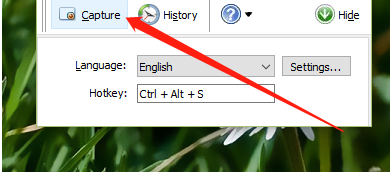
OCR result是一款能够帮助用户在电脑上识别文字的软件,主要的功能就是可以帮助用户截图识别图片中的文字,或者是一些网页中不能够复制的文字,相信有很多用户在浏览网页的时候都会遇到页面文字不可复制的情况,这样的话就需要我们使用一些文字识别工具来识别这些文字进行使用了,介于有的用户没有使用过OCR result这款软件,小编就来跟大家分享一下使用它来识别图片文字的操作方法吧,有需要的朋友不妨一起来看看小编分享的这篇方法教程。




Ollama 可在自己的电脑上下载和运行语言模型,并通过聊天界面、命令行或本地 API 使用。支持 macOS、Windows 与 Linux,模型大小、内存和上下文设置会影响运行体验,也提供独立的云模型入口。

GitHub Desktop 把 Git 仓库的改动对比、提交、分支切换和同步放进桌面窗口,适合不想频繁输入命令的开发者。支持 Windows 与 macOS,可连接 GitHub 仓库并配合编辑器完成日常协作。

Antinote 是 Mac 上的轻量草稿板,支持快捷唤出、清单、计算、单位换算和图片文字识别,也能把内容转到其他笔记工具。要求 macOS 14 以上,适合临时记事和桌面工作中的快速整理。
Ollama 可在自己的电脑上下载和运行语言模型,并通过聊天界面、命令行或本地 API 使用。支持 macOS、Windows 与 Linux,模型大小、内存和上下文设置会影响运行体验,也提供独立的云模型入口。
GitHub Desktop 把 Git 仓库的改动对比、提交、分支切换和同步放进桌面窗口,适合不想频繁输入命令的开发者。支持 Windows 与 macOS,可连接 GitHub 仓库并配合编辑器完成日常协作。

Golden 8 是 Benthic Software 的 Windows Oracle 数据库客户端,提供多标签 SQL 编辑、关联查询辅助、结果表格与导出。连接前需要安装与软件位数一致的 Oracle Client,可先使用 30 天试用版。


