

Apeaksoft Studio Video Editor剪切视频的操作方法
Apeaksoft Studio Video Editor如何剪切视频?Apeaksoft Studio Video Editor是一款功能丰富的视频处理软件,通过这款软件我们可以用到视频转换、视频裁剪、视频剪切等功能,都是一些在编辑视频的时候比较常用的功能,很多时候用户在使用电脑时会需要用到剪切视频的功能,那么通过这款软件也是可以快速完成剪切操作的,介于有的用户还没有使用过这款软件,小编就来跟大家分享一下具体的操作方法吧,感兴趣的朋友不妨一起来看看小编分享的这篇方法教程,希望这篇教程中的方法能够帮助到大
Apeaksoft Studio Video Editor如何剪切视频?Apeaksoft Studio Video Editor是一款功能丰富的视频处理软件,通过这款软件我们可以用到视频转换、视频裁剪、视频剪切等功能,都是一些在编辑视频的时候比较常用的功能,很多时候用户在使用电脑时会需要用到剪切视频的功能,那么通过这款软件也是可以快速完成剪切操作的,介于有的用户还没有使用过这款软件,小编就来跟大家分享一下具体的操作方法吧,感兴趣的朋友不妨一起来看看小编分享的这篇方法教程,希望这篇教程中的方法能够帮助到大家。
Apeaksoft Studio Video Editor剪切视频的操作方法
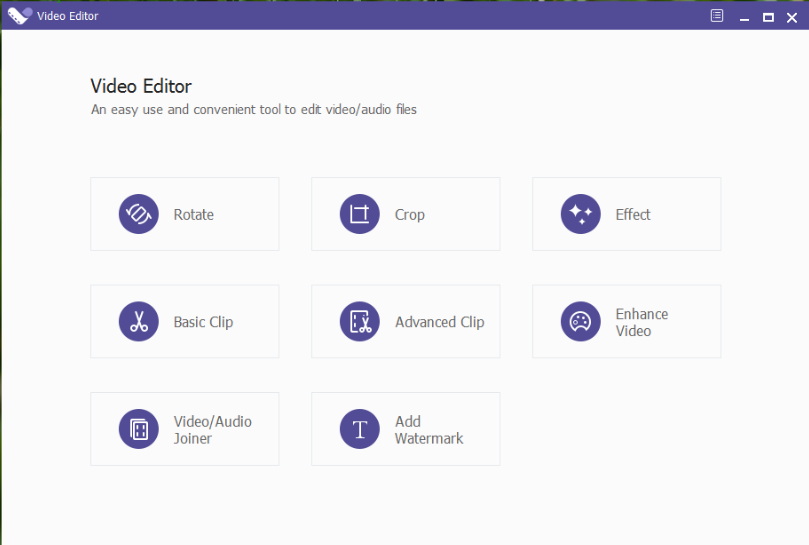
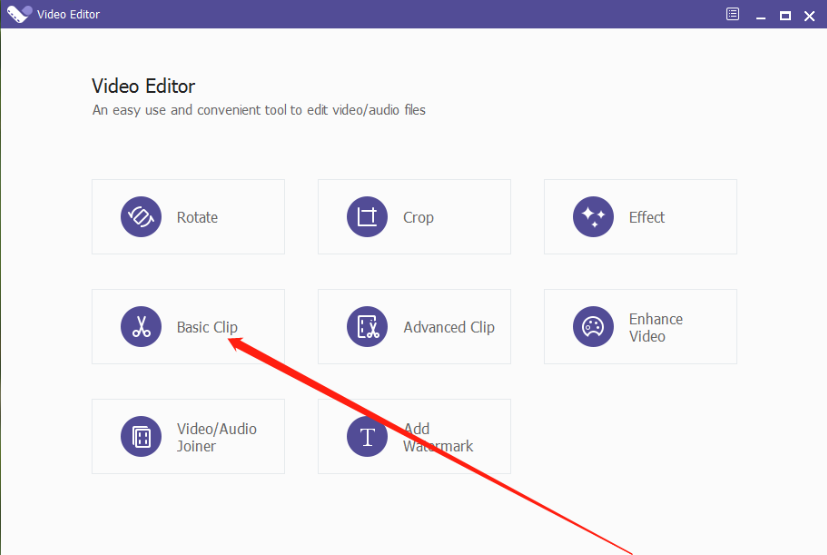
1.首先第一步我们打开软件之后,在界面中找到基本剪切功能图标点击进去,如下图中所示,Basic Clip。
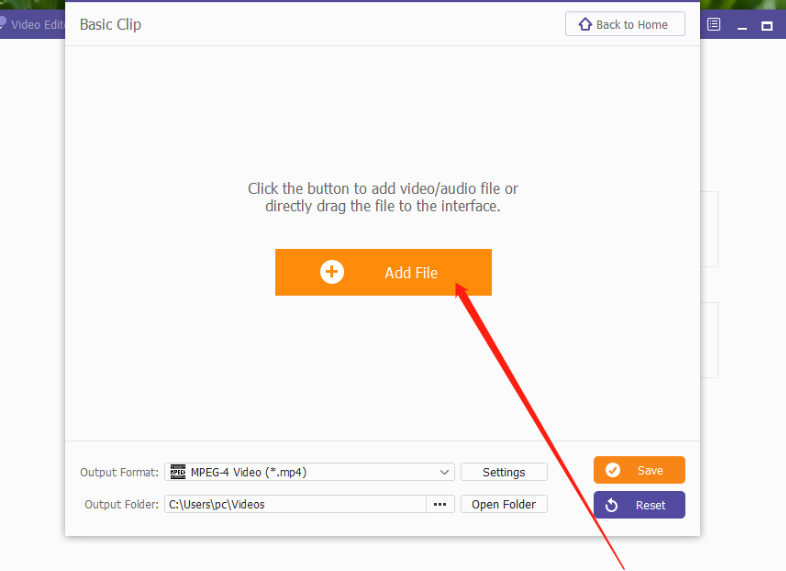
2.点击进入到剪切功能界面之后,我们点击界面中的这个Add File添加文件按钮,点击这个添加文件按钮之后可以选择想要剪切的视频。
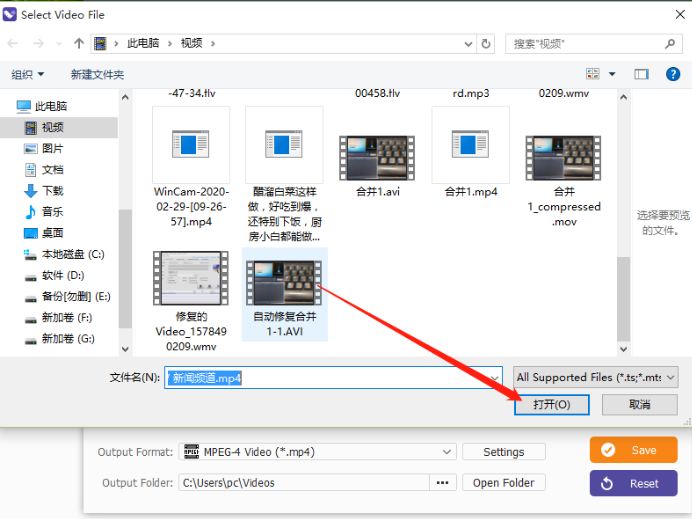
3.点击添加文件按钮之后下一步在出现的选择文件界面中选中想要剪切的视频之后,点击右下角的打开按钮。
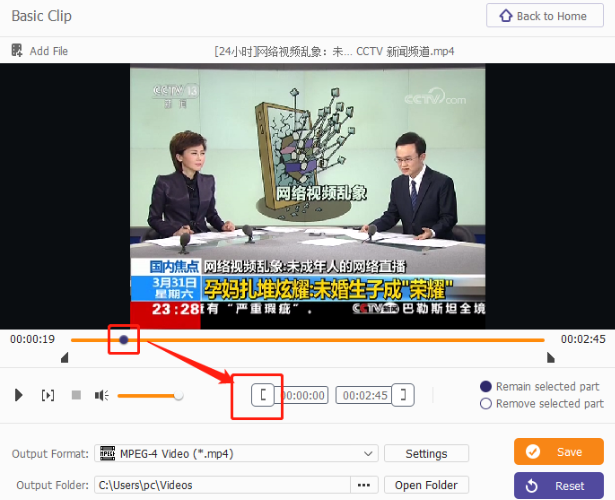
4.点击右下角的打开按钮之后,我们在出现的界面中就可以选择想要剪切的视频开始位置了,移动圆点到开始位置之后点击“[”图标。
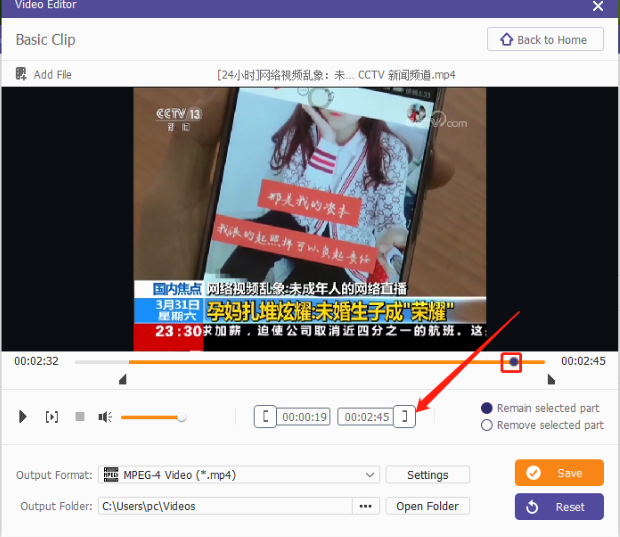
5.另外一步是选择结束位置,移动到想要设置的结束位置之后,点击界面中的“]”图标。
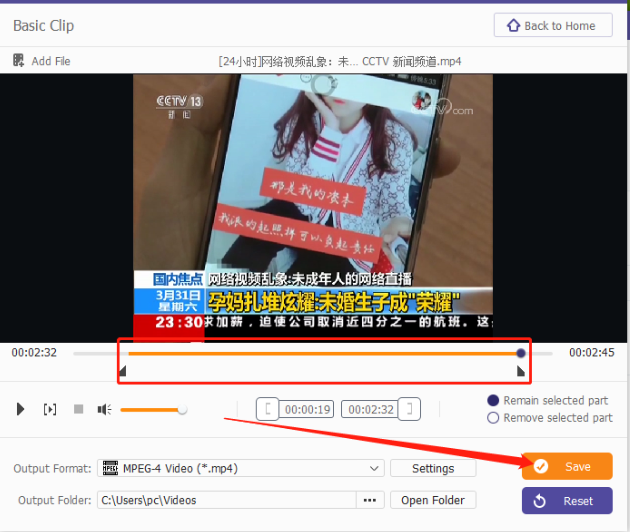
6.开始位置和结束位置都选取完成之后,想要剪切的视频片段就选择完成了,然后我们点击右下方的Save按钮即可将选取的这个片段剪切保存下来。
使用上述教程中的操作方法我们就可以通过Apeaksoft Studio Video Editor这款软件来剪切视频文件了,有需要的朋友赶紧试一试这个方法吧,希望能够帮助到大家。
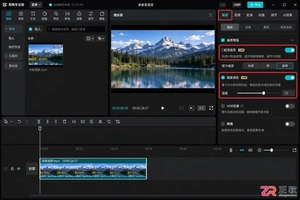
面对AI视频工具,该选PixTV还是剪映?本文从画质修复、镜头生成、特效控制及交付结果四个维度,分析两款软件在Windows环境下的实际适用场景,帮助用户根据保真需求或创作需求做出准确选择。

面向需要在会声会影中使用网络动态GIF素材的视频创作者,解决GIF导入后变为静态图片的常见痛点。本文分析因软件自带解码器限制导致无法解析复杂GIF编码的原因,并提供通过格式工厂将GIF转换为MPG视频格式的具体操作路径,包括选择格式、导入文件及开始转换的步骤,确保动态效果在剪辑软件中正常呈现。
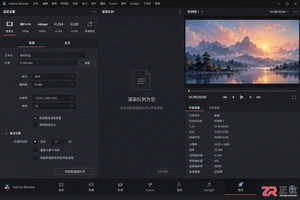
针对DaVinci Resolve新手用户,详细解析从时间线整理到交付页面导出MP4的完整步骤,涵盖格式选择、编码器设置及常见故障排查,确保输出高质量且兼容的网络视频文件。
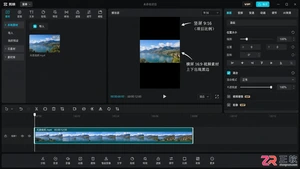
本文详解剪映中视频无法全屏播放的原因,提供调整画布比例、智能填充及关键帧缩放的具体操作步骤,帮助用户消除黑边,实现完美的全屏视觉效果。
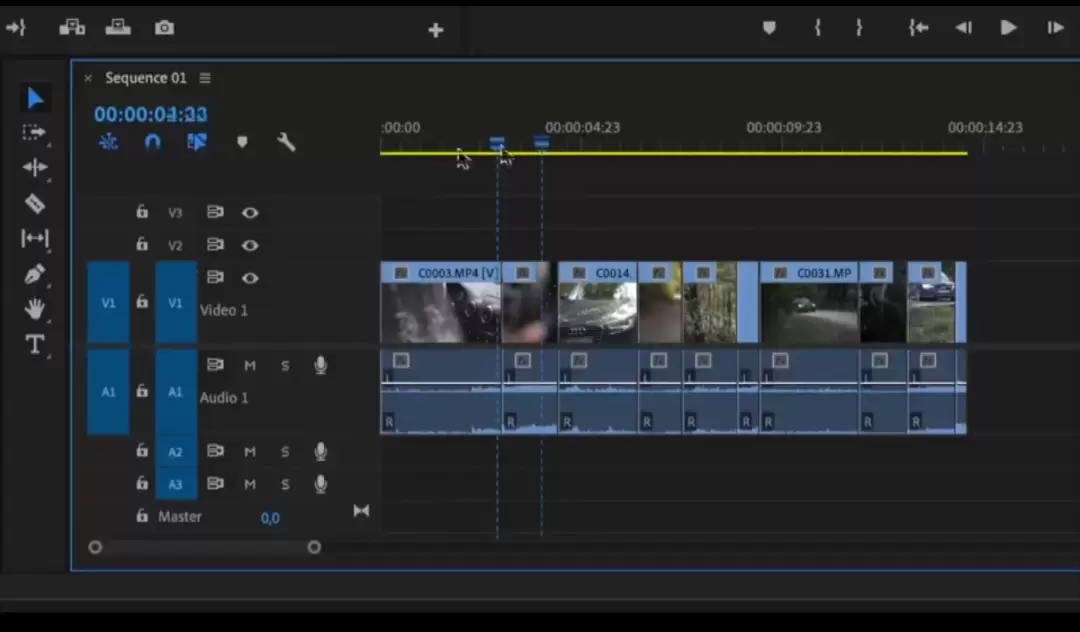
本文提供视频剪辑的三步学习路径:掌握软件基础操作、理解镜头语言逻辑,并通过30秒短片项目实战检验成果。旨在帮助初学者避免仅关注按钮操作,建立以节奏和叙事为核心的剪辑思维,提供可执行的练习标准与检查清单。

用iPhone 14自带的iMovie应用剪视频,这事儿对新手来说,其实门槛并没有想象中那么高。快速完成剪辑、配上音乐并分享出去,完全可以在短时间内轻松掌握。 一、准备工作:熟悉iPhone 14的视频拍摄功能 磨刀不误砍柴工,剪辑之前,最好先摸透你手里这台iPhone 14的拍摄底子。它最高能录制




Ollama 可在自己的电脑上下载和运行语言模型,并通过聊天界面、命令行或本地 API 使用。支持 macOS、Windows 与 Linux,模型大小、内存和上下文设置会影响运行体验,也提供独立的云模型入口。

GitHub Desktop 把 Git 仓库的改动对比、提交、分支切换和同步放进桌面窗口,适合不想频繁输入命令的开发者。支持 Windows 与 macOS,可连接 GitHub 仓库并配合编辑器完成日常协作。

Antinote 是 Mac 上的轻量草稿板,支持快捷唤出、清单、计算、单位换算和图片文字识别,也能把内容转到其他笔记工具。要求 macOS 14 以上,适合临时记事和桌面工作中的快速整理。
Ollama 可在自己的电脑上下载和运行语言模型,并通过聊天界面、命令行或本地 API 使用。支持 macOS、Windows 与 Linux,模型大小、内存和上下文设置会影响运行体验,也提供独立的云模型入口。
GitHub Desktop 把 Git 仓库的改动对比、提交、分支切换和同步放进桌面窗口,适合不想频繁输入命令的开发者。支持 Windows 与 macOS,可连接 GitHub 仓库并配合编辑器完成日常协作。

Golden 8 是 Benthic Software 的 Windows Oracle 数据库客户端,提供多标签 SQL 编辑、关联查询辅助、结果表格与导出。连接前需要安装与软件位数一致的 Oracle Client,可先使用 30 天试用版。


