

Excel重复项怎样标红?按关键列找出并高亮整条记录
用COUNTIF条件格式按关键列标红重复记录,区分包含首条和只标后续重复项,并排查引用与应用范围。
Excel查找重复项并标红,可以用条件格式。只看单列时直接选择“重复值”;如果要按姓名或订单号判断,并把对应整行一起标红,则用COUNTIF公式规则,检查完还能保留全部原始记录。
重复项按哪列判断,应该先怎样选范围?
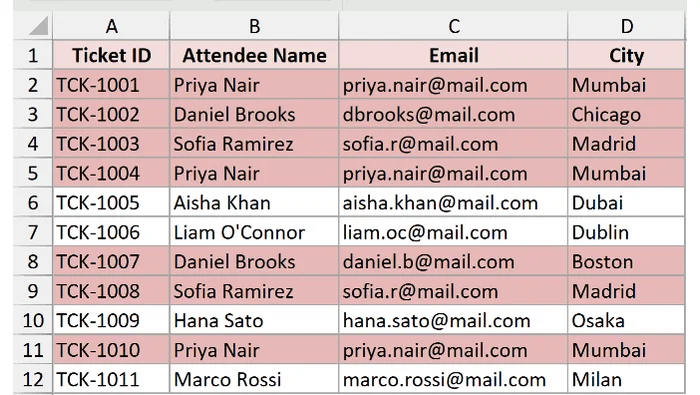
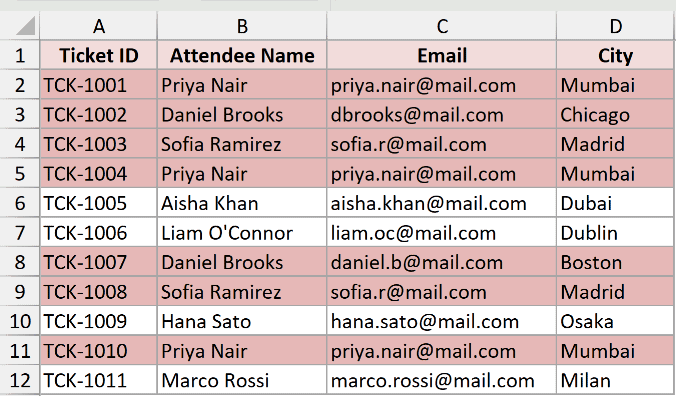
先确定重复的业务含义,再选需要显示颜色的区域。图示是报名记录,A列为票号,B列为姓名;本例按B列姓名判断,给A到D列整条记录着色。

“重复值”预设会在所选区域中比较单元格内容,不会自动理解一整行是不是同一笔业务。公式规则则先计算条件是否成立,再决定选区各单元格的颜色。判断范围、显示范围可以不同:用B列判断,同时让A到D列都变红。因此,公式引用和“应用于”区域必须互相对应,表头通常不纳入数据行。
报名核对中,同名可能只是需要复核,不应立即删除;订单核对中,应按订单号或订单号加商品编码判断,不能仅凭客户姓名就认定整单重复。
怎样按姓名查找重复并把整行标红?
先选择A2:D12,再新建公式规则。以下是Windows桌面版Excel路径,英文New Rule对应“新建规则”。
- 选择需要着色的A2:D12,确保活动单元格在该区域第一行。
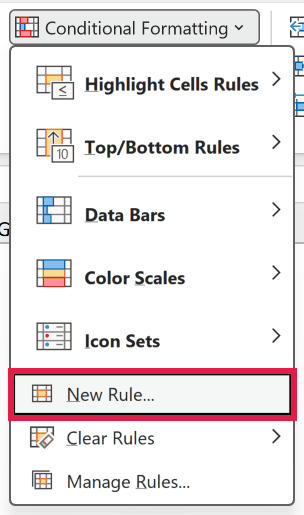
- 打开“开始→条件格式→新建规则”,进入规则类型选择窗口。
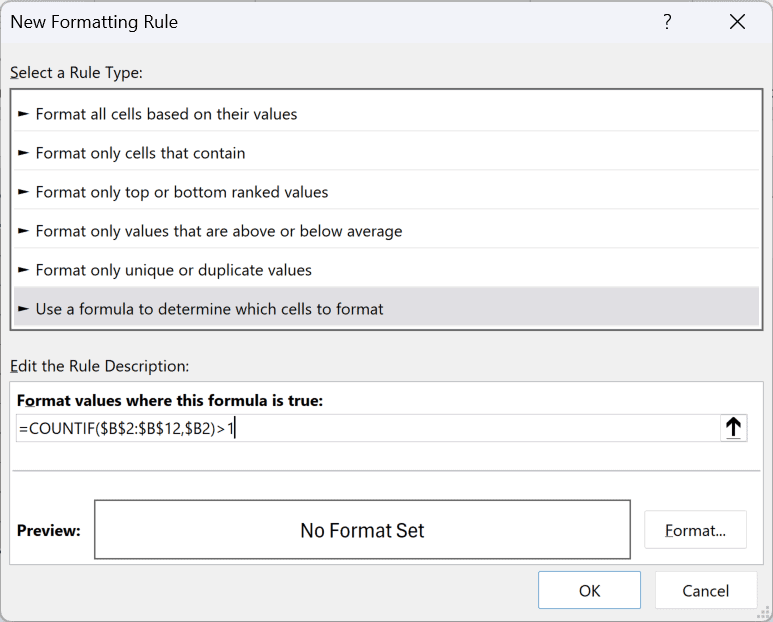
- 选择“使用公式确定要设置格式的单元格”,输入下面的公式,暂不关闭窗口。
公式统计当前行姓名在B2:B12中出现的次数,大于1就满足着色条件。两端固定的范围用于比较全部名单,后面的B列固定、行号随当前行变化。
=COUNTIF($B$2:$B$12,$B2)>1
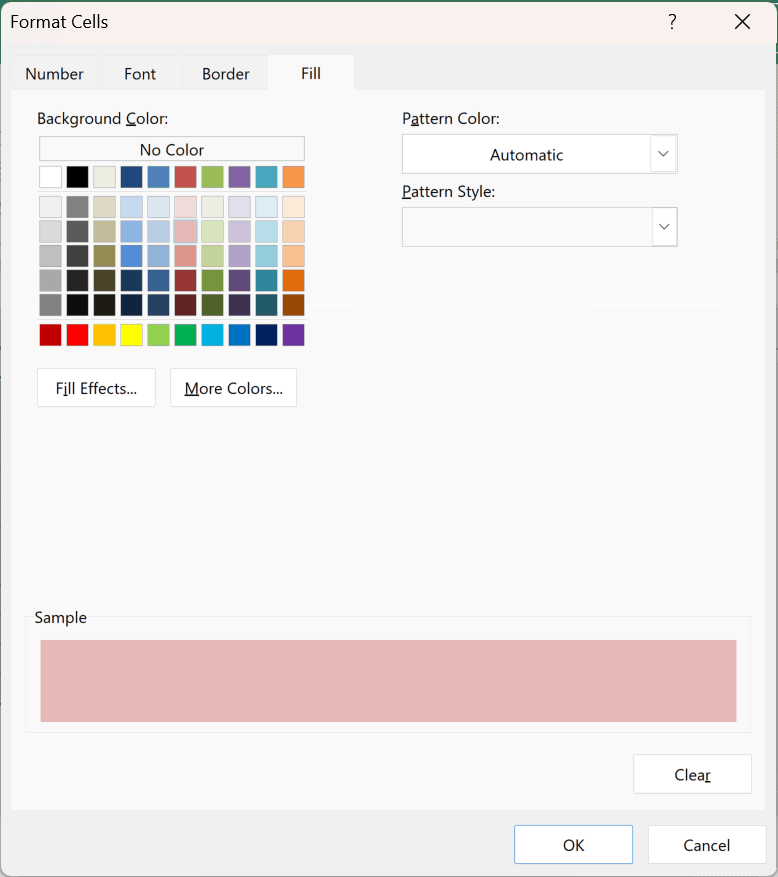
点“格式”,切换到“填充”,选择浅红色,再依次确认。浅红填充保留黑色文字,通常比深红底更容易阅读;如果只想改变文字颜色,应改到“字体”选项卡选择红色。
返回工作表后,Priya Nair、Daniel Brooks、Sofia Ramirez的重复记录均被标红,首次出现也包含在内。票号不同仍着色,是因为本例判断的是姓名,不代表这些记录已确定无效。
只标第二次以后出现的记录,公式怎样改?
把统计终点改成当前行即可:第一条计数为1,不着色;相同内容再次出现时计数大于1才着色。下式还排除了B列空白,适合名单尚未填满的情况。
=AND($B2<>"",COUNTIF($B$2:$B2,$B2)>1)
- 在“条件格式→管理规则”中找到刚才的规则,点“编辑规则”。
- 替换公式,确认“应用于”仍为需要标色的数据区域,再应用。
- 找一组重复姓名逐行核对:按当前行顺序,首条应保留原色,后续才变红。
如果只想标姓名单元格,应用范围改为B2:B12即可。这里的“首条”取决于当前排列顺序,排序后应重新核对;需要保留最早日期的业务,应先按日期确定顺序。
为什么该红的没红,或者整片都变红?
优先检查范围和引用,再检查数据本身,避免反复新建规则造成叠加。
- 行号错位:应用范围从第2行开始,公式也应以B2作为当前行引用;错一行会把颜色标到别处。
- 固定方式不对:整行着色应固定B列,但当前行不能全部写死成$B$2,否则各行可能跟着同一个值判断。
- 新增记录没纳入:超过第12行后,应同时扩大比较范围和应用范围,不能只改其中一个。
- 看起来一样却不匹配:检查前后空格、文本与数值类型以及实际字符。COUNTIF通常不区分英文大小写,大小写敏感的编号需另设判断。
- 判断条件太宽:同名不同人或同客户多张订单并不等于重复。多列共同判断可用COUNTIFS分别比较对应列,所有比较区域应保持相同行数。

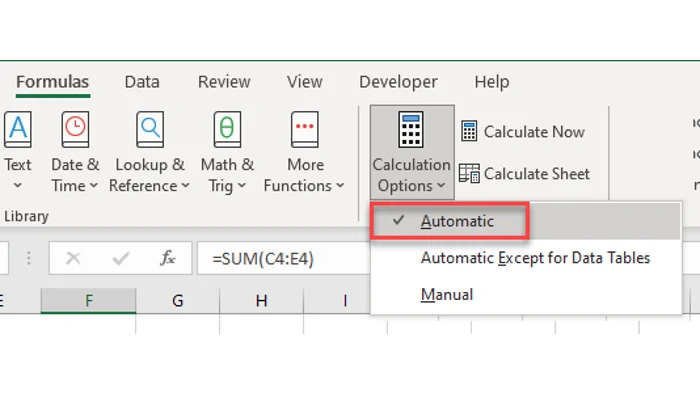
介绍Excel恢复自动计算、F9与立即计算的区别,结合修改前后结果检查联动,并排查文本公式、错误引用、循环引用与外部数据未刷新。
说明Excel筛选后只复制可见单元格的步骤,区分源范围与目标隐藏行,排查多重选区、合并单元格、公式变化及网页版限制。
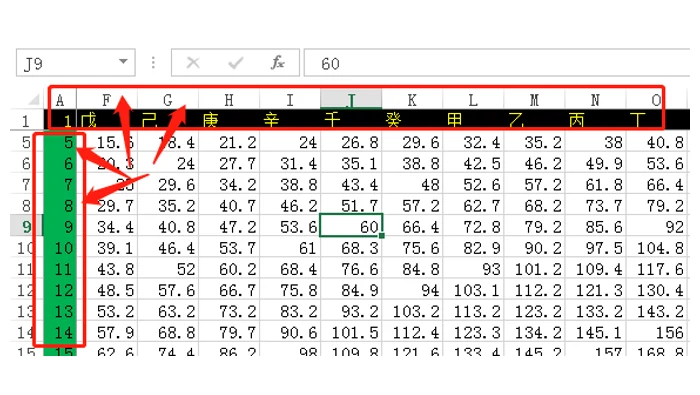
Excel通过视图中的冻结窗格固定表头。说明冻结首行、多行表头和首列的选区方法,解释B2等交点的作用,并排查冻结错位、按钮灰色及打印不重复表头的问题。




汽水音乐提供个性化推荐、场景电台及抖音音乐收藏衔接,适合发现歌曲和管理日常听歌内容。这里说明播放、一起听及多平台入口,并提醒区分曲目版权与会员权益。

LibreOffice桌面版提供Writer、Calc、Impress等办公组件,可本地处理文档并交换Office格式。了解实际功能、商用许可、兼容性检查和企业支持的区别。

Numbers macOS版用于预算、数据整理和可视化报告,支持公式、图表、数据透视表及iCloud协作。了解Excel文件交换、Mac安装条件和多端使用差异。
汽水音乐提供个性化推荐、场景电台及抖音音乐收藏衔接,适合发现歌曲和管理日常听歌内容。这里说明播放、一起听及多平台入口,并提醒区分曲目版权与会员权益。

微信Windows版适合电脑聊天、会话查找和文件传送。本页说明登录与文件管理、电脑办公优势,以及大文件失败、版本差异和本地记录的核对方法。
LibreOffice桌面版提供Writer、Calc、Impress等办公组件,可本地处理文档并交换Office格式。了解实际功能、商用许可、兼容性检查和企业支持的区别。


