

360浏览器弹窗广告关不掉?关闭资讯提醒并排查扩展
按来源关闭360资讯消息、智能消息及桌面弹窗,排查无关闭按钮的扩展广告,并核对设置是否保存。
360浏览器弹窗关不掉,先确认它来自浏览器资讯提醒、扩展还是网页本身。浏览器自带提醒可到“设置→实验室”关闭;网页右上角没有关闭按钮的广告,则应重点排查扩展。只关闭一个窗口,通常不会改变下次是否继续弹出的设置。

关闭之前,先辨认弹窗来自哪里
本文针对Windows版360安全浏览器。弹窗带有“360浏览器”或对应e标识,可以先检查浏览器里的资讯选项;出现在网页内容区、换个浏览器也能看到的广告,则不能直接认定是360弹出的。若关闭360后仍有桌面广告,还应检查其他正在运行的软件。
可以先记下弹出时机:刚启动浏览器就出现、浏览某个网站时出现,还是隔一段时间出现在桌面。这个记录能帮助你选对下一步,也避免为了关闭资讯提醒而误关登录、下载或业务系统所需的窗口。
怎样关闭资讯、智能消息和桌面弹窗?
- 打开360安全浏览器右上角菜单,进入“设置”或“选项”。
- 点击“实验室”,向下查找“状态栏及其它”区域,进入“其它设置”。
- 如果实验室页面直接列出“桌面弹窗广告”,取消勾选;“状态栏消息”也可按需要关闭。

上图中“桌面弹窗广告”已经处于未勾选状态,下方按钮进入另一组消息选项。不要同时更改附近的硬件加速、字体渲染等设置,这些项目不是关闭广告提醒的入口。若当前页面布局不同,按实际出现的选项名称查找。
- 打开“其它设置”后,取消“资讯消息”“智能消息”等不需要的消息选项。
- 如果还列有热点资讯、消息推荐或任务栏消息,按弹窗来源关闭对应项,而不是只关闭消息闪动效果。
- 返回设置页,再打开刚才的选项,确认选择已保存;如果设置页提供保存按钮,完成保存后再测试。
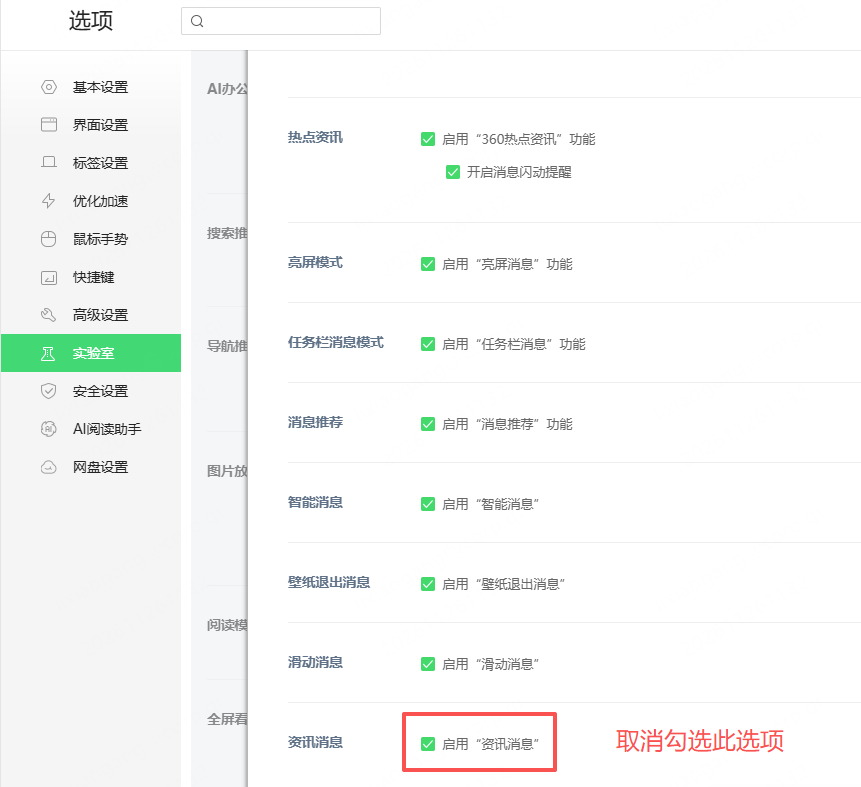
这张图展示的是关闭前的选项位置,绿色勾选仍表示功能开启。要关闭某项,应让该项勾选消失;仅关闭“消息闪动提醒”,并不等于关闭资讯功能本身。完成后重新启动浏览器,观察原先的弹出场景。
只有网页右上角广告没有关闭按钮,怎么查扩展?
360官方把这类问题列为恶意扩展可能造成的现象,建议停用扩展后重新打开浏览器对比。先保存网页内容,再从扩展中心或扩展管理进入,不要点击广告里的“修复”“清理”按钮。
- 在地址栏输入chrome://extensions/并回车,打开扩展中心。
- 暂时停用扩展,关闭并重新打开浏览器,访问原来出现广告的页面。
- 若广告消失,逐个恢复自己确认需要的扩展,每恢复一个就测试一次,定位引起问题的项目。
- 对来源不明、确认造成广告的扩展使用“卸载”或“删除”;浏览器自带且不能删除的项目,可使用停用功能。

截图中的扩展名称只用于说明按钮位置,不表示这些具体扩展被判定为恶意。也不要把“添加更多扩展”当成解决广告的必要步骤。暂时停用是排查手段,恢复日常使用前应保留自己确实需要的可信扩展。
怎样确认关闭结果,仍有弹窗又该怎么分辨?
下图是华为支持文档中实验室相关资讯选项已取消勾选的真实界面示例。不同布局的名称和排列有区别,判断结果时应看对应项是否关闭,再观察弹窗是否复现,而不是要求自己的页面与示例完全相同。

- 关闭资讯后仍在同一网站看到广告:检查网页本身和扩展来源,资讯开关不负责删除网站内容。
- 只是不闪动了,窗口仍出现:回看是否只关闭了闪动提醒,资讯或消息总开关可能仍开着。
- 关闭浏览器后桌面还弹广告:检查弹窗所属程序,不要继续反复清空360浏览数据。
- 网页的正常登录窗口也打不开:回看网页弹窗拦截规则,按可信业务站点调整,避免把所有窗口都当成广告。
以后安装软件时留意附带扩展和推荐组件。如果同类广告再次出现,先查看最近新增的扩展及软件,再按发生场景逐项定位。
设置360安全浏览器为Windows默认浏览器,核对HTTP、HTTPS和HTML关联,并排查浏览器锁定及应用内打开方式。
用Ctrl+Shift+Delete打开360浏览器清理窗口,按故障范围选择缓存和Cookie,并区分清理成功与登录恢复。
360浏览器网页走丢时,先区分兼容模式与极速模式,再检查TLS 1.2、网络连接和网站服务,避免把所有连接失败都归因于TLS。

可关闭360浏览器右下角热点新闻弹窗:一、在【实验室】中取消勾选“360热点资讯”等资讯类选项;二、在【高级设置】中关闭消息推送与闪动提醒;三、通过【弹窗设置】直接关闭热点新闻提醒;四、用se://settings/直达实验室设置;五、弹窗出现时点击右上角↓选择“不再弹出”。 相信不少朋友在使用36

如何通过360安全浏览器快速打印网页? 想把浏览的网页内容快速变成纸质版?其实操作一点也不复杂。今天就来详细拆解一下在360安全浏览器中打印网页的完整流程,总共就三步,跟着走一遍,保证你马上就能掌握。 第一步:找到浏览器菜单 首先,启动你的360安全浏览器。接下来,注意看界面的右上角,你会看到一个由




汽水音乐提供个性化推荐、场景电台及抖音音乐收藏衔接,适合发现歌曲和管理日常听歌内容。这里说明播放、一起听及多平台入口,并提醒区分曲目版权与会员权益。

LibreOffice桌面版提供Writer、Calc、Impress等办公组件,可本地处理文档并交换Office格式。了解实际功能、商用许可、兼容性检查和企业支持的区别。

Numbers macOS版用于预算、数据整理和可视化报告,支持公式、图表、数据透视表及iCloud协作。了解Excel文件交换、Mac安装条件和多端使用差异。
汽水音乐提供个性化推荐、场景电台及抖音音乐收藏衔接,适合发现歌曲和管理日常听歌内容。这里说明播放、一起听及多平台入口,并提醒区分曲目版权与会员权益。

微信Windows版适合电脑聊天、会话查找和文件传送。本页说明登录与文件管理、电脑办公优势,以及大文件失败、版本差异和本地记录的核对方法。
LibreOffice桌面版提供Writer、Calc、Impress等办公组件,可本地处理文档并交换Office格式。了解实际功能、商用许可、兼容性检查和企业支持的区别。


