

FluxDown怎么接管浏览器下载任务
安装并启动 FluxDown 桌面端,再在 Chrome 或 Firefox 的扩展中开启「下载拦截」,把拦截模式设为「智能模式」。点击文件下载链接后,在 FluxDown 中确认保存目录并开始下载。下载仍由浏览器处理时,检查扩展连接、排除域名和最小文件大小。
在 Chrome 或 Firefox 中安装 FluxDown 扩展,确认它已连接到启动过的桌面端,然后开启「下载拦截」并选择「智能模式」。用普通文件的下载链接测试,FluxDown 弹出「新建下载」窗口后就可以选择目录并开始下载。没有弹窗时,先看连接状态,再检查拦截规则。
装好扩展并确保连上桌面端
先安装 FluxDown 桌面端,然后打开一次。Chrome 用户去应用商店搜到 FluxDown 扩展,点「添加至 Chrome」,再确认「添加扩展程序」。Firefox 用户去附加组件页面点「添加到 Firefox」,接着点「添加」。该扩展需要 Firefox 140 或更新版本。
装完后点开浏览器工具栏里的扩展小图标,找到 FluxDown 点一下。要是弹窗里显示绿色的「已连接」(Connected),那就能接着设下载拦截了。要是显示「未连接」,你先手动把桌面端软件打开,然后把扩展弹窗关了重开试试。如果是刚更新或重装过桌面端,最好把浏览器也重启一下再看。

打开下载拦截并选智能模式
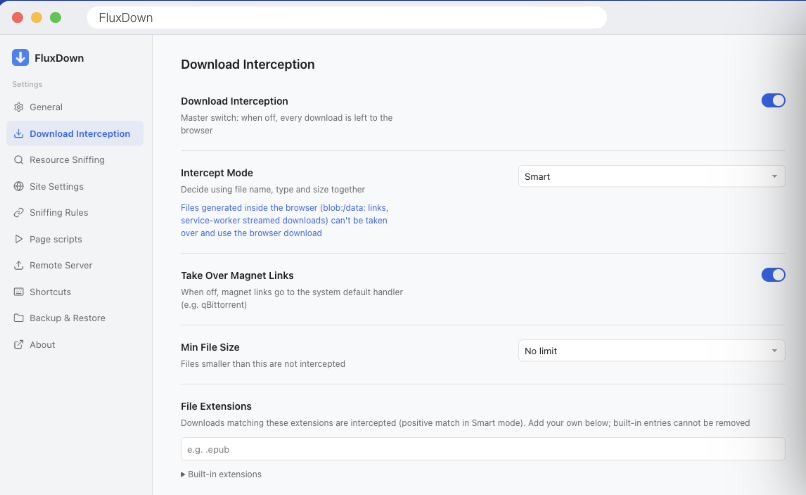
点开 FluxDown 扩展弹窗,把顶部的「下载拦截」(Download Interception)开关打开。在扩展的「下载拦截」设置中找到「拦截模式」(Intercept Mode),选择「智能模式」(Smart)。也可以在扩展弹窗的「快捷设置」里调整拦截模式。智能模式会根据文件后缀、MIME 类型和文件大小判断是否接管,刚开始用保持默认规则就行。
找个普通文件试一下能不能接管
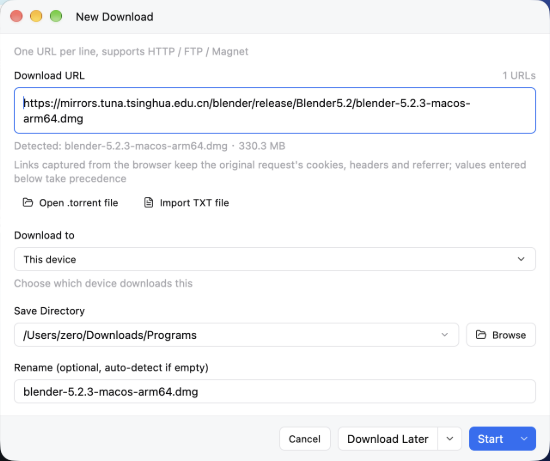
回到浏览器,找个靠谱网站,挑个比拦截下限大的 ZIP 压缩包或者软件安装包,直接点下载链接。这时候 FluxDown 应该会弹出一个「新建下载」(New Download)窗口,核对下载地址和保存目录,点「开始下载」(Start)。只要桌面端的任务列表里出现了这条记录,就说明接管成功了。
如果还是浏览器自己在下该怎么查
要是测了几个链接发现还是浏览器自己在下,先回头看看扩展是不是还显示「已连接」,再确认「下载拦截」开关已开启。如果点击下载时提示「未检测到 FluxDown 应用」,那就先把桌面端软件启动起来,等扩展连上了再重新点那个下载链接。
如果只是个别网站或者小文件没被接管,去看看下载地址的域名是不是在「排除域名」列表里,再检查一下文件是不是太小,低于了「最小文件大小」的限制。如果你之前选的是「仅扩展名」模式,得确认文件后缀在拦截名单里,或者直接切回「智能模式」。每改一个设置就重新点一次下载链接,直到看见 FluxDown 的「新建下载」窗口弹出来为止。
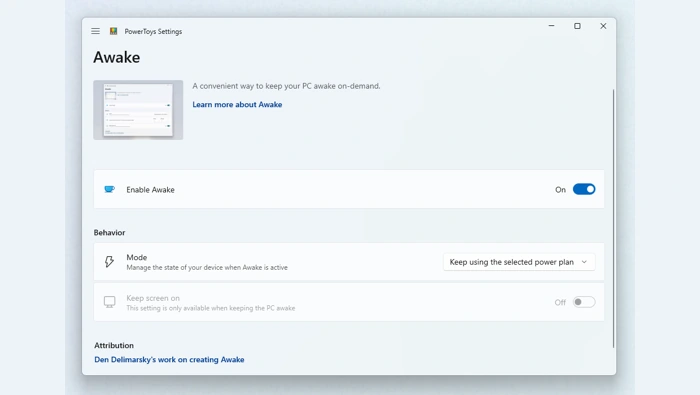
解释PowerToys开发预览版0.103.3131.0的JPEG文件输出、Adaptive Cards能力与Keyboard Manager、FancyZones、ZoomIt等具体修复条件。

面向需要快速换算Linux文件权限的用户,解决755、644数字写法与rwx符号写法之间的转换难题。本文对比三款中文界面工具:WDLeap支持SUID、SGID等特殊位及umask计算,适合复杂权限场景;CalculatorBox界面直观,适合初学者理解三组权限组合;Fotools提供常用预设及反向解析功能,便于快速生成chmod命令。使用前需结合文件用途判断,避免盲目使用777权限。
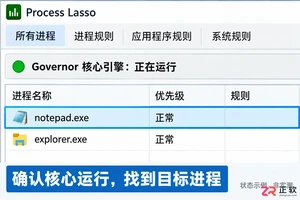
学习 Process Lasso 的基础设置方法。本文通过记事本示例,详解如何在 Windows 中为特定进程添加“始终低于正常”的 CPU 优先级规则,并验证规则在重启后是否生效,最后演示如何清理测试规则。
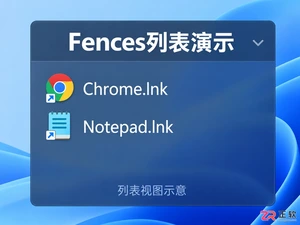
想在Fences中让文件按名称紧凑排列而非显示大图标?只需创建Folder Portal文件夹门户,并在View菜单中选择List或Details视图。本文详解Windows 11下Fences 6的操作步骤,助你高效整理桌面工作入口。
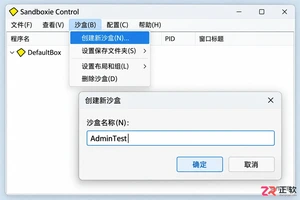
详解在 Sandboxie Classic 中配置 UAC 提升与 Drop Rights 设置,实现沙盒内程序的管理员权限运行,并提供任务管理器验证方法,适用于 Windows 10/11 用户。
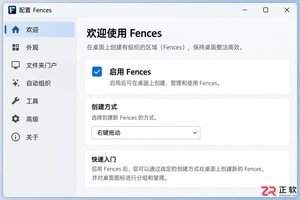
详解Windows版Fences 6如何创建新的桌面分区。从启用设置、鼠标拖拽画框、重命名调整到放入快捷方式,逐步实现桌面图标分类整理,确保操作后图标仍可正常打开。
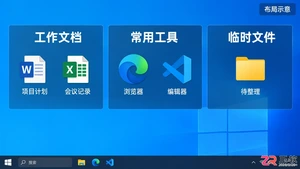
详解Windows版Fences软件锁定桌面分区的方法。包括调整布局、勾选Lock Fences选项、验证锁定效果,以及针对Fences 5/6版本缺失菜单时的注册表修复步骤,帮助用户固定桌面图标区域。
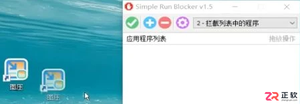
了解Simple Run Blocker的程序列表与限制模式,查看图压启动受限示例、Languages入口及Sordum官方产品地址。
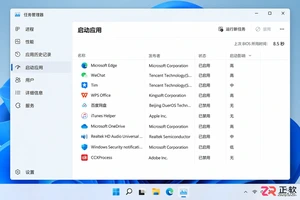
学习如何安全地优化 Windows 11 后台进程。从关闭非必要启动应用入手,使用系统配置排查服务冲突,调整应用后台权限,避免误禁系统关键服务,提升系统响应速度。
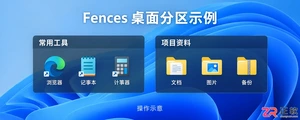
Fences分区突然消失或无法操作怎么办?本教程演示如何在Windows中通过任务管理器重启资源管理器来重新加载Fences,同时排查快速隐藏和锁定设置,快速恢复桌面布局。




汽水音乐提供个性化推荐、场景电台及抖音音乐收藏衔接,适合发现歌曲和管理日常听歌内容。这里说明播放、一起听及多平台入口,并提醒区分曲目版权与会员权益。

LibreOffice桌面版提供Writer、Calc、Impress等办公组件,可本地处理文档并交换Office格式。了解实际功能、商用许可、兼容性检查和企业支持的区别。

Numbers macOS版用于预算、数据整理和可视化报告,支持公式、图表、数据透视表及iCloud协作。了解Excel文件交换、Mac安装条件和多端使用差异。
汽水音乐提供个性化推荐、场景电台及抖音音乐收藏衔接,适合发现歌曲和管理日常听歌内容。这里说明播放、一起听及多平台入口,并提醒区分曲目版权与会员权益。

微信Windows版适合电脑聊天、会话查找和文件传送。本页说明登录与文件管理、电脑办公优势,以及大文件失败、版本差异和本地记录的核对方法。
LibreOffice桌面版提供Writer、Calc、Impress等办公组件,可本地处理文档并交换Office格式。了解实际功能、商用许可、兼容性检查和企业支持的区别。


