

雨课堂网页版如何上传课件?PPT解析与失败处理
雨课堂网页版可从“资源库→课件库→上传课件”上传PPT或PPTX,再等待解析完成并在列表核对文件。部分入口仍带内测标识;上传中不要提前关闭页面,解析失败可按界面重新解析。本篇说明上传顺序、完成标志、文件格式与常见解析问题。
雨课堂网页版上传PPT课件,可进入“资源库→课件库”,点击“上传课件”选择PPT或PPTX文件,再等待解析完成并核对列表。部分页面的按钮标为“上传课件(内测)”,学校平台的资源入口也可能不同。

网页上传课件支持什么文件?
网页端这条流程用于PPT、PPTX演示文稿。使用WPS编辑的文件,可以先保存成相应格式,再进行上传;不要把软件专有格式、压缩包或改了后缀的其他文件当作有效PPT提交。
官网帮助区分了通用资源库与学校一体化平台的资源入口。学校页面可能使用“我的资源”“课程建设”或“课程管理”等路径;如果你的学校界面与下图不同,应按本校平台寻找实际的课件上传功能,不强行套用同一菜单位置。
怎样在课件库提交PPT?
- 登录授课账号所在服务器,在网页版打开“资源库”。
- 进入“课件库”,点击“上传课件”,在本机文件选择窗口选中需要使用的PPT或PPTX。
- 等待文件进入上传队列,核对文件名与状态,不要立刻关闭页面。

资源库的课件库中提供网页上传入口
上传前先确认文件能在本机正常打开,并检查是否选中了最终教学版本。若课件名称只有“新建演示文稿”,可以在本机改成便于识别的课程主题名称,后续开课和查找资源时更容易区分。
上传中和解析中应该如何处理?
文件提交后会经历上传与解析。显示“解析中”说明平台正在处理内容,还不能仅凭文件名进入队列就认定课件已可正常授课。保留当前页面并等待状态变化,避免反复选择同一个文件造成多次提交。

上传列表显示课件名称与“解析中”状态
页面出现红色的“请勿关闭页面”等提示时,应等提示消失后再离开。上传未完成就关闭页面,可能中断提交;解析没有结束时,也不宜马上把该课件作为授课材料发布给学生。
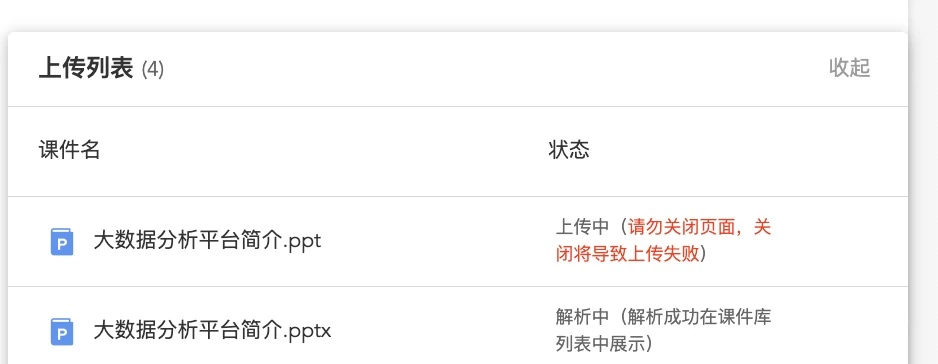
上传期间的红色提示要求保留当前页面
怎样确认课件上传成功?
上传队列处理完成后,按页面需要刷新课件库,查找对应文件名。下图显示课件已经进入资源列表,表示文件已进入课件库,不再只是队列中的“解析中”状态;还应点击课件检查内容,再用于后续教学。
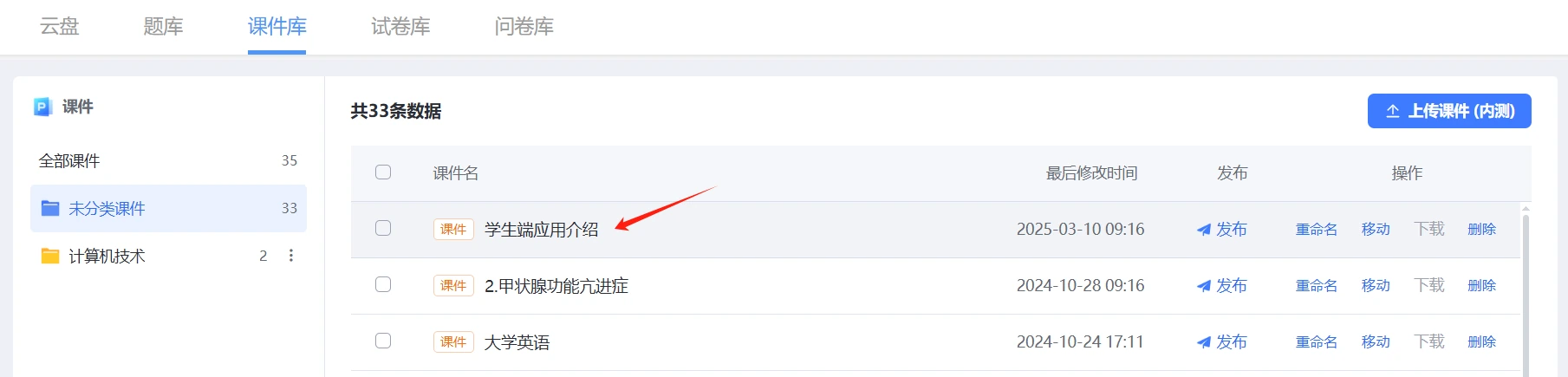
处理完成的课件出现在课件库资源列表中
- 核对课件名称、所在文件夹及相关时间信息,确认是刚才提交的文件。
- 打开课件,检查关键页面、字体和内容是否正常。
- 确认无误后再按授课需要选择或发布课件,避免将上传完成与学生已收到资料混为一谈。
雨课堂课件解析失败怎么办?
列表显示“解析失败”时,可先使用对应的“点击解析”入口重新处理。若同一份文件反复失败,应回到本机检查文件内容,而不是连续重复上传相同副本。

解析失败项目提供“点击解析”重试入口
- 文件格式错误:使用有效PPT或PPTX,先在本机打开确认文件未损坏。
- 内容过于复杂:检查大量动画、复杂公式、图片和页数等因素,拆分或简化后再试。
- 包含内嵌视频:按官方建议把视频放入云盘等合适资源位置,不依赖PPT内嵌视频解析。
- 投票题内容解析失败:可改用官方PPT插件支持的对应流程;旧版试卷通过网页上传后可能进入课件库,不要只在试卷库中查找。
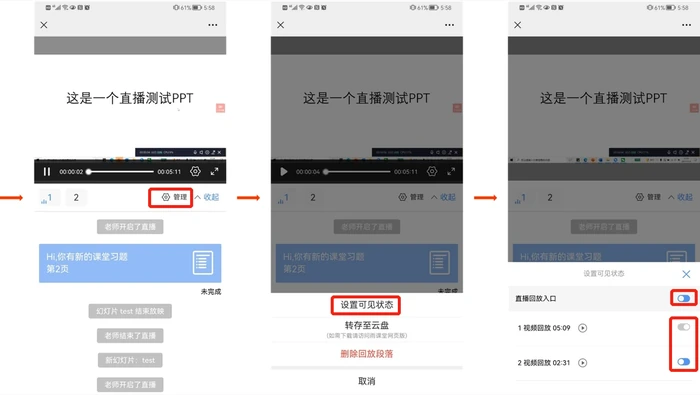
教师可进入雨课堂网页版的课程班级,在教学日志中打开对应课堂,再从“直播回放”进入“直播回放管理”。管理面板区分整体入口和单段回放的学生可见性;本篇说明查找路径、控制范围以及没有回放、学生看不到录像时的处理方法。
教师可登录雨课堂网页版,在课程首页点击“开启授课”,选择课程、班级与已准备的课件,再进入课堂让学生扫码签到。网页版开启授课不等于开启音视频直播,官方说明网页版暂不支持开启线上直播;本篇讲解准备条件、授课入口和常见失败处理。
雨课堂服务器按学校或任课教师要求选择,不能凭名称判断哪一个更适合自己。电脑打开网页版后点击“当前服务器”,选择雨课堂、荷塘、长江或黄河,再核对跳转页面和登录身份;本篇说明切换顺序、长江入口识别及课程列表为空的排查。

学校专属雨课堂入口应从本校教务处、信息中心等正式通知获取。安康学院的长江雨课堂平台可通过aku.yuketang.cn访问,进入后点击登录并选择页面提供的扫码或账号方式;本篇说明校方入口核对、登录面板识别和身份不匹配时的处理。
教师登录雨课堂网页版后,可在“我教的课”点击“创建课程”,填写课程信息,再进入课程新增班级。新建课程和班级前需要完成手机号绑定;本文说明课程与班级的区别、表单填写顺序、创建成功标志和常见建课失败原因。
学生可登录所在服务器的雨课堂网页版,进入已加入的课程和班级,再打开对应课堂的课后小结。课堂回顾用于复习教学内容,课件区可查看或打印已提供的资料,课堂总览展示签到等学习记录;回放缺失、资料为空和记录不符需要分别排查。
雨课堂官网为www.yuketang.cn,电脑可点击“登录网页版”或打开/web进入登录页。先核对学校使用的服务器,再用微信、雨课堂APP或已绑定账号登录,进入课程首页后按教师、学生身份查找课程。这里说明入口区别、登录顺序和课程列表为空时的排查方法。
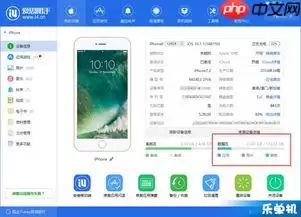
雨课堂缓存清理方法:进入设置找到缓存管理,勾选临时文件或全选后点击清除,可释放几十到几百MB空间,有效提升App运行流畅度,建议每1–2周定期清理一次。
雨课堂是一款在线教学工具,支持教师创建课程、直播授课、PPT讲解及互动提问,学生可加入课程、查看资料、观看回放并完成作业。数据统计功能帮助教师分析学习情况,提升教学效率。

雨课堂官网在线登录入口为https://www.yuketang.cn,由清华大学与学堂在线联合研发,支持统一身份认证或手机号登录,提供课件推送、实时答题、弹幕互动及数据统计等功能,无需安装客户端即可使用。




汽水音乐提供个性化推荐、场景电台及抖音音乐收藏衔接,适合发现歌曲和管理日常听歌内容。这里说明播放、一起听及多平台入口,并提醒区分曲目版权与会员权益。

LibreOffice桌面版提供Writer、Calc、Impress等办公组件,可本地处理文档并交换Office格式。了解实际功能、商用许可、兼容性检查和企业支持的区别。

Numbers macOS版用于预算、数据整理和可视化报告,支持公式、图表、数据透视表及iCloud协作。了解Excel文件交换、Mac安装条件和多端使用差异。
汽水音乐提供个性化推荐、场景电台及抖音音乐收藏衔接,适合发现歌曲和管理日常听歌内容。这里说明播放、一起听及多平台入口,并提醒区分曲目版权与会员权益。

微信Windows版适合电脑聊天、会话查找和文件传送。本页说明登录与文件管理、电脑办公优势,以及大文件失败、版本差异和本地记录的核对方法。
LibreOffice桌面版提供Writer、Calc、Impress等办公组件,可本地处理文档并交换Office格式。了解实际功能、商用许可、兼容性检查和企业支持的区别。


