

ScreenFloat如何让截图置顶显示方便对照
在Mac上用ScreenFloat 2按⌘⇧2框选截图,松开鼠标后截图会置顶。跨桌面显示时右键选择Visibility中的Everywhere,隐藏的截图可从菜单栏的Unhide Floating Shots恢复。
在Mac上打开ScreenFloat 2,按⌘⇧2框选区域,松开鼠标后截图会浮在其他窗口上方。要在切换桌面后继续显示,右键截图,在Visibility中选择Everywhere。
框选特定区域并让截图悬浮于窗口之上
先打开你需要参照的网页、文档或软件界面,按下 ScreenFloat 默认的快捷键 Command(⌘)+ Shift(⇧)+ 2。如果你之前修改过快捷键,也可以点击 macOS 菜单栏里的 ScreenFloat 图标,然后选择“Capture New Shot”。

按住鼠标左键拖出一个选框,把需要对照的内容圈起来,然后松开鼠标。这时截图会作为一个独立的浮窗出现。你可以点击切换到另一个应用窗口,确认这个浮窗依然保持在最前面,接着把它拖动到屏幕边缘,为你正在编辑的区域留出空间。

如果截图没有弹出来,请从菜单栏重新发起一次截图操作,松开鼠标时别按住 Control 键。按住 Control 键会把截图复制到剪贴板。
设置截图在切换桌面空间时持续显示
如果发现截图只留在原来的桌面空间里,请先切换回能看到它的那个桌面。对着悬浮的截图点击右键,打开“Visibility”子菜单,选择“Everywhere”。随后切换到另一个桌面空间,确认这张截图也能跟着显示出来。
找回并恢复被暂时隐藏的截图
如果你之前隐藏了某张截图,可以点击菜单栏里的 ScreenFloat 图标,展开“Unhide Floating Shots”选项,再从对应的分组里点击你想要恢复的那张截图。
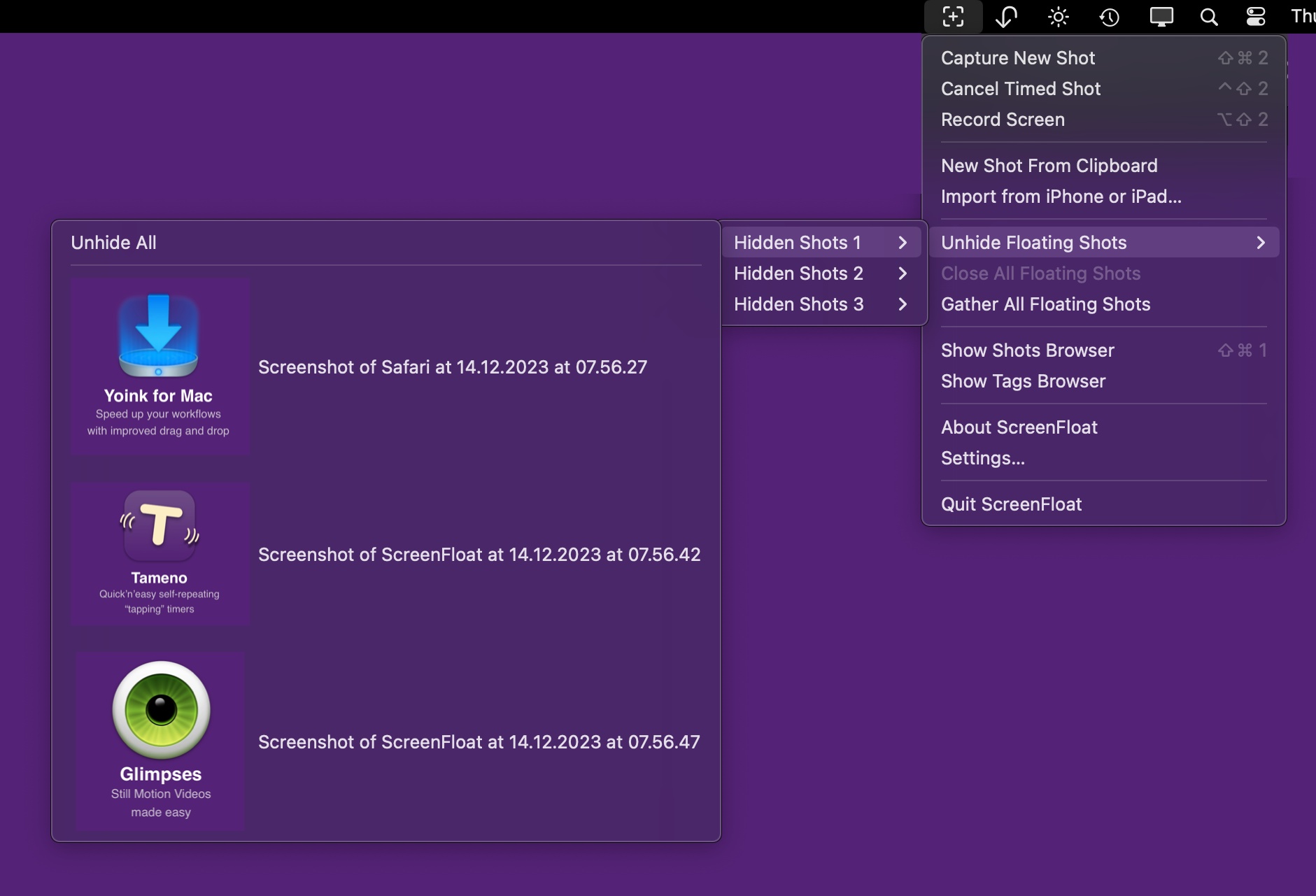
如果在列表里找不到,可以打开同一菜单里的“Show Shots Browser”,双击对应的截图缩略图,让它重新以悬浮窗的形式出现。回到你正在工作的窗口,确认这张图依然显示在最上方。
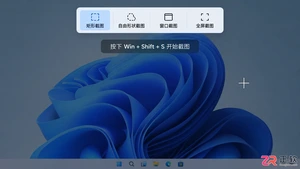
想知道Win11怎么快速截图?本文详解PrintScreen、Win+Shift+S等常用快捷键的操作步骤与区别,教你一键截取全屏、指定区域或活动窗口,并自动保存到剪贴板或文件夹,提升办公效率。
1、打开Edge浏览器,点击右上角“…”选择“网页捕获”进入截图模式;2、可拖动选择区域截图或点击“捕获整页”截取完整页面;3、截图后可在预览界面使用标注工具编辑,最后点击保存图标,选择位置以PNG格式保存至本地。
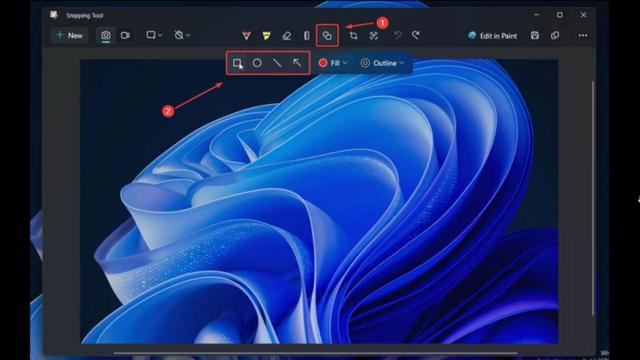
Windows11的SnippingTool截图工具近日迎来了更新(版本号11.2312.33.0),新增了添加形状到截图的功能。现在,用户可以在SnippingTool内直接为截图添加各种形状,包括圆形、方形、三角形等,未来可能还会有更多形状加入。这些新增的形状选项位于SnippingTool工具栏的专属“形状”类别中。注意到,目前只有Windows11的用户才能使用这项新功能,Windows10的版本暂时还没有更新。要想体验这个新功能,只需在搜索栏中输入SnippingTool
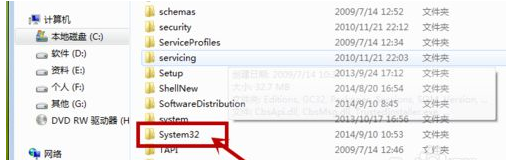
win7系统提供多种实用工具,其中就包括了截图工具,有了它,用户不用通过第三方工具来截图。但是有win7用户发现电脑上找不到这个工具,这是怎么回事?针对这个问题,小编整理了靠谱的解决办法,下面就分享给大家。win7截图工具没有了怎么办?1、首先点击“计算机”,再打开“C盘”。2、再找到其中的“windows”。3、在“windows”里面下拉后,找到“System32”。4、在界面中找到
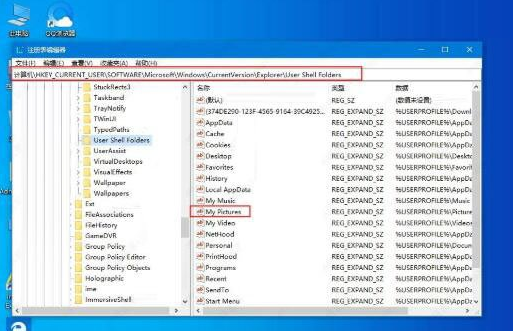
你们是否同小编一样钟爱Win10操作系统?那你是否知道当Win10截图工具无法正常使用时该如何处理?接下来,小编就为您揭晓遇到此问题时的解决之道,欢迎有兴趣的用户阅读以下内容。win10教育版截图工具无法使用怎么办1、通过快捷键“win+R”打开运行界面,输入“regedit”,点击确定进入编辑器。2、进入注册表编辑器后,复制“HKEY_CURRENT-USERSoftwareMicrosoftWindowsCurrentVersionExplorerUserShellFolders”,在地址栏定位此项,
Microsoft似乎想重命名SnippingTool,这是其流行的应用程序,允许用户在Canary频道中为Windows内部人员提供的最新更新中截取计算机屏幕的屏幕截图。此外,这里和那里也有一些显着的变化。这是正在发生的事情。Windows爱好者@XenoPhanter首次在Windows11预览体验成员预览版25941中发现了此更改。在Canary中更新截图工具时,现在会询问用户是否要在屏幕截图或截图工具中打开ms-screenclip。应用程序的徽标和名称不同,但它们做同样的事情,因此目前尚不清楚M
win7没有截图工具怎么办?我们如果想要在电脑上进行图片获取的话,截图工具使我们不可或缺的一环,他可以帮助我们快速地获取到我们想要的一些图片资源,但有些win7系统上却没有自带截图工具,那么这时要怎么办呢?下面就由小编来为大家解决这个问题,感兴趣的朋友一起来看看吧。win7没有截图工具解决办法在电脑桌面双击【计算机】;2.进入C:WindowsSystem32文件夹;3.搜索框中输入“snippingtool”;4.右击snippingtool应用程序,点击【发送到】--【桌面快捷方式】;5.为了便于认识
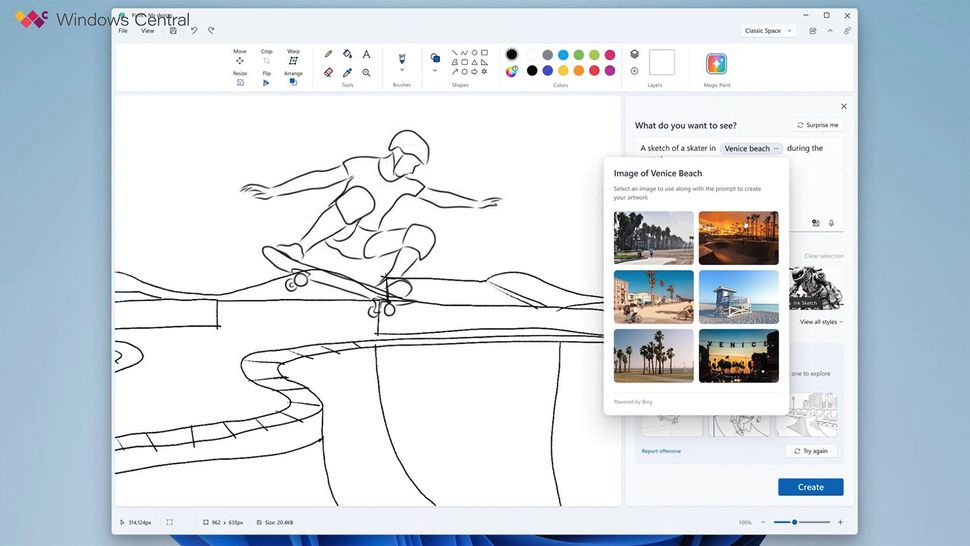
WindowsCopilot可能不是我们在Windows11中可能获得的唯一AI功能。据报道,Microsoft希望为其他应用程序带来AI增强功能,包括绘画,照片,截图工具和相机。新闻来自Windows中央,其中引用了Microsoft的内部来源。这家雷德蒙德公司一直在为其在Windows11上的应用程序开发多种与AI相关的功能。其中一些功能可能需要NPU(神经处理单元)或VPU(视觉处理单元)。MS画图、照片、截图工具和相机可以获得AI功能根据该报告,MSPaint可能会获得对生成AI的支持,您可以使用




汽水音乐提供个性化推荐、场景电台及抖音音乐收藏衔接,适合发现歌曲和管理日常听歌内容。这里说明播放、一起听及多平台入口,并提醒区分曲目版权与会员权益。

LibreOffice桌面版提供Writer、Calc、Impress等办公组件,可本地处理文档并交换Office格式。了解实际功能、商用许可、兼容性检查和企业支持的区别。

Numbers macOS版用于预算、数据整理和可视化报告,支持公式、图表、数据透视表及iCloud协作。了解Excel文件交换、Mac安装条件和多端使用差异。
汽水音乐提供个性化推荐、场景电台及抖音音乐收藏衔接,适合发现歌曲和管理日常听歌内容。这里说明播放、一起听及多平台入口,并提醒区分曲目版权与会员权益。

微信Windows版适合电脑聊天、会话查找和文件传送。本页说明登录与文件管理、电脑办公优势,以及大文件失败、版本差异和本地记录的核对方法。
LibreOffice桌面版提供Writer、Calc、Impress等办公组件,可本地处理文档并交换Office格式。了解实际功能、商用许可、兼容性检查和企业支持的区别。


