

iPhone怎么用Transloader添加下载任务
在iPhone的Safari里长按下载链接,点「分享」并选择Transloader,选中要接收任务的Mac,再点Download。两台设备要使用同一个Apple账户登录iCloud,目标Mac保持唤醒、联网并运行Transloader。完成后可在iPhone上查看下载通知或任务状态。
在iPhone上把文件下载链接分享到Transloader,选中目标Mac并点Download,就能让这台Mac下载文件。首次使用时,两台设备都要安装并打开Transloader,并用同一个Apple账户登录iCloud。先选一台已唤醒、联网的Mac试一次。
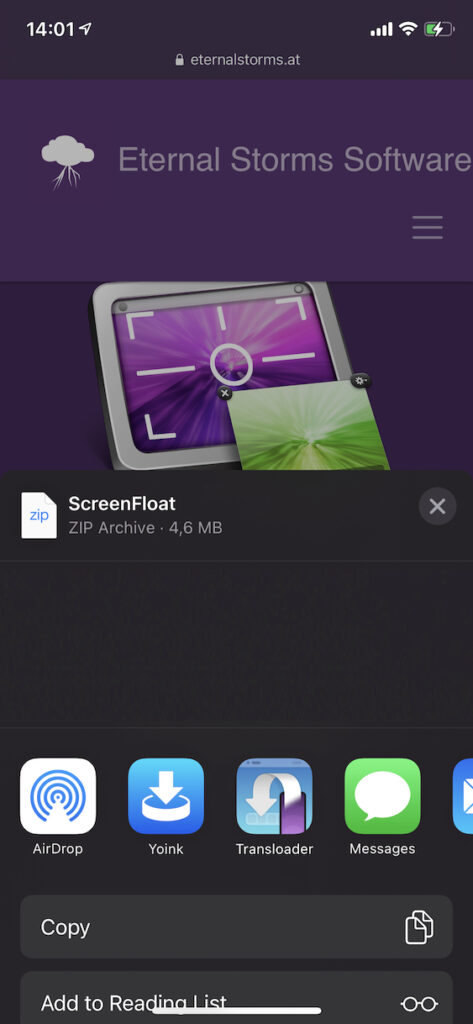
通过Safari分享菜单发送下载链接
先在Mac上启动Transloader,让它通过iCloud完成设备注册。接着在iPhone的Safari浏览器里找到你想下载的文件链接,长按该链接,点击弹出的「分享」按钮,然后在系统分享面板里找到并选择Transloader。首次使用可以选一个能直接下载的小文件试一下。
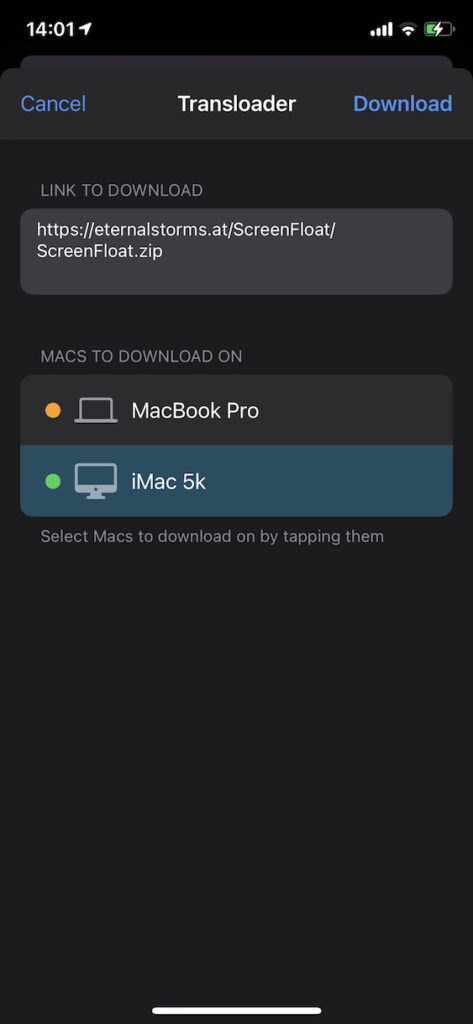
进入Transloader的分享界面后,先核对顶部的下载链接,再选择要接收任务的Mac。绿点表示Mac已唤醒、联网且正在运行Transloader,橙点表示Mac处于睡眠状态。截图中已选中显示绿点的iMac 5k。选好设备后,点击右上角的Download。
查看iPhone上的下载完成通知
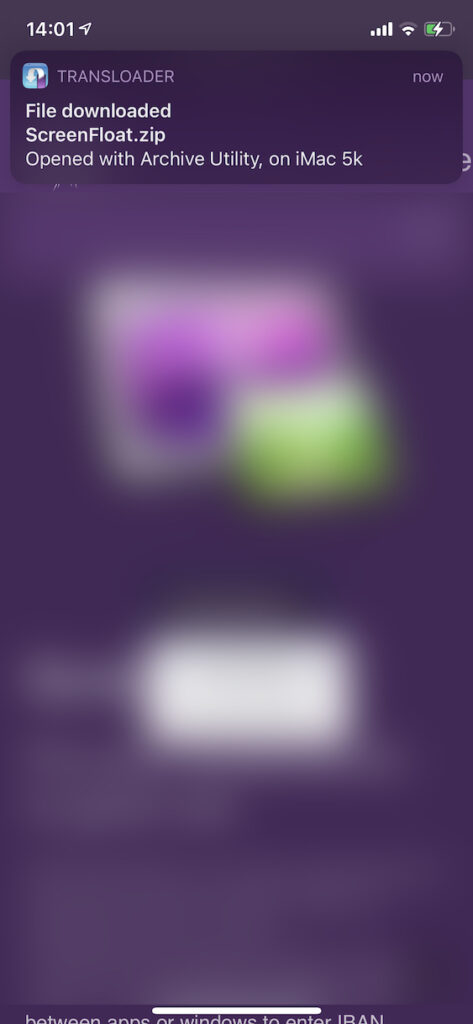
打开iPhone上的Transloader应用,进入Downloads(下载)列表,你可以根据文件名找到刚才的任务。如果你开启了通知权限,当文件下载成功后,手机会收到一条“File downloaded”的通知,通知上会显示文件名和处理任务的Mac。
如果下载一直没开始,先到Devices(设备)页面查看目标Mac的状态。唤醒Mac,确认它已联网并打开Transloader。设备旁显示绿点后,回到Downloads列表查看原任务。如果仍然报错,检查该链接能否直接下载文件。
分享面板里没有Transloader时的手动添加方法
如果在分享面板里找不到Transloader,可以先复制文件的下载链接。然后回到iPhone主屏幕,长按Transloader的应用图标,在弹出的菜单里选择Download Link。这样应用会自动打开添加链接的界面,并把剪贴板里的链接填好。你也可以直接在应用里点击右上角的Add Link,然后手动粘贴链接。确认链接无误后,选中目标Mac并点击Download,再到Downloads列表查看任务状态。



区分极速与兼容模式,检查Internet选项里的TLS 1.2,并核对保存结果、网银修复入口及其他连接错误。




汽水音乐提供个性化推荐、场景电台及抖音音乐收藏衔接,适合发现歌曲和管理日常听歌内容。这里说明播放、一起听及多平台入口,并提醒区分曲目版权与会员权益。

LibreOffice桌面版提供Writer、Calc、Impress等办公组件,可本地处理文档并交换Office格式。了解实际功能、商用许可、兼容性检查和企业支持的区别。

Numbers macOS版用于预算、数据整理和可视化报告,支持公式、图表、数据透视表及iCloud协作。了解Excel文件交换、Mac安装条件和多端使用差异。
汽水音乐提供个性化推荐、场景电台及抖音音乐收藏衔接,适合发现歌曲和管理日常听歌内容。这里说明播放、一起听及多平台入口,并提醒区分曲目版权与会员权益。

微信Windows版适合电脑聊天、会话查找和文件传送。本页说明登录与文件管理、电脑办公优势,以及大文件失败、版本差异和本地记录的核对方法。
LibreOffice桌面版提供Writer、Calc、Impress等办公组件,可本地处理文档并交换Office格式。了解实际功能、商用许可、兼容性检查和企业支持的区别。


