

Sensei如何检测Mac磁盘健康度与寿命
在Sensei里打开「Storage」,选中SSD后点击「Health」,查看关键警告、备用空间和已用寿命比例。外置盘读不到数据时先尝试直连,发现硬件警告时先备份。
打开 Sensei 2,在左侧点「Storage」,选中要检查的物理固态硬盘,再打开「Health」。如果硬盘和连接方式支持读取 S.M.A.R.T. 数据,就能看到健康报告。先看有没有关键警告,再结合已用寿命比例和备用空间了解硬盘的磨损情况。
进入 Storage 页面并选中目标 SSD
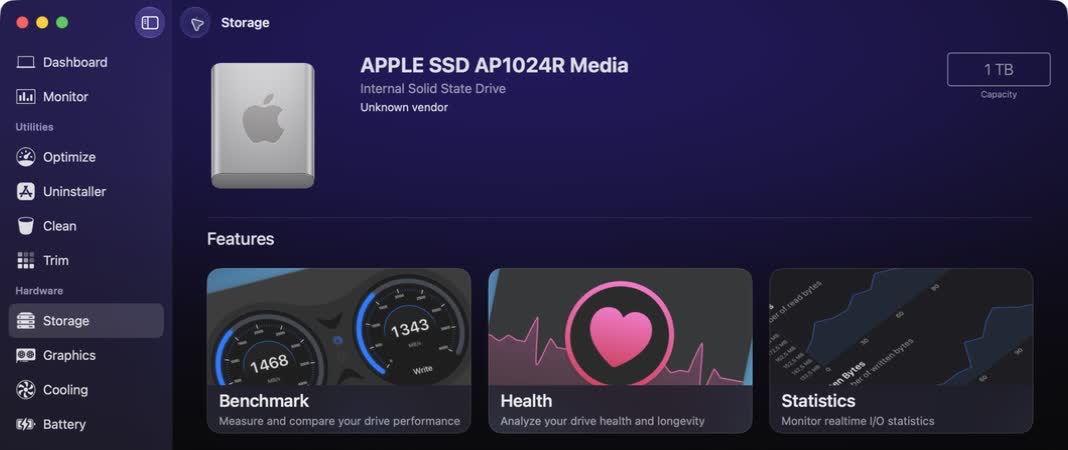
进入「Storage」后,先核对顶部显示的硬盘型号和容量。连接了多个硬盘时,要选中目标物理硬盘,再点击「Health」卡片。下图使用苹果内置 SSD 演示入口。
解读 Health 报告中的警告与磨损数据
打开报告后,先找「Critical Warning」。示例里的 0 表示 SSD 未报告关键警告。「Percentage Used」显示厂商估算的耐久度已用比例,图中的 5% 表示估算已消耗约 5%。这个数字适合观察磨损趋势,无法换算出还能使用多少年。
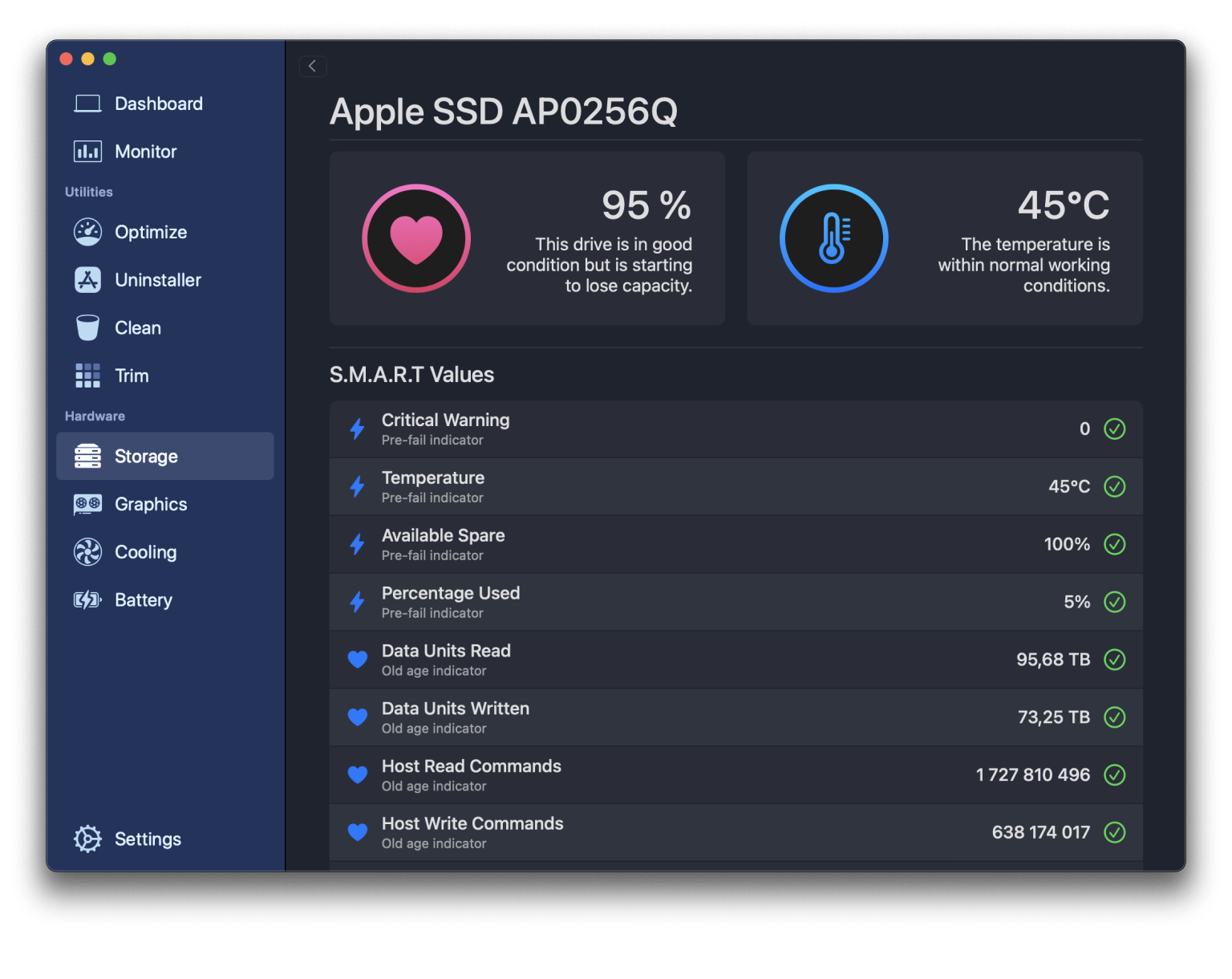
「Available Spare」显示 SSD 控制器报告的剩余备用容量比例,Finder 里的可用磁盘空间要单独查看。上图展示的是另一块 SSD,读数以你打开的报告为准。
外置 SSD 不显示健康数据的排查方法
如果外置 SSD 显示在「Storage」里,但看不到健康明细,先结束传输并推出磁盘,再试着把原装线直接接到 Mac 端口。USB 硬盘盒的桥接芯片可能无法传递 S.M.A.R.T. 数据。重新连接后进入「Health」,确认是否出现警告和磨损字段。仍为空时,先查看硬盘盒或 SSD 厂商是否提供适配的检测方式。
发现硬件警告后的紧急处理步骤
如果报告显示硬盘正在故障,或出现关键警告,先把重要文件备份到另一块磁盘,确认备份可以打开,再联系 Apple 或硬盘厂商检查。发现频繁掉盘或读写报错时,也应优先备份。
Windows 11 23H2企业与教育版已于2026年11月10日结束更新,11月安全更新为最后一次更新。组织需区分版本类别与分支维护期,评估受支持的升级目标及设备适用性,不能把安装最后补丁视为支持期延长。
Windows 11 KB5132061加强NTLM签名与PowerShell编码验证,覆盖26H2、25H2及24H2企业和教育版。部署需核对前置补丁、SSU和检查点包顺序,同时关注部分设备安装失败及官方自动修复窗口。
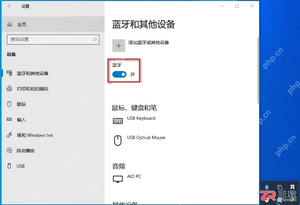
针对Win10系统下蓝牙耳机频繁自动断开的问题,本文提供从基础排查到系统设置的完整解决路径。首先建议检查耳机电量、缩短连接距离并断开其他干扰设备;若问题依旧,可通过重置蓝牙开关、在设备管理器中重启蓝牙适配器以及更新或回退驱动程序来修复连接中断故障,帮助用户恢复稳定的音频体验。
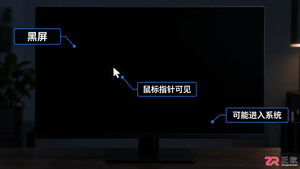
电脑开机后屏幕漆黑但鼠标可见?本文详解通过任务管理器重启Explorer、盲操更新驱动及进入安全模式修复系统的具体步骤,解决常见黑屏问题。
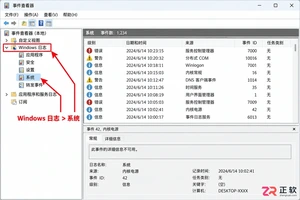
遇到电脑黑屏重启不知从何下手?通过Windows内置的事件查看器和BlueScreenView工具,精准定位系统崩溃前的最后记录。本文详解查看关键错误ID、分析Dump文件及常见代码含义,助你快速解决异常重启问题。
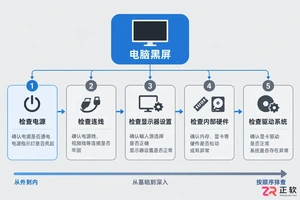
遇到电脑黑屏不要慌,本文从电源、连接线、显示器设置到显卡驱动和硬件故障,提供系统的排查思路与解决方案,助你快速定位并解决黑屏问题。
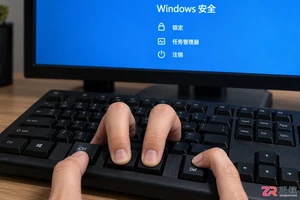
遇到电脑黑屏有声音无画面?尝试按下Ctrl+Alt+Del三个键调出安全选项,重启Windows资源管理器即可恢复。若快捷键无效,本文提供长按电源键强制重启及后续驱动排查步骤。
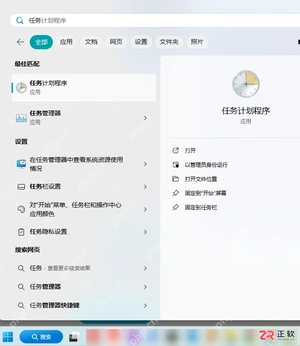
面向在Windows 11中使用任务计划程序时遇到“找不到计算机”错误的用户,本文指出该问题未必是局域网故障,常因本机Task Scheduler服务未启动导致。解决路径包括:重新打开本机管理控制台以排除远程连接误操作;通过services.msc检查Task Scheduler及Time Broker服务状态;在服务持续异常时,使用管理员终端运行DISM和SFC命令修复系统文件。操作过程中需保留现有任务配置,避免直接删除任务文件或修改注册表。
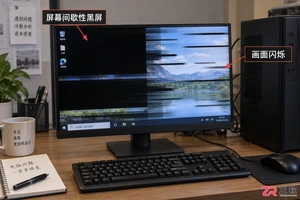
电脑屏幕频繁黑屏或闪烁影响使用体验。本文提供从检查视频线连接到更新显卡驱动、调整显示刷新率的详细排查步骤,帮助快速解决显示不稳定问题。
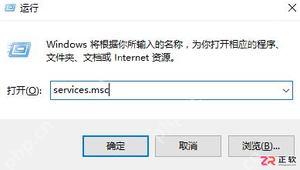
面向在Windows 10系统中遇到“打印后台处理服务没有运行”提示的用户,本文提供恢复Print Spooler服务的标准操作路径。通过服务管理器检查启动类型并设为自动,手动启动服务后验证打印队列状态。针对个人电脑可直接修复,单位电脑若受策略限制则需联系管理员,帮助用户快速恢复打印功能。




Ollama 可在自己的电脑上下载和运行语言模型,并通过聊天界面、命令行或本地 API 使用。支持 macOS、Windows 与 Linux,模型大小、内存和上下文设置会影响运行体验,也提供独立的云模型入口。

GitHub Desktop 把 Git 仓库的改动对比、提交、分支切换和同步放进桌面窗口,适合不想频繁输入命令的开发者。支持 Windows 与 macOS,可连接 GitHub 仓库并配合编辑器完成日常协作。

Antinote 是 Mac 上的轻量草稿板,支持快捷唤出、清单、计算、单位换算和图片文字识别,也能把内容转到其他笔记工具。要求 macOS 14 以上,适合临时记事和桌面工作中的快速整理。
Ollama 可在自己的电脑上下载和运行语言模型,并通过聊天界面、命令行或本地 API 使用。支持 macOS、Windows 与 Linux,模型大小、内存和上下文设置会影响运行体验,也提供独立的云模型入口。
GitHub Desktop 把 Git 仓库的改动对比、提交、分支切换和同步放进桌面窗口,适合不想频繁输入命令的开发者。支持 Windows 与 macOS,可连接 GitHub 仓库并配合编辑器完成日常协作。

Golden 8 是 Benthic Software 的 Windows Oracle 数据库客户端,提供多标签 SQL 编辑、关联查询辅助、结果表格与导出。连接前需要安装与软件位数一致的 Oracle Client,可先使用 30 天试用版。


