

PDF文件如何编辑修改内容?两种方法分别适合什么场景?
编辑PDF内容可分为添加或修改文字、添加或替换图片两种常用方法。本文使用本地桌面1016步骤图逐步说明上传、进入编辑模式、定位对象和保存导出,并讲清文字型PDF、扫描件、合同批注与宣传资料分别适合哪种处理方式以及修改后的核对重点。同时补充容易出错的细节和最终验收要点。
改PDF之前先想清楚你是要改文字还是换图片:普通可编辑的文字PDF,直接选中就能改、覆盖就行;扫描出来的PDF页,一般只能直接在图上补字,或者先做OCR识别。如果是改宣传页换图,还要多核对下图片比例、有没有挡住原有内容、清晰度够不够。
两种方法分别处理文字与图片,别混着走操作流程
改PDF之前先分清楚需求:是改文字还是换图片。带文字层的普通PDF直接选中文字就能编辑覆盖;扫描出来的页面,大多只能直接在图上补字,或者先做OCR识别出文字再改。要是给宣传页换图,还要额外检查图片比例、有没有遮挡原有内容、清晰度合不合要求。
- 方法一适合补字、遮盖错处,或者小范围修改少量文字。
- 方法二适合插签章、替换示意图,或者补充各类图片素材。
- 要是需要大范围改版,最好回到原始源文件调整,别直接在PDF里逐项重建内容。
方法一:用PDF编辑器添加或修改文字
这个方法适合补少量文字、改日期、加备注说明,或者直接覆盖错误内容。如果是没有文字层的扫描件,要么先做OCR识别,要么用遮盖旧内容再补新字的方式处理。
第1步:打开文字编辑入口
先进入PDF编辑器的文字处理入口。这里要确认选择的是添加或编辑文字功能;如果页面只能整页选中,说明它很可能是扫描件,后面应改用OCR或遮盖补字。
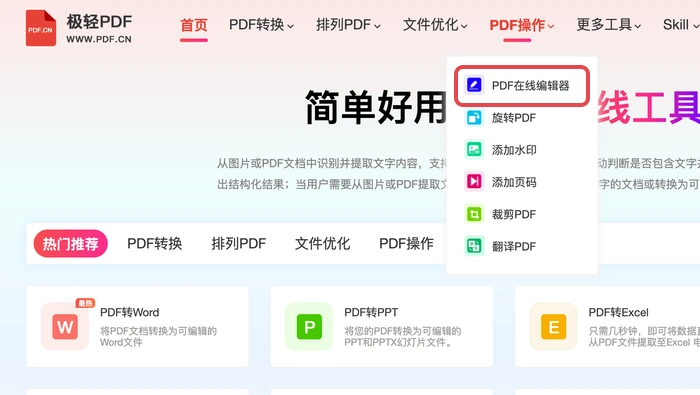
打开PDF编辑器的文字工具
第2步:上传需要修改的PDF副本
上传前先保留原文件,再选择需要修改的副本。文件进入编辑器后,先核对文件名和总页数,避免在同名文件中改错版本。
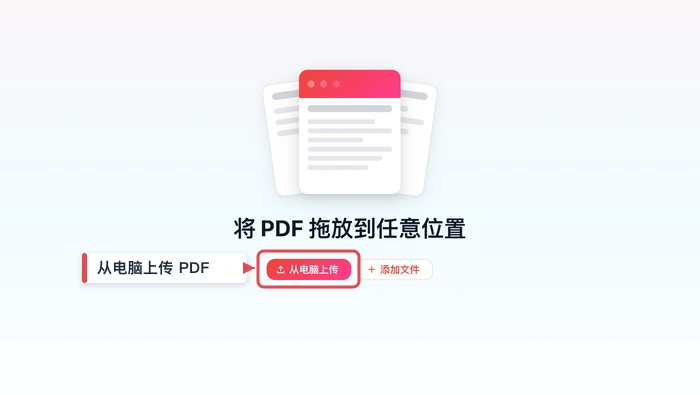
上传需要修改的PDF副本
第3步:进入文字编辑模式
文件打开后切换到文字编辑模式,并在左侧缩略图中定位目标页面。页面内容较密时先放大再点击,能减少选错文本框或点到相邻对象的情况。
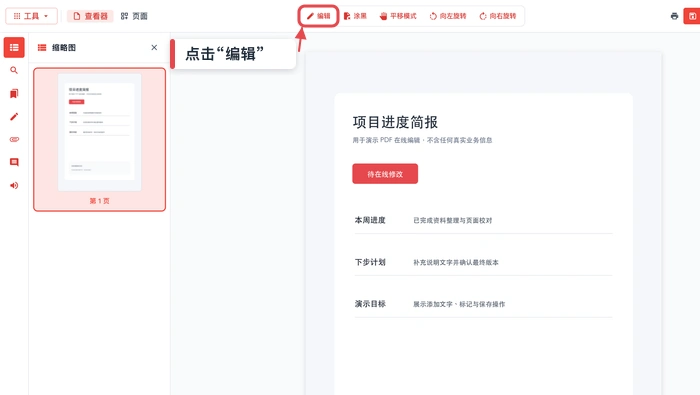
进入页面文字编辑模式
第4步:在目标位置修改或补充文字
在需要调整的位置点击后输入新文字,同时对照周围内容设置字号、颜色和行距。若采用遮盖后补字,先检查旧文字是否完全盖住,避免导出后出现重影。
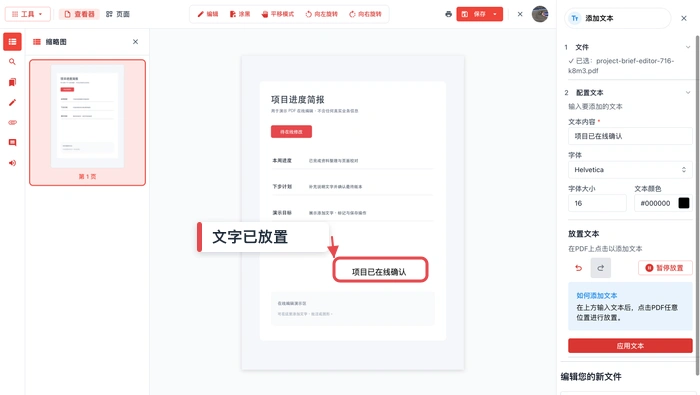
在目标位置添加或修改文字
第5步:保存并验证文字修改结果
保存前快速查看修改页和相邻页面,确认没有误移动其他对象。导出后重新打开PDF,再测试文字显示、页数和打印预览,确认修改真正写入文件。
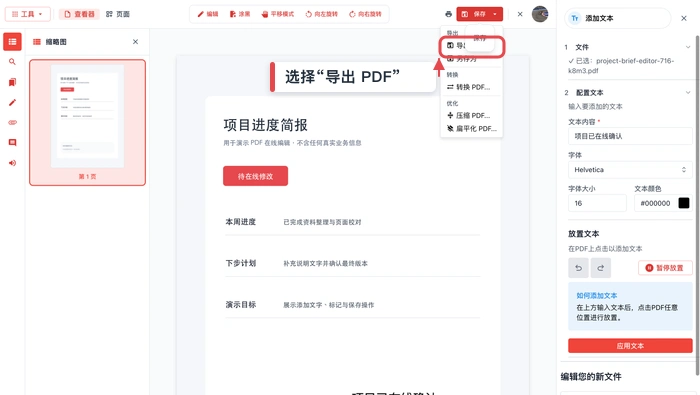
保存并导出修改后的PDF
方法二:用PDF编辑器添加或替换图片
这个方法适合补签章、插图、二维码,或者替换宣传资料里的旧图。图片放完之后要检查比例、图层顺序、透明背景是否正常,也别让图超出页面边缘。
第1步:上传需要添加图片的PDF
图片编辑同样先从副本开始。上传完成后检查页面列表,找到真正需要放置图片的页面,别只根据正文印刷页码判断位置。
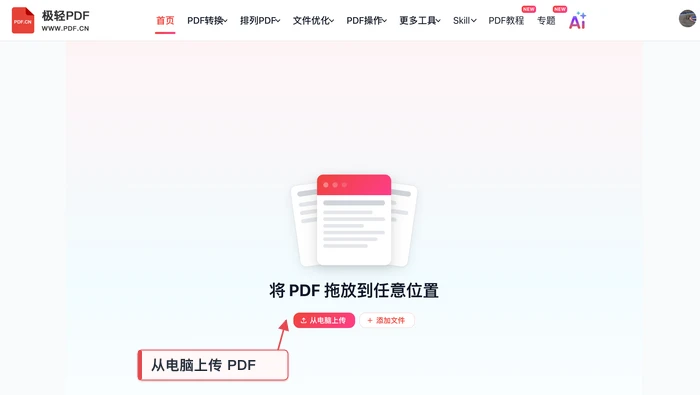
上传需要处理的PDF
第2步:打开添加图片工具
在工具栏中选择添加图片,右侧会出现图片配置区域。此时先停留在目标页面,再选择文件,防止图片被插入到当前打开的错误页面。
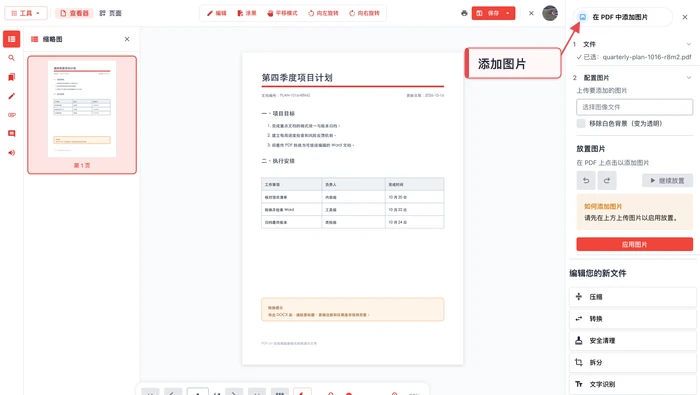
打开添加图片工具
第3步:选择合适的本地图片
选择本地JPG或PNG后,先看文件名和预览是否正确。签章、图标等需要透明背景时优先使用PNG,普通照片则注意分辨率,避免放大后发糊。
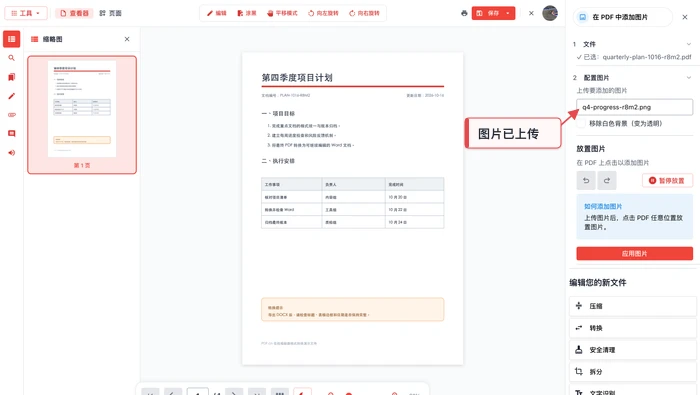
选择本地图片文件
第4步:调整图片位置和尺寸
图片上传后拖到目标区域,再通过控制点等比例缩放。图中已显示图片放置位置,确认它没有盖住表格、正文或页码后,再应用本次修改。
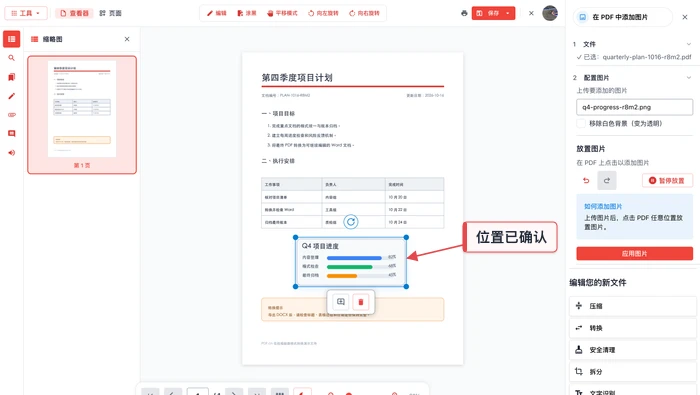
调整图片位置与大小
第5步:保存并检查图片是否正常显示
确认位置后保存导出,重新打开生成的PDF查看图片边缘、透明背景和清晰度。还要翻到前后页面,确保本次操作没有改变原来的页序。
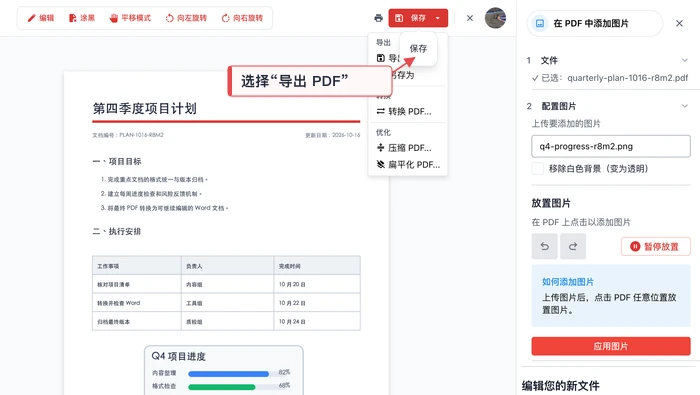
确认效果后保存导出
常见问题
1、扫描PDF可以直接修改原文字吗?
一般不行。扫描出来的页面没有可编辑的文字层,要么先做OCR识别出文字,少量内容修改的话直接用遮盖加新文字的方式处理就行。
2、添加图片后为什么会挡住原文字?
检查下图片的图层顺序、透明背景设置和尺寸。先把图缩放到目标区域大小,再预览整页效果,避免图片盖住正文,也别让图超出页面范围。
3、修改后的PDF要检查什么?
重新打开导出的文件,核对修改的页面、字体显示、图片清晰度、总页数和打印功能是否正常;如果是带电子签名的文件,还要额外确认签名没有失效。
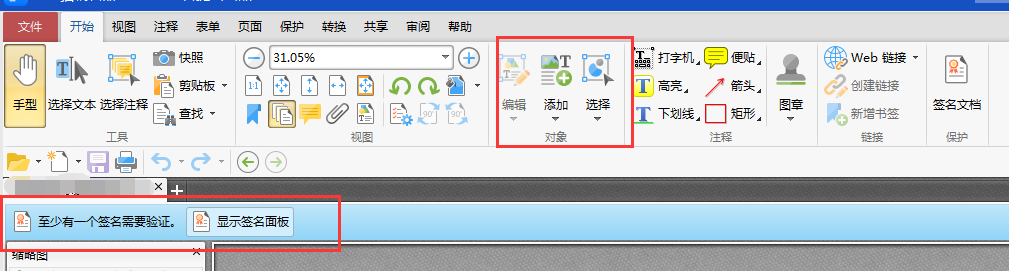
当PDF文件在编辑器中打开时,菜单栏上可能会显示签名验证或高亮域,并且工具栏可能呈现灰色,无法进行编辑。在这种情况下,可以通过以下步骤来解决问题:打开PDF文件后,如果菜单栏提示签名验证或高亮域,并且工具栏显示灰色,无法编辑,请选择“文档”菜单。在“文档”菜单中,选择“提取页面”选项。提取页面:选择需要提取的页面范围,设置文件名和存储路径,完成设置后点击“确定”按钮,即可完成文件的提取。打开提取完成的文件后,您将能够正常编辑。通过以上步骤,您可以成功绕过PDF文件的限制,进行编辑操作。
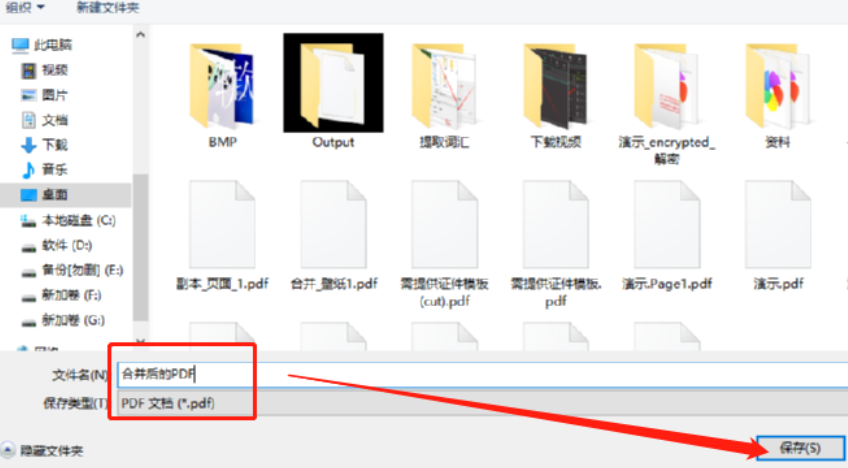
PDFBinder如何合并PDF文件?PDFBinder是一款绿色免费的PDF文件合并工具,通过这款软件我们可以合并电脑中的一些PDF文件,很多时候用户在编辑PDF文件的时候会需要分成几个文件来进行编辑,接下来正软小编将带大家一起学习,希望大家喜欢。
第一效果PDF编辑器如何旋转PDF页面?第一效果pdf编辑器是一款功能非常丰富的PDF文件编辑工具,通过这款工具我们可以在电脑上编辑一些PDF文件,当我们需要对PDF文件进行内容的编辑或者页面修改时都是可以通过这款软件来完成的,接下来正软小编将带大家一起学习,希望大家喜欢。
极光PDF阅读器怎样将PDF转换成Word?极光pdf阅读器是一款非常实用的PDF文件阅读工具,相信大家都知道在电脑上没有特殊的PDF文件阅读器的话是不能打开PDF文件进行查看编辑的,因此PDF阅读器就是我们生活中经常会用到的一款软件,在这款PDF阅读器中有很多非常实用的功能可以帮助到用户,其中就有PDF转换成Word文件的功能,很多用户还不知道要如何操作极光PDF阅读器来进行转换,所以小编接下来就跟大家分享一下具体的操作方法吧,有需要的朋友不妨一起来看看正软小编分享的方法,希望能帮到大家。




AirBuddy 3 是面向 macOS 的蓝牙外设增强工具,可集中查看 AirPods、Beats 与苹果设备电量,提供快速连接、播放控制、电量提醒、桌面小组件和多台 Mac 外设接力等功能。

AirServer macOS版可把 Mac 转换为无线投屏接收端,通过 AirPlay 或 Google Cast 接收手机、平板和电脑画面,并支持多设备同时连接、高清镜像及会话录制,适合家庭娱乐、课堂教学、会议演示和应用展示。

AnyDesk macOS版是一款适用于远程办公、设备维护和客户支持的远程桌面工具,可连接并操作异地计算机,支持文件传输、无人值守访问、会话权限控制及跨平台协作。


AirServer Windows版可把电脑变成AirPlay、Google Cast和Miracast无线投屏接收端,适合会议演示、课堂教学及家庭大屏分享。发送设备通常无需另装客户端,并可同时接收和智能排列多个镜像会话。

AlwaysUp是一款面向Windows的系统服务注册与程序托管工具,可让普通应用、脚本及批处理在无人登录时随系统启动,并通过状态检测、异常重启、资源监控和邮件通知保障关键任务持续运行。


