

第一效果PDF编辑器旋转PDF页面的操作方法
第一效果PDF编辑器如何旋转PDF页面?第一效果pdf编辑器是一款功能非常丰富的PDF文件编辑工具,通过这款工具我们可以在电脑上编辑一些PDF文件,当我们需要对PDF文件进行内容的编辑或者页面修改时都是可以通过这款软件来完成的,接下来正软小编将带大家一起学习,希望大家喜欢。
第一效果PDF编辑器如何旋转PDF页面?第一效果PDF编辑器是一款功能非常丰富的PDF文件编辑工具,通过这款工具我们可以在电脑上编辑一些PDF文件,当我们需要对PDF文件进行内容的编辑或者页面修改时都是可以通过这款软件来完成的,接下来正软小编将带大家一起学习,希望大家喜欢。
第一效果PDF编辑器旋转PDF页面的操作方法
其中就有一个旋转PDF文件页面的功能,可以帮助用户修改页面的方向,完善页面效果。那么今天小编就来跟大家分享一下使用第一效果PDF编辑器这款软件来旋转PDF文件的操作方法吧,有需要的朋友不妨一起来看看小编分享的方法教程,希望这篇教程能够帮助到大家。
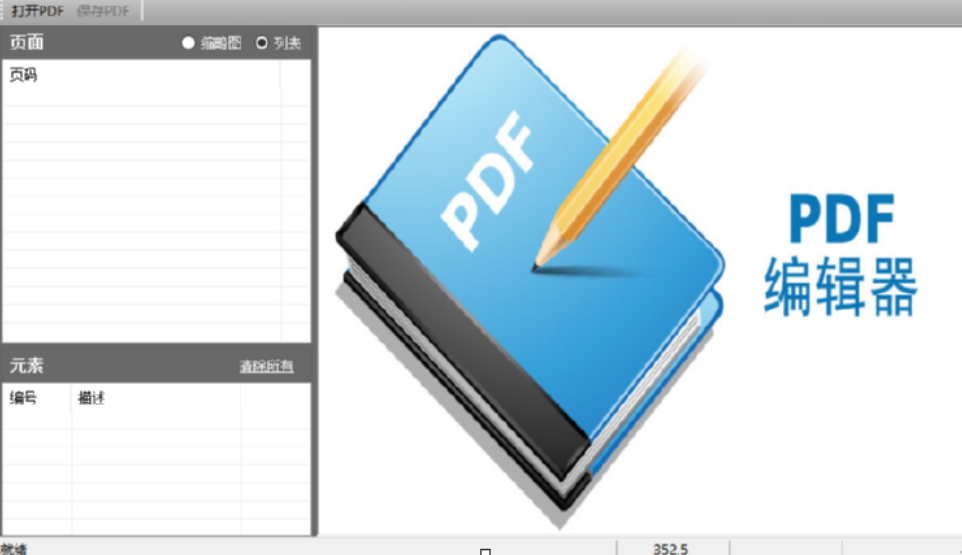
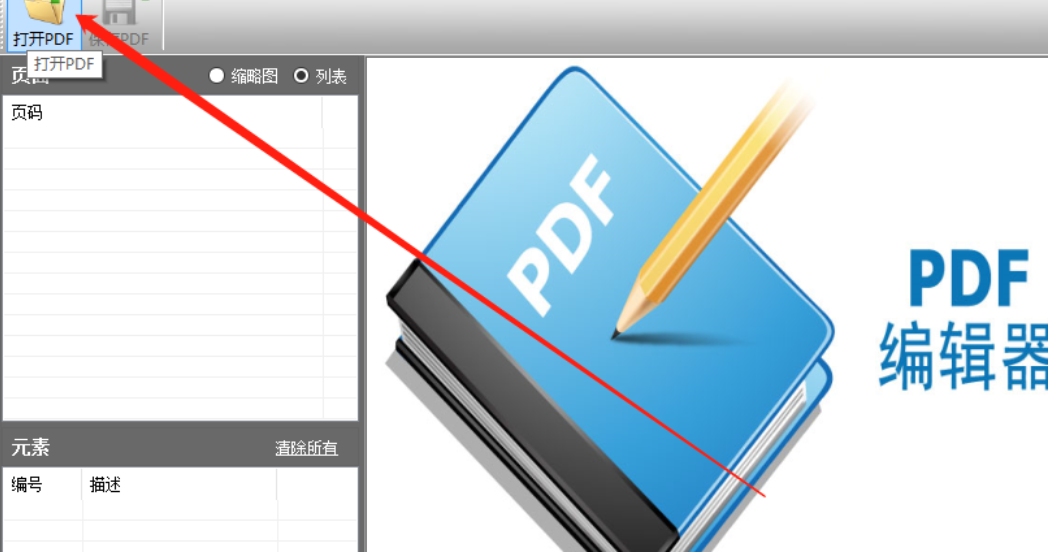
1.首先第一步我们打开软件之后在软件界面左上角点击打开PDF这个功能按钮,点击这个按钮之后添加想要旋转的PDF文件。
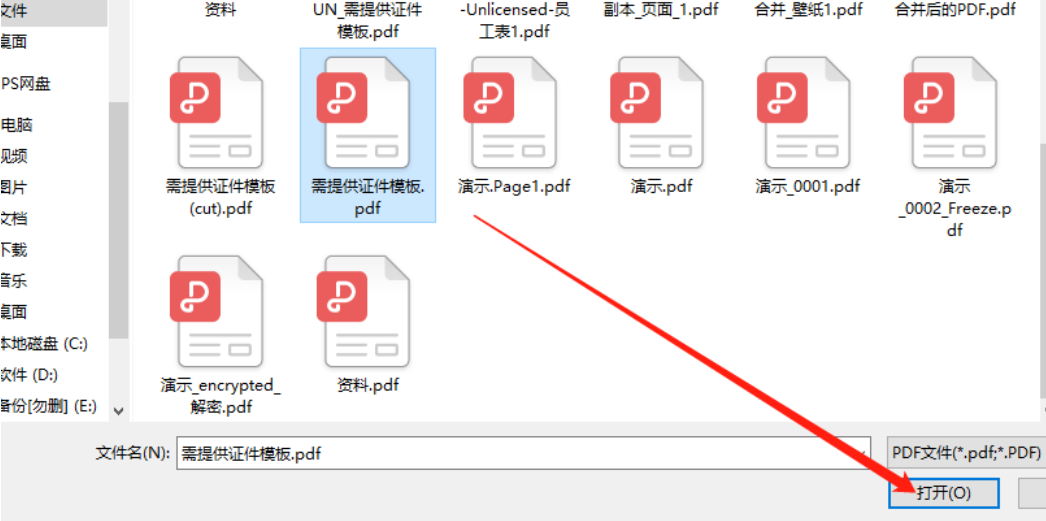
2.点击打开按钮之后就会出现一个选择文件的界面了,然后在这个界面中我们选中目标PDF文件之后点击右下角的打开按钮。
3.点击打开按钮之后我们选择的文件就成功添加到软件界面中了,然后我们在上方的功能图标中就可以看到旋转页面的功能了。
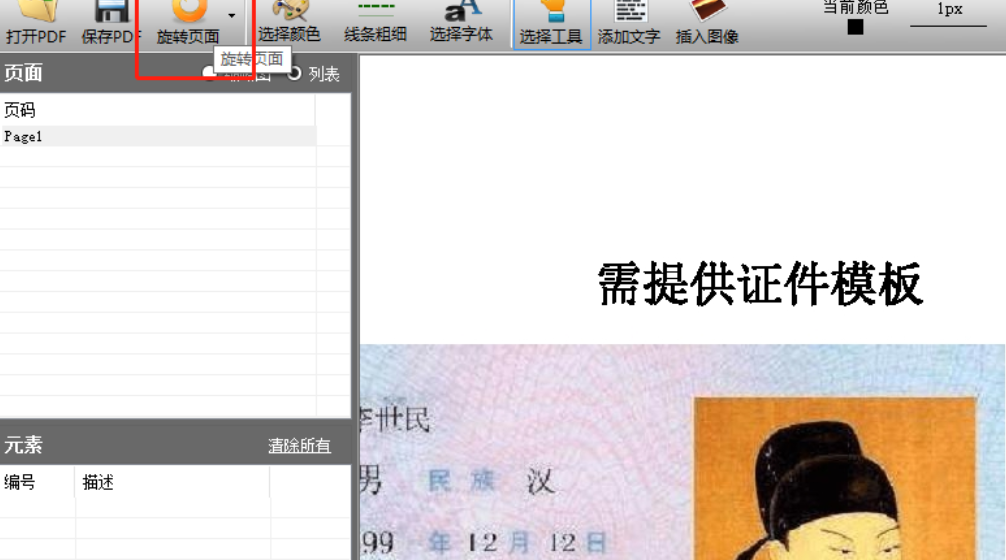
4.点击旋转页面功能之后在出现的选项中点击自己想要旋转页面的角度,点击之后即可旋转打开的PDF文件页面。
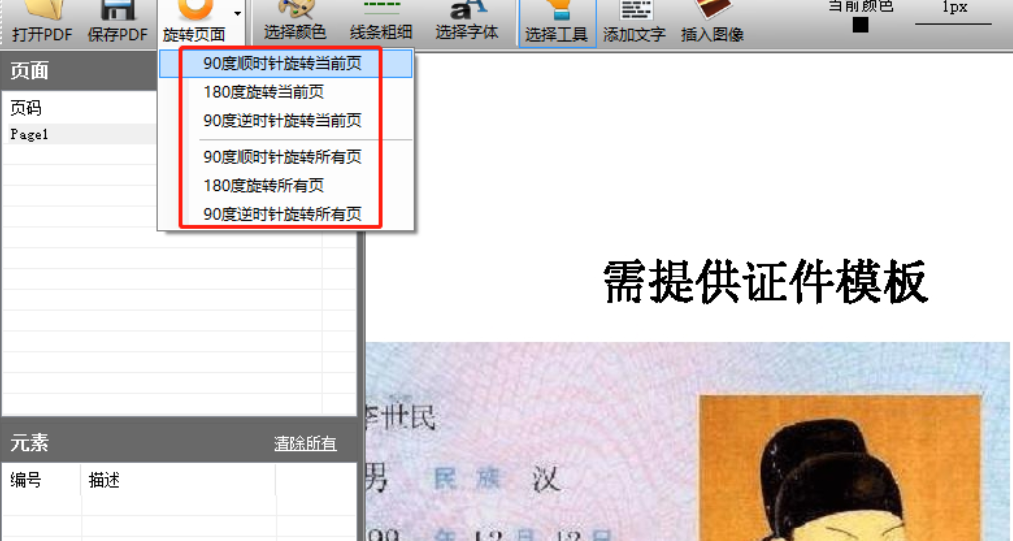
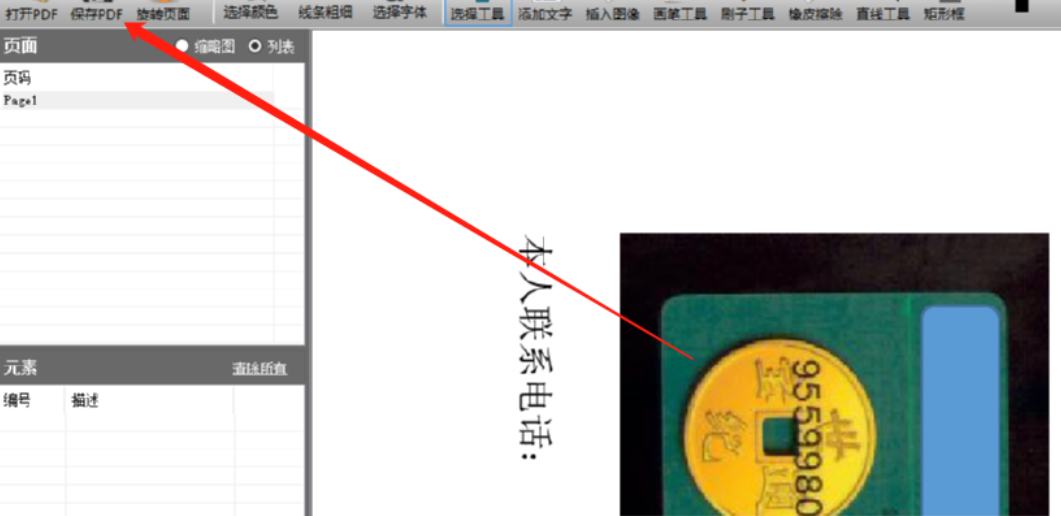
5.旋转完成之后在预览文件的位置就可以看到文件旋转的效果了,然后我们点击界面左上角的保存PDF按钮即可保存旋转之后的PDF文件。
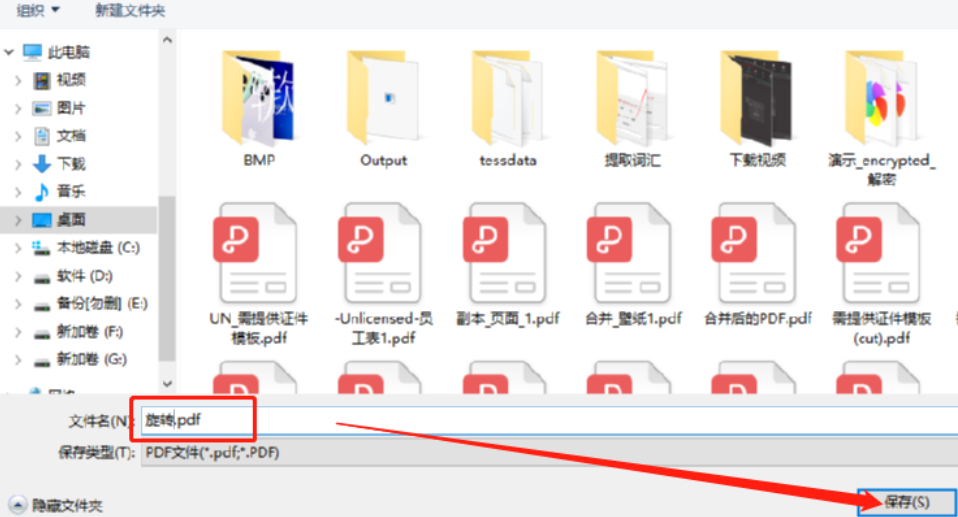
6.最后来到文件另存为的界面,我们选择好保存文件的路径之后设置好文件名称,然后点击右下角的保存按钮即可。
使用上述教程中的操作方法我们就可以通过第一效果PDF编辑器这款软件来旋转PDF文件页面了,还有不知道要如何操作的朋友不妨试一试小编分享的方法,希望能够帮助到大家。
编辑PDF内容可分为添加或修改文字、添加或替换图片两种常用方法。本文使用本地桌面1016步骤图逐步说明上传、进入编辑模式、定位对象和保存导出,并讲清文字型PDF、扫描件、合同批注与宣传资料分别适合哪种处理方式以及修改后的核对重点。同时补充容易出错的细节和最终验收要点。

在PDF编辑这件事上,工具选对了,效率翻倍。下面这几款软件,各有侧重,覆盖了从基础编辑到批量处理、从格式转换到安全加固的常见需求。 1、《PDF编辑器》支持直接编辑PDF页面中的文字和图像,修改后内容自动适配原有版式,不用手动重排。兼容多种文档格式互转,内置批量处理机制,能明显减少重复劳动。另外还提
说到PDF编辑,很多人的第一反应是"麻烦",觉得改个格式费时费力,还容易破坏原有的排版效果。但说实话,这几款工具的出现,确实让这件事变得简单多了。 先说说核心要点。PDF编辑器能直接修改页面里的文字、图像,调整之后和原有排版自然融合,不用重新梳理版式。各类文件格式相互转换、批量处理,这些基础功能一个
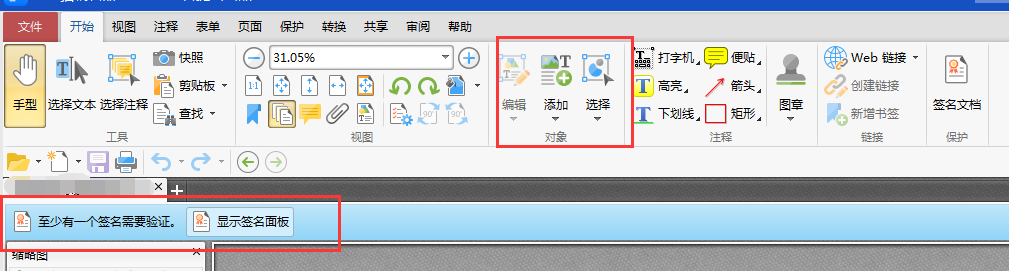
当PDF文件在编辑器中打开时,菜单栏上可能会显示签名验证或高亮域,并且工具栏可能呈现灰色,无法进行编辑。在这种情况下,可以通过以下步骤来解决问题:打开PDF文件后,如果菜单栏提示签名验证或高亮域,并且工具栏显示灰色,无法编辑,请选择“文档”菜单。在“文档”菜单中,选择“提取页面”选项。提取页面:选择需要提取的页面范围,设置文件名和存储路径,完成设置后点击“确定”按钮,即可完成文件的提取。打开提取完成的文件后,您将能够正常编辑。通过以上步骤,您可以成功绕过PDF文件的限制,进行编辑操作。
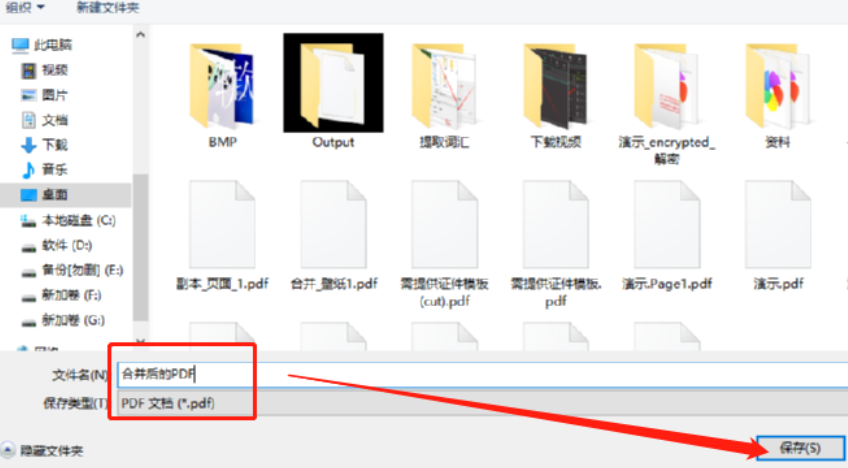
PDFBinder如何合并PDF文件?PDFBinder是一款绿色免费的PDF文件合并工具,通过这款软件我们可以合并电脑中的一些PDF文件,很多时候用户在编辑PDF文件的时候会需要分成几个文件来进行编辑,接下来正软小编将带大家一起学习,希望大家喜欢。

迅捷PDF编辑器怎么在PDF文件中插入TXT文本?迅捷pdf编辑器是一款能够帮助用户编辑处理PDF文件的软件,在这款软件中有很多和PDF相关的功能操作,接下来正软小编将带大家一起学习,希望大家喜欢。

PDF24 Creator如何压缩PDF文件?PDF24 Creator是一款操作非常简单的PDF编辑器,其中除了编辑PDF文件之外还可以帮助用户转换PDF文件以及压缩PDF文件等,如果用户在遇到一些体积比较大的PDF文件时就可以通过这款软件进行压缩了,接下来正软小编将带大家一起学习,希望大家喜欢。





火山引擎是字节跳动旗下企业级云与AI服务平台。聚焦大模型核心能力,依托字节自研豆包多模态大模型,凭借火山方舟一站式平台,提供模型精调、推理部署、智能应用搭建等全链路服务,结合高性能AI算力,助力各行业快速落地大模型数字化与智能化应用。



