

迅捷PDF编辑器在PDF文件中插入TXT文本的详细操作方法
迅捷PDF编辑器怎么在PDF文件中插入TXT文本?迅捷pdf编辑器是一款能够帮助用户编辑处理PDF文件的软件,在这款软件中有很多和PDF相关的功能操作,接下来正软小编将带大家一起学习,希望大家喜欢。
迅捷PDF编辑器怎么在PDF文件中插入TXT文本?迅捷pdf编辑器是一款能够帮助用户编辑处理PDF文件的软件,在这款软件中有很多和PDF相关的功能操作,接下来正软小编将带大家一起学习,希望大家喜欢。
迅捷PDF编辑器在PDF文件中插入TXT文本的详细操作方法
用户可以通过这款软件编辑PDF文件,包括添加水印、设置背景等,并且还可以在PDF文件中插入TXT文本,如果在编辑PDF文件的时候需要导入一些TXT文本的内容的话就可以用到这个插入文本的功能了,想必还有很多用户不知道要如何操作,所以小编就来跟大家分享一下具体的操作方法吧,感兴趣的朋友不妨一起来看看小编分享的这篇教程,希望能够对大家有所帮助。
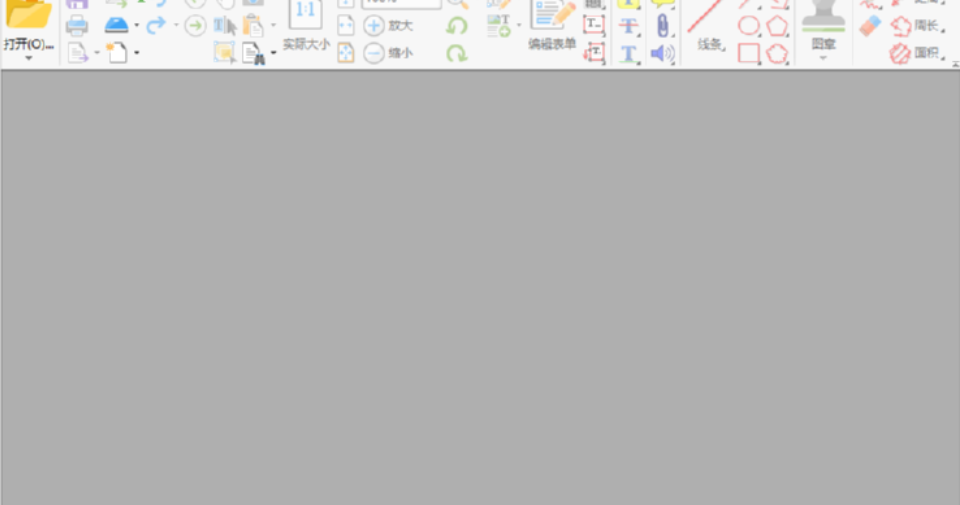
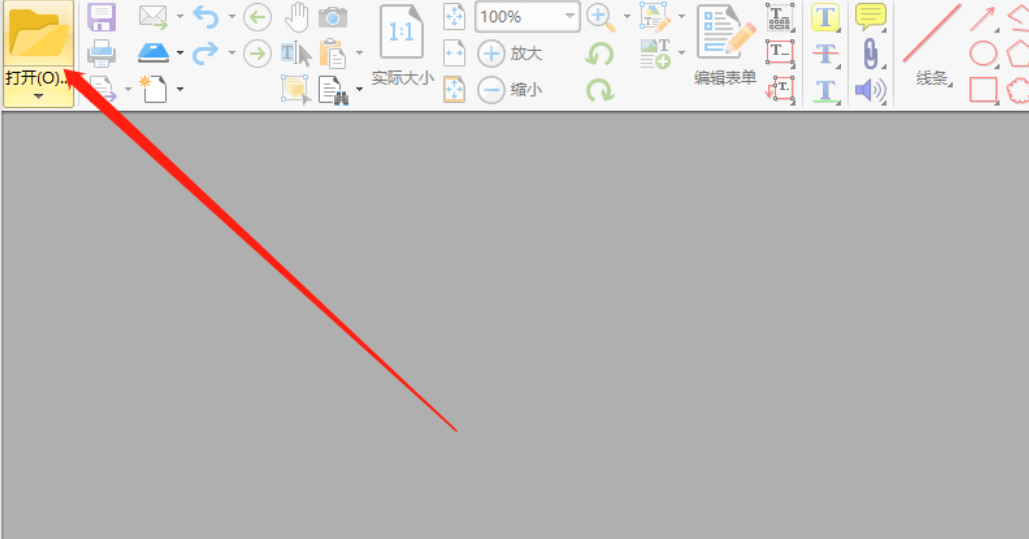
1.首先第一步我们点击打开软件之后在软件界面的左上角找到打开这个功能按钮,然后点击它。
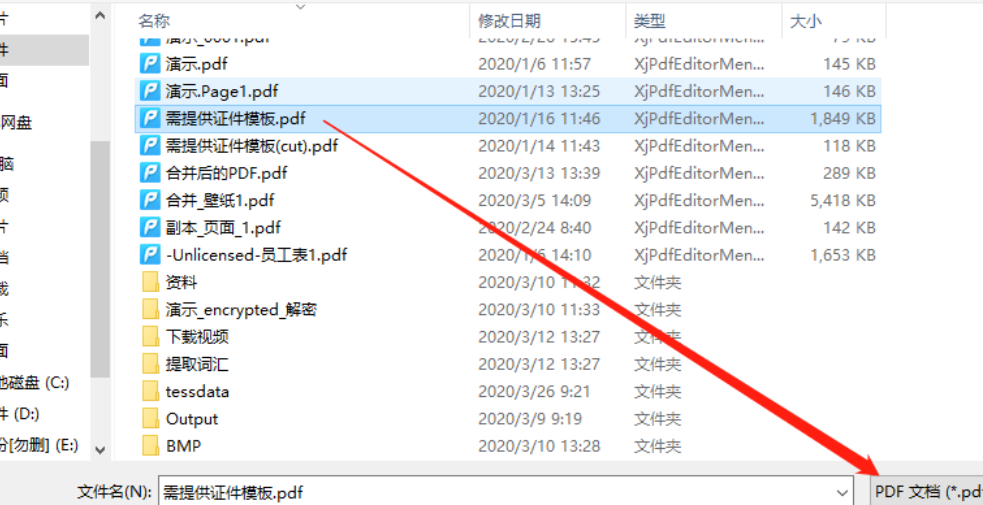
2.点击打开之后会出现一个选择文件的界面,在这个界面中我们选中需要的插入TXT文本的PDF文件之后点击打开。
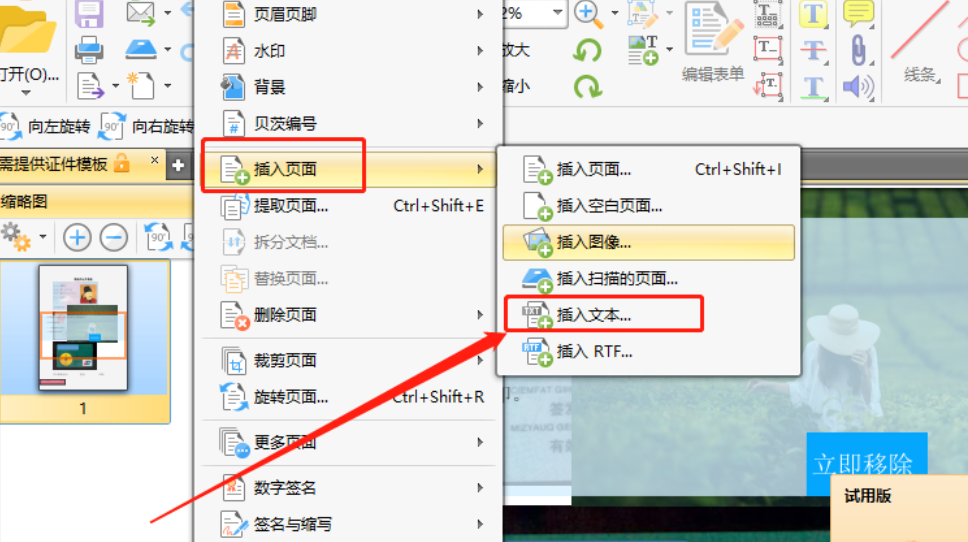
3.点击打开将文件成功加载到软件界面之后,我们点击上方的文档这个功能选项,然后选择点击插入页面这个功能,点击插入页面之后选择它后面的插入文本功能。
4.点击插入文本之后我们在出现的界面中就可以点击添加文件这个功能按钮了,点击之后添加需要插入的TXT文件。
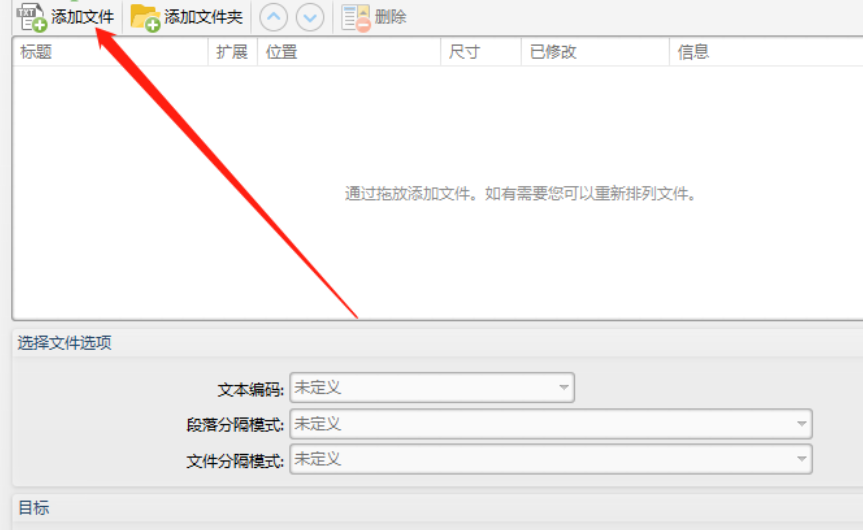
5.点击添加文件按钮之后在出现的选择文件界面中,我们选中要插入的TXT文件之后点击右下角的打开按钮。
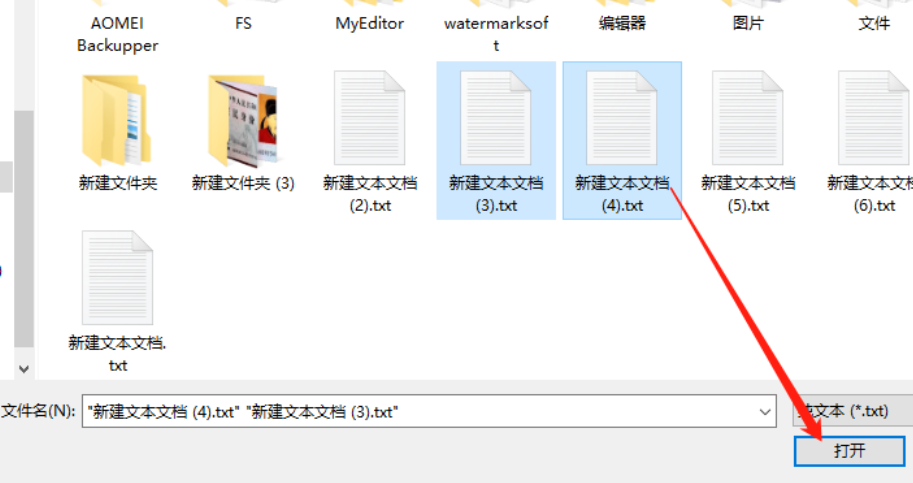
6.点击打开按钮之后我们可以在插入文本的界面中就可以看到选择的TXT文件了,然后我们在文件选项中可以对插入的TXT文件进行设置,设置完成之后点击确定按钮即可。
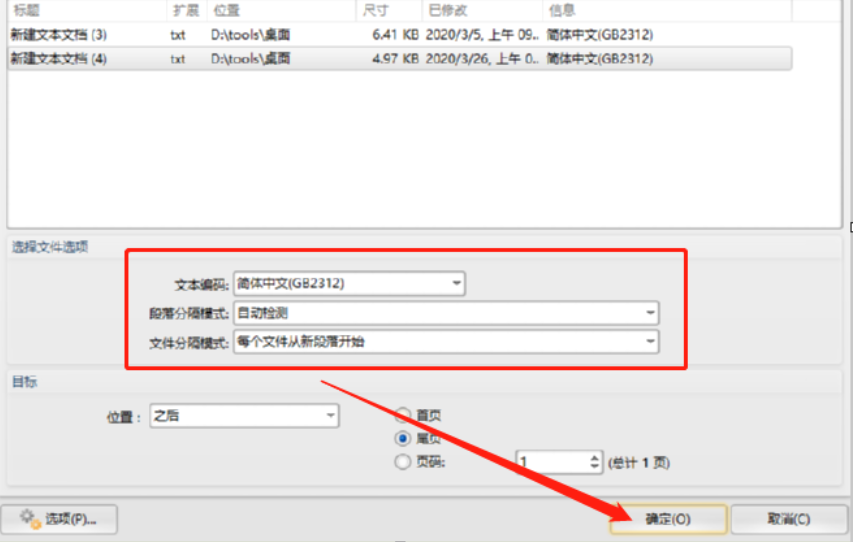
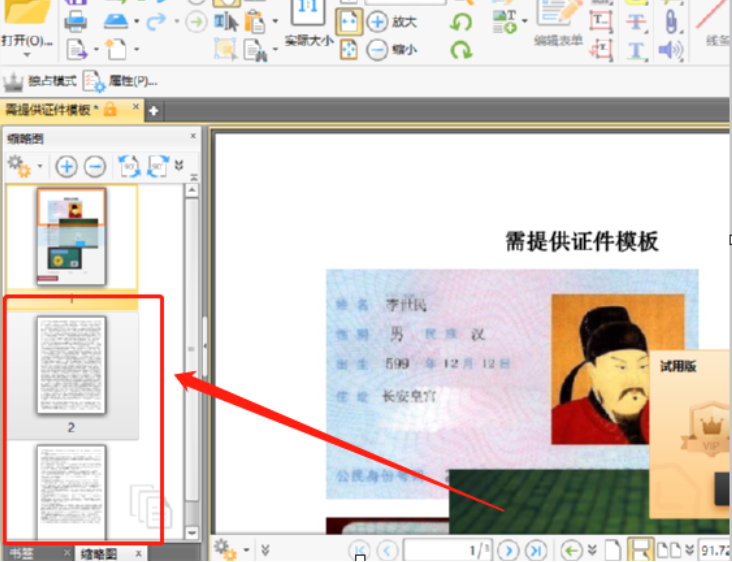
7.点击确定按钮之后文件就成功添加进来了,在界面的左边预览页面的位置就可以看到已经成功插入的TXT文本。
8.之后我们点击界面左上角的文件选项卡,然后在出现的界面中点击另存为这个功能选项。
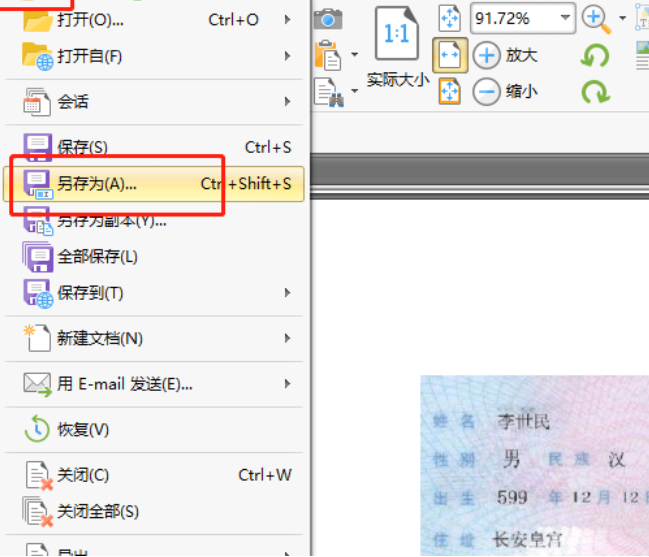
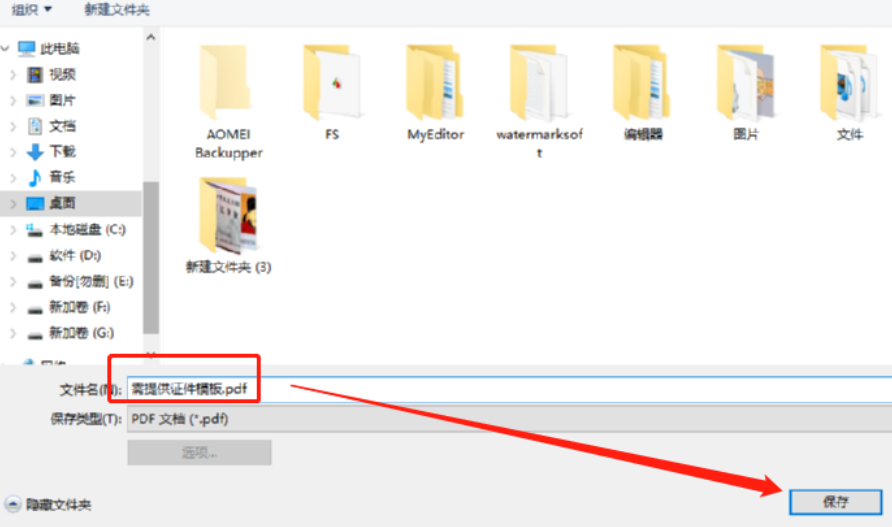
9.点击另存为之后在出现的保存文件界面选择好保存文件的位置,然后设置好名称点击保存按钮就可以将插入文本的PDF文件保存下来了。
以上就是小编今天跟大家分享的使用迅捷PDF编辑器这款软件在PDF文件中插入TXT文本的操作方法了,有需要的朋友赶紧试一试小编分享的方法吧,希望能够对大家有所帮助。
在PDF编辑这件事上,工具选对了,效率翻倍。下面这几款软件,各有侧重,覆盖了从基础编辑到批量处理、从格式转换到安全加固的常见需求。 1、《PDF编辑器》支持直接编辑PDF页面中的文字和图像,修改后内容自动适配原有版式,不用手动重排。兼容多种文档格式互转,内置批量处理机制,能明显减少重复劳动。另外还提
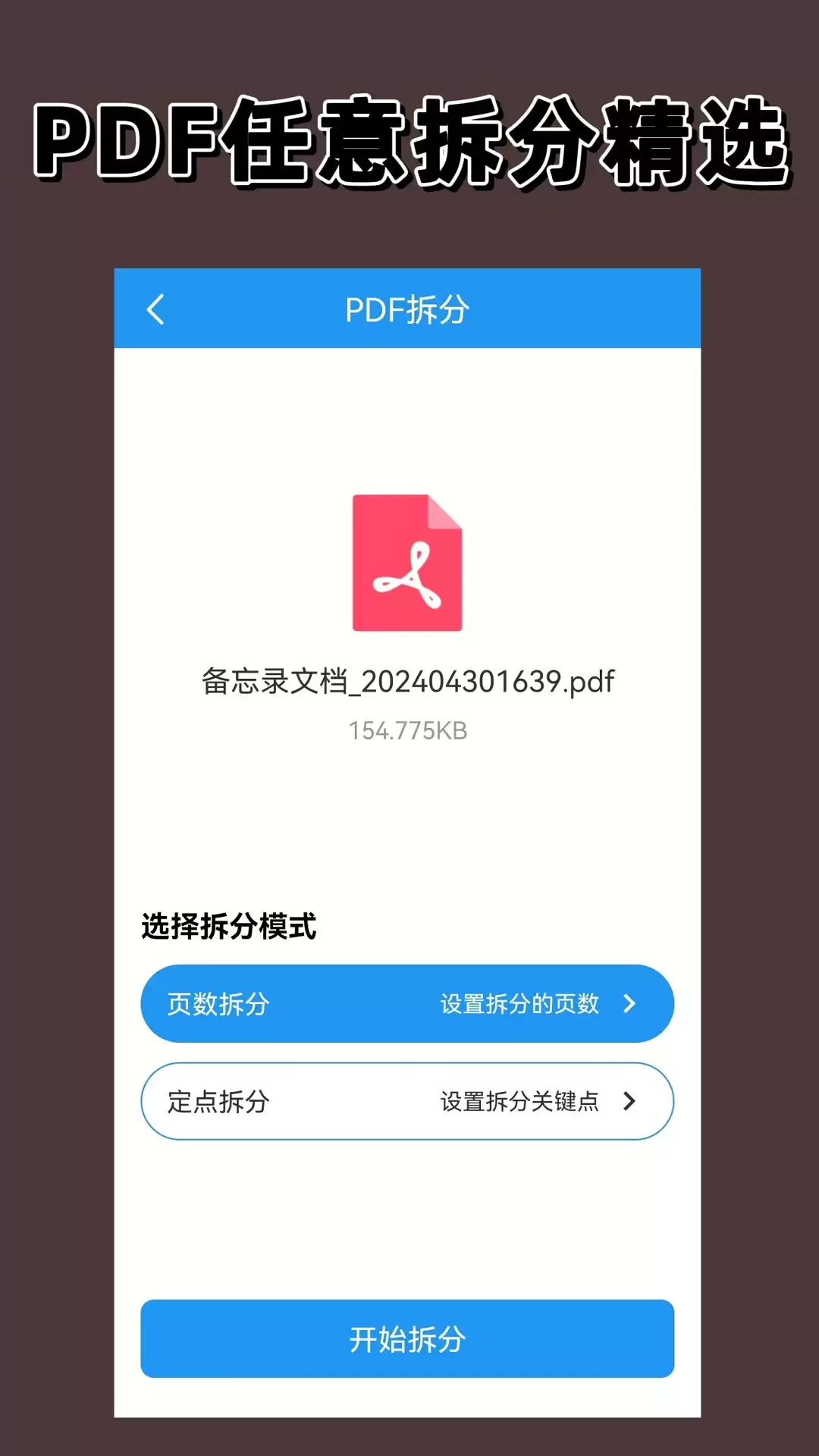
说到PDF编辑,很多人的第一反应是"麻烦",觉得改个格式费时费力,还容易破坏原有的排版效果。但说实话,这几款工具的出现,确实让这件事变得简单多了。 先说说核心要点。PDF编辑器能直接修改页面里的文字、图像,调整之后和原有排版自然融合,不用重新梳理版式。各类文件格式相互转换、批量处理,这些基础功能一个

百度贴吧app软件内提供的各种话题非常多,基本上覆盖在各个领域当中,在这里聊天互动都是完全免费的,体验更加趣味的社交氛围,人手必备的聊天神器。软件界面十分简洁,输入百度账号即可登录,不同类型的社交频道都是开放的,随时随地想聊就聊,与无数网友实时互动,分享个人的见解,一整天怎么聊都可以,还有非常多精美的主题背景,可以免费下载设置,拥有专属的个性背景聊天图,有了它让你一整天不再无聊,实时互动让你认识更多好朋友,现在小编在线详细为百度贴吧用户们带来设置个性背景的方法。 1.首先打开百度贴吧APP。 2.
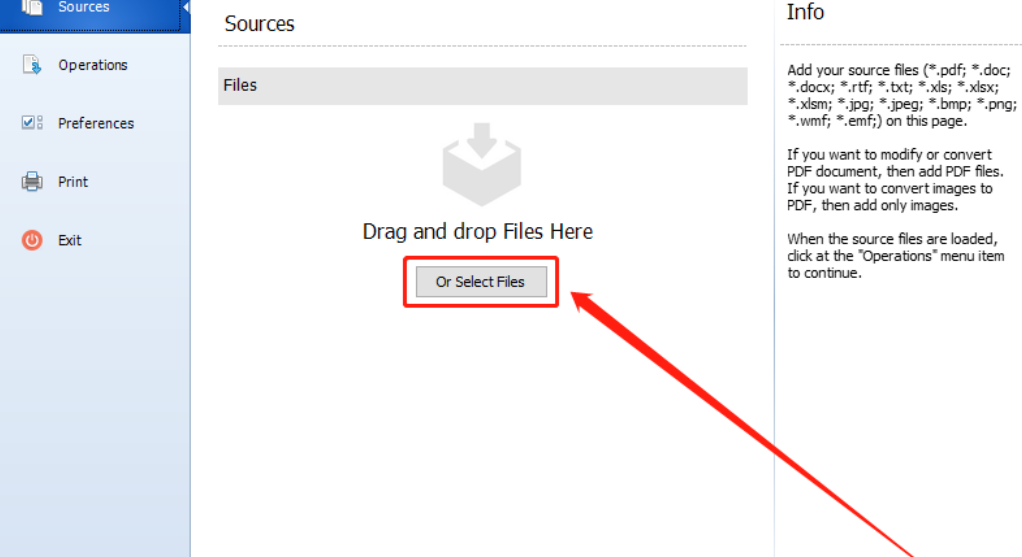
AlterPDF怎么给PDF文件添加水印?AlterPDF是一款能够帮助用户编辑处理PDF文件的功能软件,通过这款软件我们可以在使用电脑的时候对PDF文件进行转换、加密、合并等操作,是一款功能非常丰富的PDF文件处理工具,接下来正软小编将带大家一起学习,希望大家喜欢。
第一效果PDF编辑器如何旋转PDF页面?第一效果pdf编辑器是一款功能非常丰富的PDF文件编辑工具,通过这款工具我们可以在电脑上编辑一些PDF文件,当我们需要对PDF文件进行内容的编辑或者页面修改时都是可以通过这款软件来完成的,接下来正软小编将带大家一起学习,希望大家喜欢。

PDF24 Creator如何压缩PDF文件?PDF24 Creator是一款操作非常简单的PDF编辑器,其中除了编辑PDF文件之外还可以帮助用户转换PDF文件以及压缩PDF文件等,如果用户在遇到一些体积比较大的PDF文件时就可以通过这款软件进行压缩了,接下来正软小编将带大家一起学习,希望大家喜欢。

转转大师PDF编辑器如何给PDF文件添加水印?转转大师PDF编辑器是一款功能非常丰富的PDF编辑工具,在这款软件中用户可以使用到很多的PDF编辑功能,那么大家在编辑处理PDF文件的时候最常用到的就是添加水印这个功能了。





火山引擎是字节跳动旗下企业级云与AI服务平台。聚焦大模型核心能力,依托字节自研豆包多模态大模型,凭借火山方舟一站式平台,提供模型精调、推理部署、智能应用搭建等全链路服务,结合高性能AI算力,助力各行业快速落地大模型数字化与智能化应用。



