

ffmpeg-skill v4.7.0 怎么给视频添加具名语言音轨?
ffmpeg-skill v4.7.0 用 --track 保留独立配音,再按音轨顺序设置名称和三位小写语言代码。教程从环境与输入检查开始,完成 MKV 预览、写入和回读核对,并说明参数冲突、容器及声音时长的处理方式。
ffmpeg-skill v4.7.0 的多音轨功能适合给同一视频保留原声和不同语言的配音:用 --track 逐份加入声音,再按音轨顺序设置名称与语言。输出选择 MKV、MOV 或 MP4,各路声音可独立保留。

这项功能适合怎样的素材
例如交付一段带原声的视频,同时提供另一种语言配音,希望观看者自行切换。ffmpeg-skill 是围绕本机 FFmpeg 提供的工具集,其 audio.py 在 v4.7.0 加入了具名、带语言的音轨写入能力。本教程按 2026 年 11 月 22 日的历史版本讲解;后续已存在 v4.27.0,并非此次才发布 v4.7.0。

写入顺序是所选原声在前,随后每个 --track 文件取第一路音频,各自成为一个音频流。画面会流复制,声音在 MOV、MKV 中写为 24 位 PCM,在 MP4 中写为 AAC。它不把声音混成一轨,也不自动调整各轨采样率、声道布局或长度,因此适合已经整理好时间关系的配音文件。
从准备到核对成片
在已经取得的 v4.7.0 项目根目录操作。下面用 video.mp4 表示带中文原声的视频,english.wav 表示英文配音;请用实际路径替换,并按照真实语言修改标签。命令适用于 macOS、Linux 终端。
确认项目与运行环境。项目标签应显示 v4.7.0,Python 版本应不低于 3.10,FFmpeg 和 ffprobe 应不低于 6.1。任一命令不可用时,先补齐环境,再进行媒体写入。
git describe --tags --exact-match
python3 --version
ffmpeg -version
ffprobe -version
查看输入的音频流,确认哪路原声需要保留,以及配音文件第一路声音是否正确。audio.py 默认选原视频的第零路音频,
--audio-stream也按音频序号从零计数;不要把 ffprobe 的全局流index原样填过去。ffprobe -v error -select_streams a -show_entries stream=index,channels,sample_rate:stream_tags=language,title,handler_name -of json video.mp4 ffprobe -v error -select_streams a -show_entries stream=index,channels,sample_rate:stream_tags=language,title,handler_name -of json english.wav先预览封装命令。两组名称、语言按原声和配音排列;
zho对应中文,eng对应英文。预览只显示拟执行的处理,不会产生媒体成片,也不是验证成功的证据。python3 scripts/audio.py video.mp4 --track english.wav --track-name "Original" --track-name "English" --track-lang zho --track-lang eng -o multilingual.mkv --dry-run --json确认映射正确、输出位置可写且文件名尚未使用后,执行正式命令。示例不覆盖同名文件;若已存在,请换一个输出名。关注 JSON 的实际状态和验证结果,出现失败就先处理原因。
python3 scripts/audio.py video.mp4 --track english.wav --track-name "Original" --track-name "English" --track-lang zho --track-lang eng -o multilingual.mkv --json再次读取输出音频流,核对名称和语言。然后在播放器切换两路声音,检查内容与同步是否符合需要。两路标签读得出来,还不足以证明选入的配音内容没有弄错。
ffprobe -v error -select_streams a -show_entries stream=index,channels,sample_rate:stream_tags=language,title,handler_name -of json multilingual.mkv
报错与时长差异怎样处理
track_container要先查输出扩展名,允许的只有 MOV、MKV、MP4。这条路径不生成带起始时码的 BWF 或多轨 WAV,也不支持 MXF。track_rebuilds_sound要查是否附带降噪、增益、变速等参数。需要这些处理时,先逐份处理源声音,再组合处理结果。track_labels要查标签数量是否多于音轨;track_language要查是否用了三位小写语言代码。没有原声的视频不会凭空增加一轨,标签也应相应减少。
返回的 tracks 会记录来源文件、名称、语言、声道数及实际读回的时长,track_tags 比对名称和语言。MOV 只保留 QuickTime 支持的语言,写入后标签不符会验证失败。若配音比画面更长,声音不会被自动截短,会出现 track_longer_than_picture 警告;需要等长交付时,先把源声音整理到所需长度。
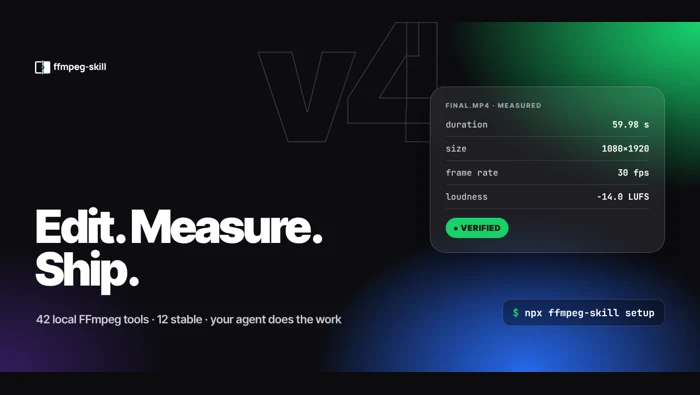
FFmpeg Skill v4.6.1 将 FCPXML 写入相关 XML 依赖延迟到实际写入时导入。说明官方 119 ms 到 83 ms 启动测试的范围、输出不变及未采用方案的边界。
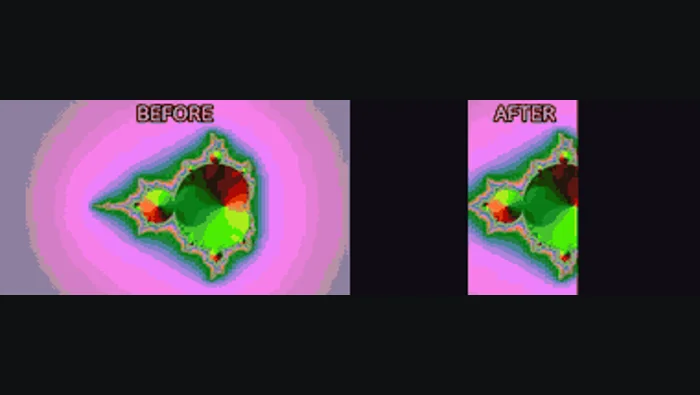
FFmpeg Skill 3.10.2、3.11.0、3.11.1 分别修复叠词断行、增加大幅变速提醒和调整测试夹具。以 3.11.1 的命令说明裁剪与变速,避免混淆技能包和 FFmpeg 版本。
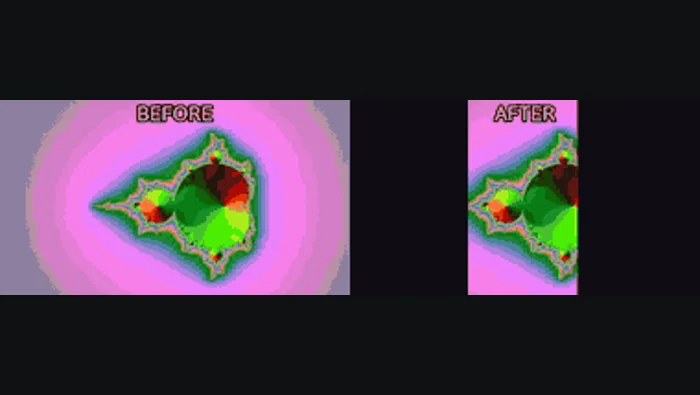
ffmpeg-skill 3.10.0与3.10.1对应两个连续维护版本。多片段项目的渲染与时间线导出现在按一致的画幅和帧率规则处理。遇到容器不接受的数据流时,新版会尽量只移除受影响的数据流,让符合条件的字幕仍能保留。
Windows 视频自动分段工具如何按段数拆分长视频?了解导入素材、设置段数、选择输出目录和查看拆分结果的步骤。

如何在服务器上安装PHPFFmpeg扩展?在服务器上安装PHPFFmpeg扩展可以帮助我们在PHP项目中处理音视频文件,实现音视频文件的编解码、剪辑、处理等功能。本文将介绍如何在服务器上安装PHPFFmpeg扩展,以及具体的代码示例。首先,我们需要确保服务器上已经安装了PHP以及FFmpeg。如果没有安装FFmpeg,可以按照以下步骤安装FFmpe
PHPFFmpeg扩展是用于处理音视频文件的功能强大的工具,它可以让我们在PHP中处理各种音视频格式的文件,比如截取视频、合并音视频等。本文将分享PHPFFmpeg扩展的安装技巧以及注意事项,帮助读者更好地使用这个强大的工具。一、安装FFmpeg要使用PHPFFmpeg扩展,首先需要在服务器上安装FFmpeg。安装FFmpeg的步骤如下:使用SSH登
php如何使用PHP的ffmpeg扩展?随着互联网的发展和视频技术的不断完善,视频在我们的生活中扮演着越来越重要的角色。但是,当前视频处理和编辑的需求也在不断增加,这就需要我们使用到一些专业的工具来帮助我们完成这项工作。其中,ffmpeg是一个非常流行的视频处理工具,它支持多种视频编解码格式,可以对视频进行编辑、剪切、转码等操作。而PHP的ffmpeg扩展则
PHPFFmpeg扩展安装指南:简单易懂的教程在网站开发的过程中,有时候我们需要处理各种多媒体文件,比如音频、视频等。而FFmpeg是一个功能强大的多媒体处理工具,它可以处理音频、视频等多种格式,并且支持各种转码、剪切等操作。PHPFFmpeg扩展则是在PHP中调用FFmpeg功能的扩展库,使用它可以很方便地处理多媒体文件。下面我们将详细介绍PHPF
在现代互联网时代,视频内容已经成为人们生活中不可或缺的一部分。而对于开发人员来说,处理视频文件是经常遇到的工作之一。PHP语言作为一种广泛应用于Web开发的语言,在处理视频文件时也发挥着重要作用。而要更高效地处理视频文件,使用FFmpeg扩展是一种常见的选择。本文将介绍如何从零开始学习安装PHPFFmpeg扩展,并提供具体的代码示例。1.什
随着网络视频的流行,视频处理成为了重要的技术之一。而FFmpeg作为一个跨平台的开源多媒体框架,能够处理音频、视频和图片等多种格式的文件,是视频处理方面的利器之一。本文将介绍如何在PHP中使用FFmpeg进行视频处理。一、安装FFmpeg在使用FFmpeg之前,需要先安装它。在Linux系统下,可以通过终端输入以下命令进行安装:sudoapt-getin




Ollama 可在自己的电脑上下载和运行语言模型,并通过聊天界面、命令行或本地 API 使用。支持 macOS、Windows 与 Linux,模型大小、内存和上下文设置会影响运行体验,也提供独立的云模型入口。

GitHub Desktop 把 Git 仓库的改动对比、提交、分支切换和同步放进桌面窗口,适合不想频繁输入命令的开发者。支持 Windows 与 macOS,可连接 GitHub 仓库并配合编辑器完成日常协作。

Antinote 是 Mac 上的轻量草稿板,支持快捷唤出、清单、计算、单位换算和图片文字识别,也能把内容转到其他笔记工具。要求 macOS 14 以上,适合临时记事和桌面工作中的快速整理。
Ollama 可在自己的电脑上下载和运行语言模型,并通过聊天界面、命令行或本地 API 使用。支持 macOS、Windows 与 Linux,模型大小、内存和上下文设置会影响运行体验,也提供独立的云模型入口。
GitHub Desktop 把 Git 仓库的改动对比、提交、分支切换和同步放进桌面窗口,适合不想频繁输入命令的开发者。支持 Windows 与 macOS,可连接 GitHub 仓库并配合编辑器完成日常协作。

Golden 8 是 Benthic Software 的 Windows Oracle 数据库客户端,提供多标签 SQL 编辑、关联查询辅助、结果表格与导出。连接前需要安装与软件位数一致的 Oracle Client,可先使用 30 天试用版。


