

EditReady怎么批量设置转码文件名
在EditReady的Dest File Name菜单中选择Auto-increment,转码输出就会自动编号。要把卷号也写进文件名,就将素材的Reel Name字段拖入命名框,先试转两段,确认卷号和编号后再转整批。
在Mac版EditReady里导入同一批视频并选好转码预设,然后打开Dest File Name菜单。需要连续编号就选Auto-increment,需要沿用原名就选Source File Name。有卷号的素材还可以把Reel Name拖到命名框里。先选一个空的输出文件夹试转两段,核对名称后再处理整批。
开启文件自动递增编号
把视频拖进EditReady窗口,或者通过File菜单里的Open选项导入。看到列表里出现了素材缩略图后,在右侧选好Preset。点击Dest Folder右边的图标,挑一个你有写入权限的空文件夹作为输出位置。
展开Dest File Name右边的菜单,选中Auto-increment。这样输出的文件名就会带上递增的数字编号。如果你只想保留素材原本的名字,那就选Source File Name。
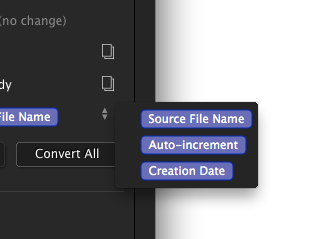
将素材卷号加入文件名
如果素材带有卷号,可以让文件名同时显示卷号和编号。打开一条带卷号的素材的详细信息,找到Reel Name这一项,把它旁边的小标签直接拖进右侧的Dest File Name输入框里。

图中演示的是保留Source File Name的情况。如果你想按“卷号+编号”的方式命名,就在选了Auto-increment的基础上,再把Reel Name加进去。把卷号标签拖到编号前面,在两个标签中间敲一个短横线隔开。要是碰到部分素材没有卷号,可以把Reel Name去掉只用自动编号,或者把有卷号和没卷号的素材分开来转码。
试转验证后再批量处理
先点两条素材上的小旗帜标记它们,然后点击Convert Flagged。Progress面板会实时显示每条素材的转码进度。等转完以后,去输出文件夹看一眼,确认两份文件都生成了,编号顺序是对的,加了Reel Name的文件也确实带上了对应的卷号。
如果EditReady提示缺少命名字段,检查一下对应素材的Reel Name是不是空的,也可以改用自动编号。如果提示目标文件已存在,换个空文件夹,避免覆盖已有的转码文件。确认试转没问题之后,再给正式要转的那一批素材选一个空的Dest Folder,最后点击Convert All开始批量处理。
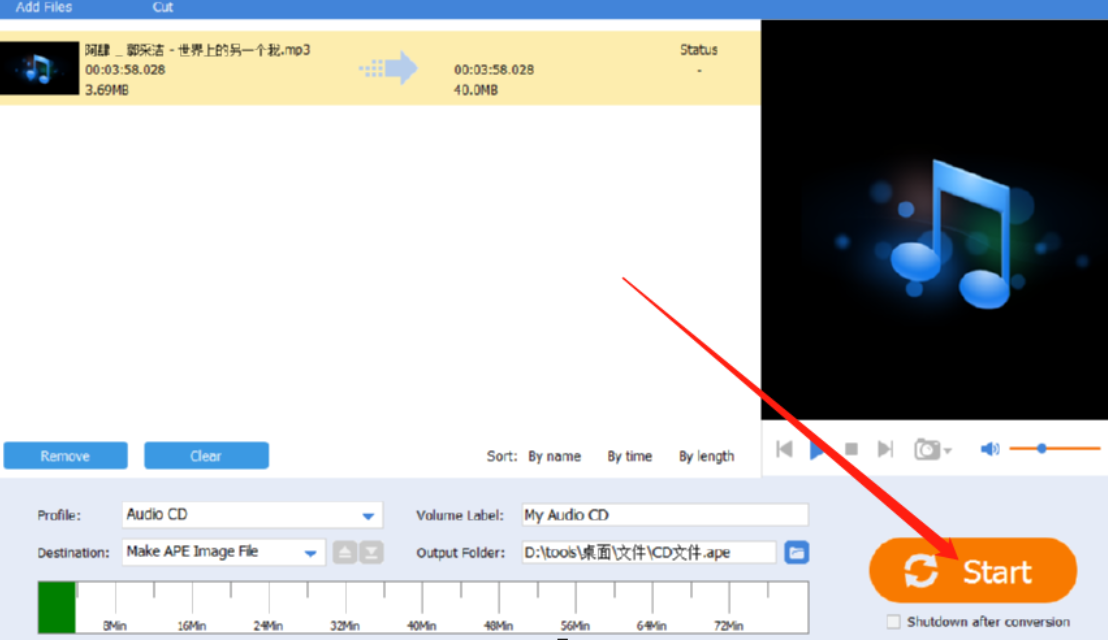
Gilisoft MP3 CD Maker如何将MP3转换成CD文件?Gilisoft MP3 CD Maker是一款可以帮助用户将音频文件转换成CD文件的格式转换工具,接下来正软小编将带大家一起学习,希望大家喜欢。
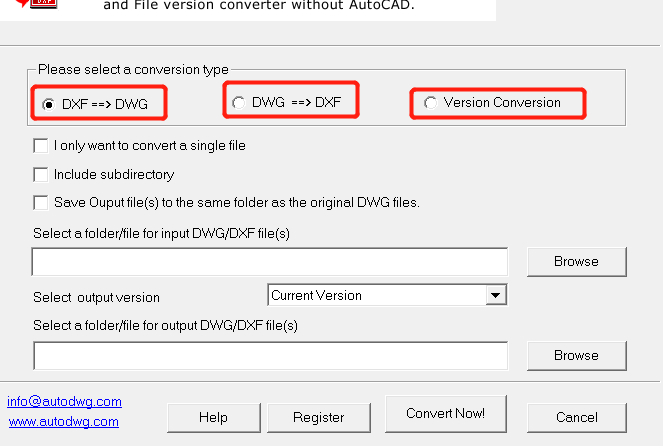
AutoDWG DWG DXF Converter是一款能够帮助用户实现CAD文件dwg、dxf这两种格式之间的转换,如果用户在使用一些CAD文件的时候需要对这两种格式进行转换的话就可以用到这款软件来进行转换了,其中dwg格式是比较常用到的,dxf格式比较少见,所以很多时候用户需要将dwg格式转换成dxf格式,那么今天小编就来跟大家分享一下使用AutoDWG DWG DXF Converter这款软件将dwg格式转换成dxf格式吧,感兴趣的用户不妨一起来看看小编分享的方法,希望能够对大家有帮助。
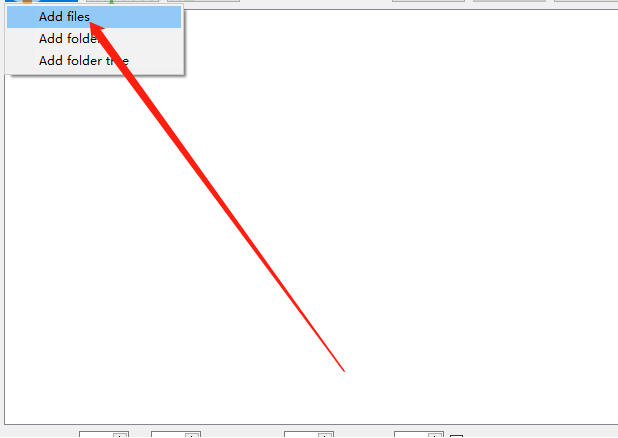
SVG2PNG是一款功能简单的图片格式转换软件,用户可以使用这款软件将电脑上的SVG格式的图像转换成png格式,这样方便在其他地方使用,并且在软件中转换图片格式的时候还可以对图片宽高进行自定义设置,这样用户后期使用转换的png图片时也比较方便,相信有很多用户都会需要用到这个功能,那么小编今天就来跟大家分享一下使用SVG2PNG这款软件来将SVG图像转换成png格式的方法吧,有需要的朋友不妨一起来看看小编分享的这篇方法教程,希望能够对大家有帮助。
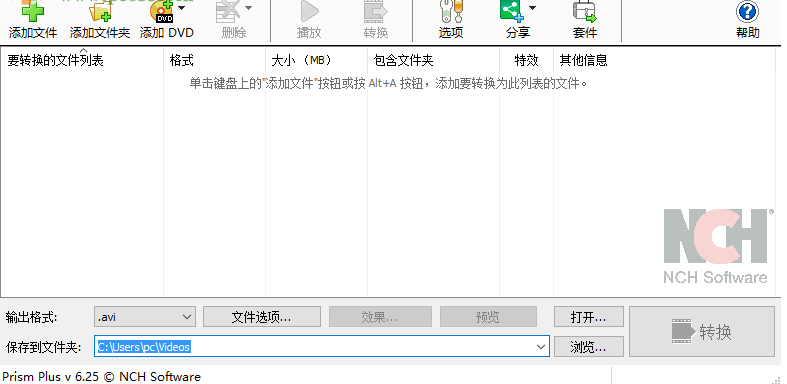
Prism视频文件转换器如何压缩视频文件?Prism视频文件转换器是一款非常实用的视频转换工具,可以帮助用户转换任意格式的视频文件,在转换视频的过程中也有一些对视频参数进行设置的功能,其中就可以帮助用户设置视频的压缩参数,这样一来需要压缩视频的用户也可以通过这款软件来进行压缩了,不需要单独下载视频压缩软件就能够完成压缩操作,非常的方便实用,那么接下来小编就跟大家分享一下使用Prism视频文件转换器来压缩视频文件的操作方法吧,感兴趣的朋友不妨一起来看看小编分享的方法。
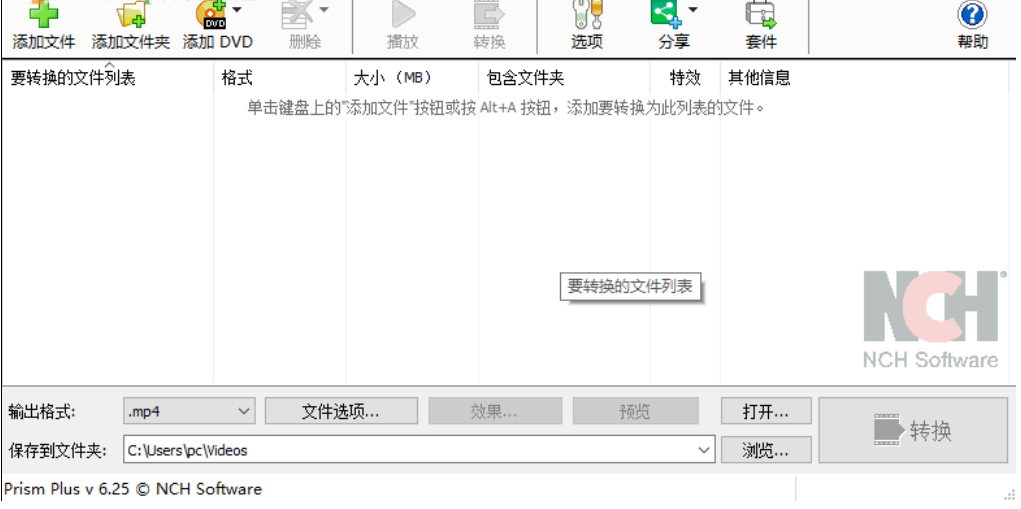
Prism视频文件转换器如何将MP4转换成SWF?Prism视频文件转换器是一款功能强大的视频文件格式转换工具,通过这款软件我们可以将电脑中的视频文件转换成自己需要的格式,由于我们在生活中可以使用来播放视频的设备有很多,所以视频的格式种类也是非常丰富的,很多用户经常会遇到视频格式不符而无法播放的情况,这样的话我们就可以用到Prism视频文件转换器这款软件来进行视频格式的转换了,接下来小编就跟大家分享一下使用这款软件将MP4转换成SWF的操作方法吧,有需要的朋友不妨一起来看看这篇教程。

说明怎样辨别漫蛙网页身份,重点核对完整域名、页面标题、运营信息和主要导航。内容包括:搜索结果中的站点名称可能相似,应先看完整域名、页面标题和运营信息,再判断是否进入。页面无法连接时应保留错误提示,分别排查缓存、网络和服务状态。




Ollama 可在自己的电脑上下载和运行语言模型,并通过聊天界面、命令行或本地 API 使用。支持 macOS、Windows 与 Linux,模型大小、内存和上下文设置会影响运行体验,也提供独立的云模型入口。

GitHub Desktop 把 Git 仓库的改动对比、提交、分支切换和同步放进桌面窗口,适合不想频繁输入命令的开发者。支持 Windows 与 macOS,可连接 GitHub 仓库并配合编辑器完成日常协作。

Antinote 是 Mac 上的轻量草稿板,支持快捷唤出、清单、计算、单位换算和图片文字识别,也能把内容转到其他笔记工具。要求 macOS 14 以上,适合临时记事和桌面工作中的快速整理。
Ollama 可在自己的电脑上下载和运行语言模型,并通过聊天界面、命令行或本地 API 使用。支持 macOS、Windows 与 Linux,模型大小、内存和上下文设置会影响运行体验,也提供独立的云模型入口。
GitHub Desktop 把 Git 仓库的改动对比、提交、分支切换和同步放进桌面窗口,适合不想频繁输入命令的开发者。支持 Windows 与 macOS,可连接 GitHub 仓库并配合编辑器完成日常协作。

Golden 8 是 Benthic Software 的 Windows Oracle 数据库客户端,提供多标签 SQL 编辑、关联查询辅助、结果表格与导出。连接前需要安装与软件位数一致的 Oracle Client,可先使用 30 天试用版。


