

Driver Booster Pro怎么设置自动更新驱动程序
在Driver Booster Pro的Settings中打开Scheduler,勾选系统空闲时自动更新驱动,再选择仅下载或下载并安装,点OK保存。自动安装完成后,可在Driver Update History查看结果。
在Windows版Driver Booster 14 Pro中,点左上角菜单,打开Settings,再到Scheduler勾选系统空闲时自动更新驱动。根据需要选择仅下载或下载并安装,点OK保存。设置保存后,可以从更新历史确认驱动有没有安装。
开启系统空闲时自动更新
确认主界面显示Pro后,点左上角的菜单按钮,选择Settings。在设置窗口左侧打开Scheduler,勾选“Automatically update drivers while the system is idle”。
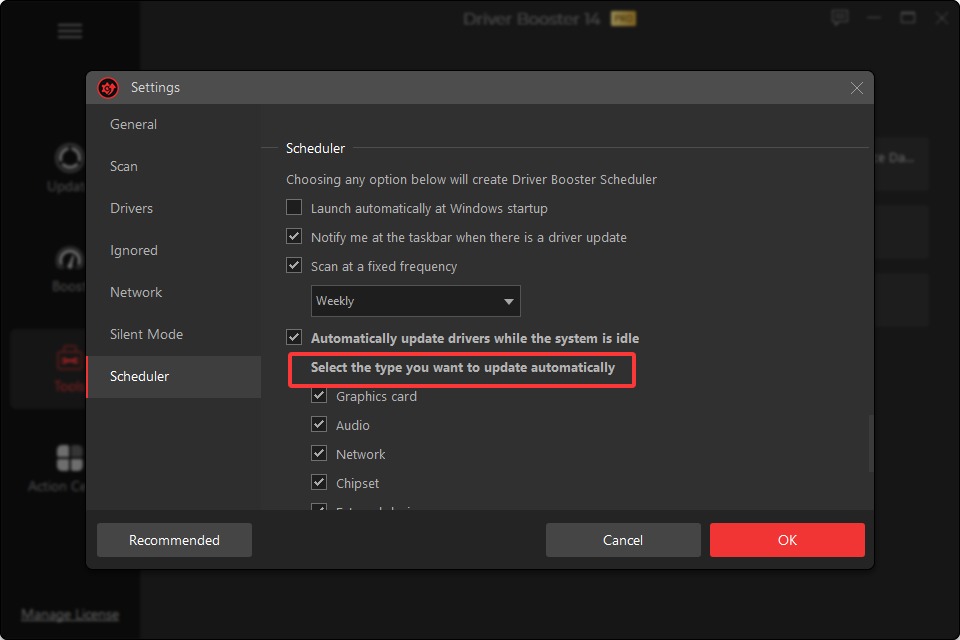
如果找不到这个选项,先确认Pro授权已经激活,再回到Scheduler查看。
设定仅下载或自动安装
想自己决定安装时间,就选择仅下载驱动更新。这样电脑空闲时会在后台下载,之后可在扫描结果中对需要的驱动点Update。
想让软件在空闲时完成安装,就选择“Download and install driver & game driver updates”,再勾选希望自动更新的驱动类型,例如Graphics card、Audio或Network。点右下角OK保存。重新打开Scheduler,确认原来的勾选和选项仍然保留。
检查驱动安装状态
点左上角菜单里的Driver Update History,按日期找到对应的驱动。状态显示Installed时,说明该驱动已安装。选了仅下载的话,下载更新包后还要手动安装,才能在这里查到安装记录。

如果选了自动安装却迟迟没有新记录,先回到Scheduler检查勾选的驱动类型,再回主界面点SCAN。扫描结果有可用更新时,可以点对应驱动旁的Update手动安装。当前没有可用更新时,等有新驱动再查看。
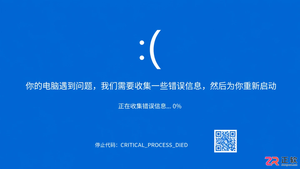
详细解析Windows蓝屏错误“你的电脑遇到问题需要重新启动”的解决方法,包括记录停止代码、进入安全模式、卸载冲突更新及硬件检测步骤。
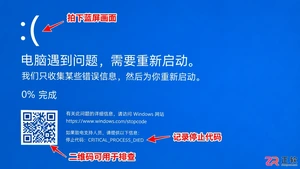
遇到电脑蓝屏不知所措?本文教你通过错误代码和系统日志快速定位蓝屏原因,提供驱动更新、内存检测及系统修复的具体操作步骤,助你解决顽固蓝屏问题。

遇到电脑蓝屏不要慌。本文详解如何记录蓝屏错误代码,通过安全模式卸载问题驱动,使用命令提示符修复系统文件,以及在无法进入桌面时的进阶处理方法。适用于Windows 10/11用户。
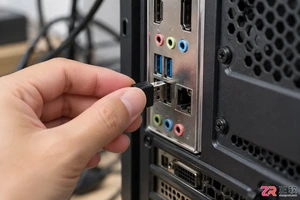
遇到无线键盘接收器插上电脑没反应?本文提供从检查USB接口、重启服务到重新配对的完整排查流程,帮助你快速解决连接故障,恢复键盘正常使用。
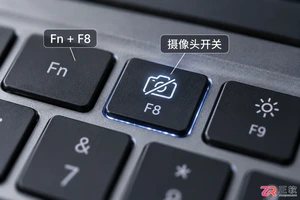
电脑摄像头突然黑屏或提示无法访问?本文教你按顺序检查物理遮挡开关、系统隐私权限、驱动程序状态及后台软件冲突,快速解决摄像头打不开的问题,无需重装系统。

本文详解显示器开机初期闪屏拖影随后恢复的原因,涵盖线材接触不良、刷新率不匹配、显卡驱动冲突及面板电容老化等常见因素,并提供逐步排查与修复方法。
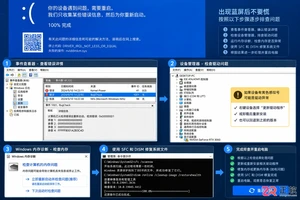
遇到Windows蓝屏不要慌,先记录Stop code。本文提供基于错误代码的通用修复流程:检查驱动冲突、测试内存稳定性及修复受损系统文件,帮助快速定位问题方向。
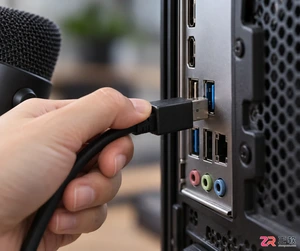
麦克风声音忽大忽小或频繁断连令人头疼。本文通过检查物理接口、调整系统采样率、更新声卡驱动及排查软件冲突,提供一套通用的麦克风断断续续问题排查方案,帮助用户快速恢复清晰稳定的语音输入。

麦克风说话断断续续让人头疼?本文教你从检查线材接触、调整系统采样率、关闭独占模式到更新声卡驱动,一步步找出原因并修复,让语音通话和录音重新流畅清晰。




Ollama 可在自己的电脑上下载和运行语言模型,并通过聊天界面、命令行或本地 API 使用。支持 macOS、Windows 与 Linux,模型大小、内存和上下文设置会影响运行体验,也提供独立的云模型入口。

GitHub Desktop 把 Git 仓库的改动对比、提交、分支切换和同步放进桌面窗口,适合不想频繁输入命令的开发者。支持 Windows 与 macOS,可连接 GitHub 仓库并配合编辑器完成日常协作。

Antinote 是 Mac 上的轻量草稿板,支持快捷唤出、清单、计算、单位换算和图片文字识别,也能把内容转到其他笔记工具。要求 macOS 14 以上,适合临时记事和桌面工作中的快速整理。
Ollama 可在自己的电脑上下载和运行语言模型,并通过聊天界面、命令行或本地 API 使用。支持 macOS、Windows 与 Linux,模型大小、内存和上下文设置会影响运行体验,也提供独立的云模型入口。
GitHub Desktop 把 Git 仓库的改动对比、提交、分支切换和同步放进桌面窗口,适合不想频繁输入命令的开发者。支持 Windows 与 macOS,可连接 GitHub 仓库并配合编辑器完成日常协作。

Golden 8 是 Benthic Software 的 Windows Oracle 数据库客户端,提供多标签 SQL 编辑、关联查询辅助、结果表格与导出。连接前需要安装与软件位数一致的 Oracle Client,可先使用 30 天试用版。


