

DisplayBuddy如何调节外接显示器亮度
在Mac菜单栏点击DisplayBuddy的显示器图标,找到外接屏名称,拖动带太阳图标的滑块即可调亮或调暗。屏幕亮度没变时,先检查显示器的DDC/CI是否开启,再尝试绕过扩展坞直连Mac。
先把外接显示器连到Mac,再打开DisplayBuddy。点击Mac菜单栏里的显示器图标,在外接屏名称下拖动带太阳图标的滑块。如果用的是通过DDC控制的第三方显示器,调节背光需要显示器支持DDC/CI。如果滑块能动但亮度没变,先查显示器的DDC/CI设置,再检查连接方式。
通过菜单栏滑块直接调节亮度
点击菜单栏中的DisplayBuddy图标。接了多块屏幕时,先按屏幕名称找到要调的那一块,例如截图中的Dell Ultrasharp 4K。把名称下方带太阳图标的亮度滑块向右拖,屏幕会变亮,向左拖会变暗。
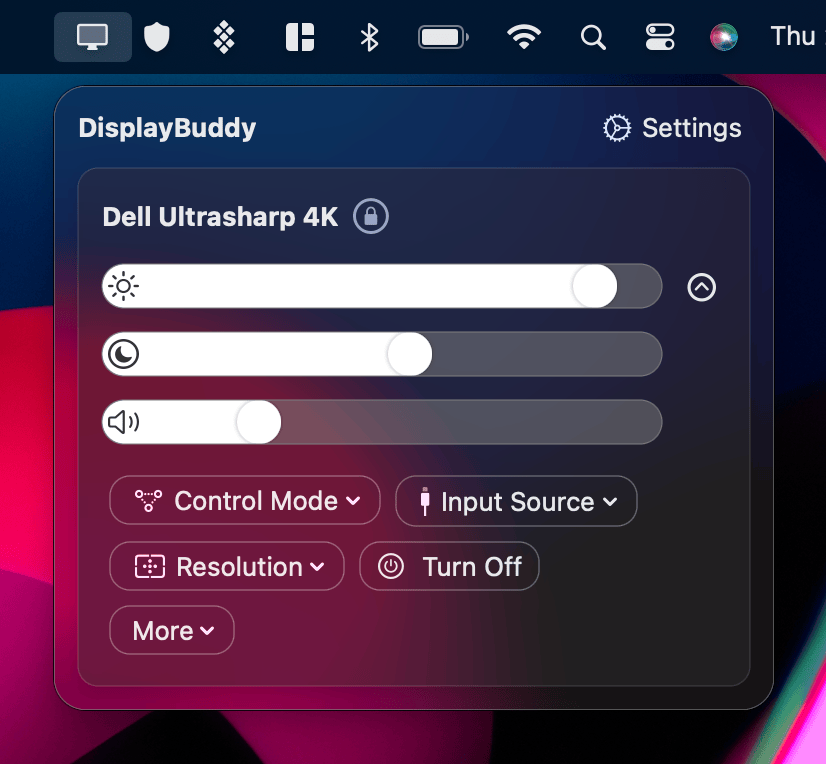
拖动时看外接屏本身是否变亮或变暗。如果只有进度条在动,接着检查显示器的菜单和连接方式。
滑块能拖但屏幕亮度没变怎么办
用外接显示器的实体按键或摇杆打开它自己的设置菜单,找一下有没有DDC/CI。找到后把它开启,再回到DisplayBuddy拖动亮度滑块。设置的位置因型号而异,可以按显示器型号查说明书。
如果DDC/CI已经开启,而显示器是通过扩展坞连接的,试着使用兼容的线缆把显示器直接连到Mac,再拖动滑块确认亮度是否会变。
如果显示器不支持DDC亮度控制,且DisplayBuddy在该屏的Control Mode里提供Software Control,可以用这个模式让画面看起来暗一些。这个模式不会降低显示器背光。需要调背光时,用显示器实体按键进入它自己的亮度菜单。

启动Windows版ManicTime并保持时间追踪器运行,软件切到前台使用时就会自动计时。在「每日」页选中「程序」时间线,右侧可查看各软件的累计时长。漏记时检查跟踪时段、排除规则和最短记录时长。

先在访达中复制原文件夹,再把副本拖进Mac版PDF Squeezer 4。软件会批量压缩文件夹及子文件夹里的PDF。确认大小和清晰度后,按Option+Command+S保存全部,压缩结果会写回副本。
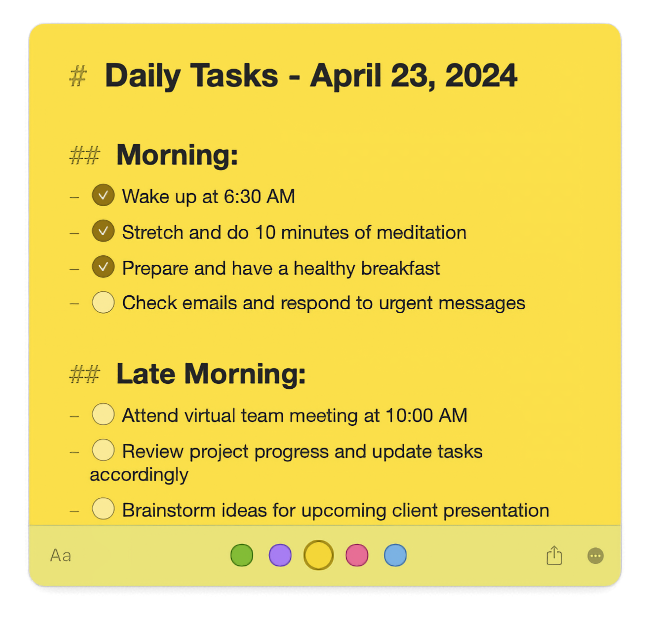
选中网页或编辑器里的文字,把它拖到FiveNotes窗口底部的目标圆点再松手,文字就会加到对应笔记里。窗口收起时,先拖到Mac菜单栏里的FiveNotes图标,等窗口出现后再拖到圆点。

从访达或桌面把文件拖到Mac屏幕最上沿,按住鼠标等Unclutter面板展开,再把文件放进「文件」区。想保留原件,就在拖放时按住Option键,把副本放进暂存区。

点击MacBook菜单栏的AlDente Pro图标,把充电上限调到80%。接上电源后,MacBook通常会在电量接近80%时暂停充电。如果设置时电量已超过80%,可以保持当前电量,也可以用「放电」降到设定值。

在傲梅轻松备份中打开「备份 → 系统备份」,让软件自动选中Windows所需分区。把保存位置设为有足够空间的外接硬盘,点击「开始备份」生成ADI系统镜像。完成后进入「工具 → 检查镜像」,选择刚生成的备份点验证完整性。

用USB数据线连接并解锁iPhone,在AnyTrans点击「到Mac」,只勾选「我的照片」和「相簿」,选好Mac上的输出文件夹后点击「下一步」。传输完成后,在访达打开该文件夹即可查看导出的照片。

把多个视频拖进Mac上的Permute 4,在视频组顶部选MP4等目标格式,再点同一栏最左侧的三角按钮。保持拼接关闭,每个视频会单独输出一个文件。
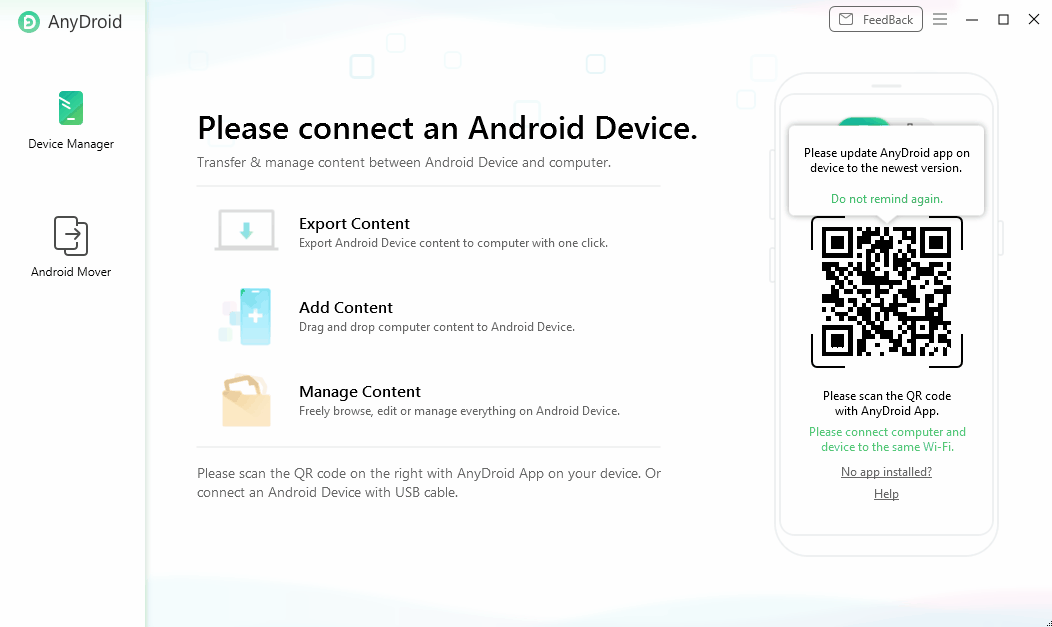
在电脑上打开AnyDroid的设备管理,用支持数据传输的USB线接上安卓手机,再在手机上开启USB调试并允许这台电脑调试。Windows也可以让两台设备连同一个Wi-Fi,用手机端AnyDroid扫描电脑端的二维码。电脑端显示设备名和照片等分类,就说明连接成功。




Ollama 可在自己的电脑上下载和运行语言模型,并通过聊天界面、命令行或本地 API 使用。支持 macOS、Windows 与 Linux,模型大小、内存和上下文设置会影响运行体验,也提供独立的云模型入口。

GitHub Desktop 把 Git 仓库的改动对比、提交、分支切换和同步放进桌面窗口,适合不想频繁输入命令的开发者。支持 Windows 与 macOS,可连接 GitHub 仓库并配合编辑器完成日常协作。

Antinote 是 Mac 上的轻量草稿板,支持快捷唤出、清单、计算、单位换算和图片文字识别,也能把内容转到其他笔记工具。要求 macOS 14 以上,适合临时记事和桌面工作中的快速整理。
Ollama 可在自己的电脑上下载和运行语言模型,并通过聊天界面、命令行或本地 API 使用。支持 macOS、Windows 与 Linux,模型大小、内存和上下文设置会影响运行体验,也提供独立的云模型入口。
GitHub Desktop 把 Git 仓库的改动对比、提交、分支切换和同步放进桌面窗口,适合不想频繁输入命令的开发者。支持 Windows 与 macOS,可连接 GitHub 仓库并配合编辑器完成日常协作。

Golden 8 是 Benthic Software 的 Windows Oracle 数据库客户端,提供多标签 SQL 编辑、关联查询辅助、结果表格与导出。连接前需要安装与软件位数一致的 Oracle Client,可先使用 30 天试用版。


