

Default Folder X怎么设置文件夹快捷键
打开Default Folder X 6的设置,进入「Folders > Favorites」,点击目标文件夹右侧的「Click to record shortcut」并按下组合键。勾选「File dialogs」后,在Mac的打开或保存对话框里按这组键,就能跳到该文件夹。
在 Mac 上运行 Default Folder X 6,打开软件设置里的 Folders(文件夹)→ Favorites(收藏),给目标文件夹录入一组快捷键,并启用 File dialogs(文件对话框)。先把文件夹加进收藏,再到应用的「打开」或「存储」窗口验证跳转。
把目标文件夹加进收藏
启动 Default Folder X 并进入 Settings(设置)界面,点击顶部的 Folders 标签页,然后切换到 Favorites 子选项卡。如果你之前创建过多个文件夹组,记得先通过上方的 Folder Set 下拉菜单选中当前要编辑的那一组。
如果列表中还没出现你想快速访问的文件夹,请点击左下角的「+」号按钮,选择 Add Folder,在弹出的窗口中定位并选中目标文件夹。确认该文件夹已显示在 Favorites 列表中后,就可以进行下一步的快捷键绑定了。
录入组合键并选择生效范围
找到刚才添加的那个文件夹,点击其 Shortcut 列下的「Click to record shortcut」文字提示,然后在键盘上按下你希望使用的组合键。当该位置显示出对应的按键图标时,说明录制成功。建议尽量选择那些没有被 macOS 系统或其他常用软件占用的组合键,以避免冲突。
接着看列表下方的 Enable shortcuts in 区域,勾选 File dialogs,让快捷键在标准的文件对话框中生效。如果你也希望在 Finder(访达)窗口中使用同样的快捷键跳转,可以顺便勾选旁边的 Finder 选项。

在打开或存储窗口验证跳转
打开任意一个支持标准 macOS 文件选择机制的应用(如文本编辑、Pages 等),通过菜单栏的「文件」>「打开」调出文件选择窗口,或者新建文稿后选择「文件」>「存储」。确保该对话框处于前台激活状态,直接按下刚才设置的组合键。如果文件列表切换到了目标文件夹,就说明设置成功了。此时你可以直接取消对话框,不需要真的执行打开或保存操作。
快捷键没有反应时怎么排查
如果按下快捷键没反应,首先回到 Default Folder X 的 Favorites 设置页,检查目标文件夹是否还在当前选中的 Folder Set 里,确认 Shortcut 栏有按键显示,且 File dialogs 选项已被勾选。同时去 Finder 里看看该文件夹是否还能正常访问,如果原路径已变更或删除,需要重新添加有效路径并再次录制快捷键。
如果按下快捷键后触发了软件内部的其他功能(比如“打印”或“复制”),说明按键冲突了,请换一组更独特的组合键重试。如果只在某一款特定软件中无效,可以尝试在其他使用标准系统对话框的软件中测试。需要注意的是,部分软件使用了自定义的文件选择界面,这种情况下 Default Folder X 的快捷键可能无法起作用。

在Mac的输入框按Command+分号打开CleanClip快捷菜单,输入记得的词。用方向键选中匹配的剪贴板记录,按空格预览,再按回车把它粘贴到光标处。

点击Mac菜单栏上的PopClip图标,打开「Appear automatically」。用鼠标或触控板拖选可复制的文字,PopClip面板就会自动弹出。只有某个应用或网页不弹时,检查排除规则。所有应用都不弹时,检查macOS是否已给PopClip辅助功能权限。

点击MacBook菜单栏的AlDente Pro图标,把充电上限调到80%。接上电源后,MacBook通常会在电量接近80%时暂停充电。如果设置时电量已超过80%,可以保持当前电量,也可以用「放电」降到设定值。

在Badgeify的「Apps」列表下点「+」,选中已安装的Mac应用,再点「Add」。图标出现后,单击它就能打开对应应用。如果图标没显示,先检查应用的显示开关和自动隐藏设置。
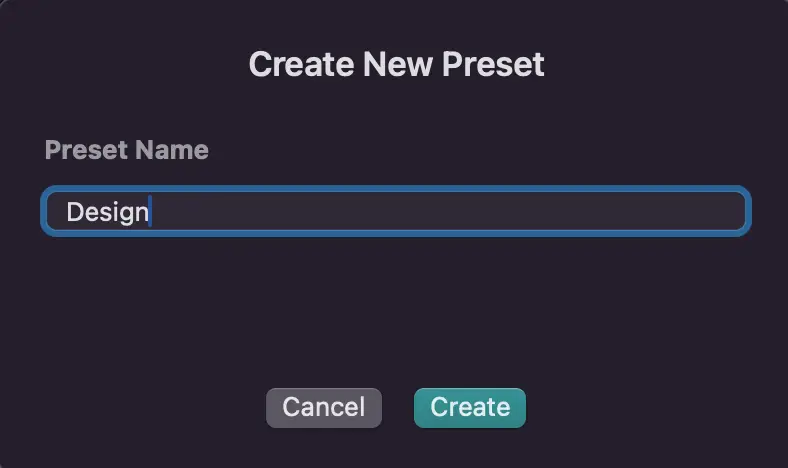
在DockFlow里点击「Add Preset」创建预设,再用「Set From Current Dock」保存当前程序坞布局。为不同场景各保存一套布局后,点击目标预设的「Apply」,Mac程序坞就会切换到对应的应用图标组合。
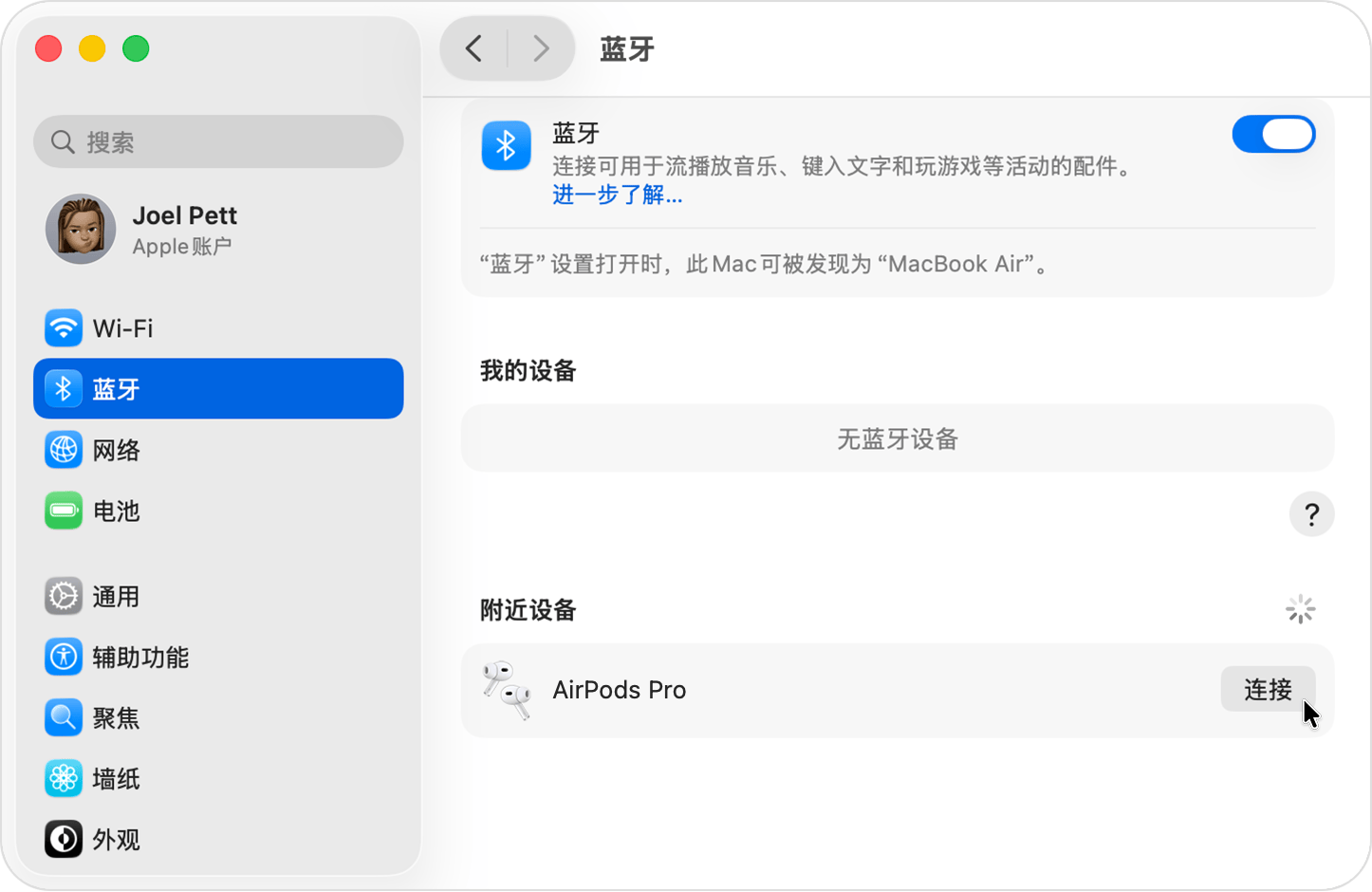
将蓝牙耳机和键鼠连到Mac,打开Batteries for Mac并点击它在菜单栏的电池图标,即可在同一面板查看各个兼容设备的剩余电量。找不到某个设备时,先到系统的蓝牙设置确认连接与电量显示。
llama.cpp b12832 新增 CONCAT 反向传播。了解它与梯度计算的关系、预发布范围,以及 Apple Silicon Mac 下载包的版本选择和 SHA-256 核对步骤。
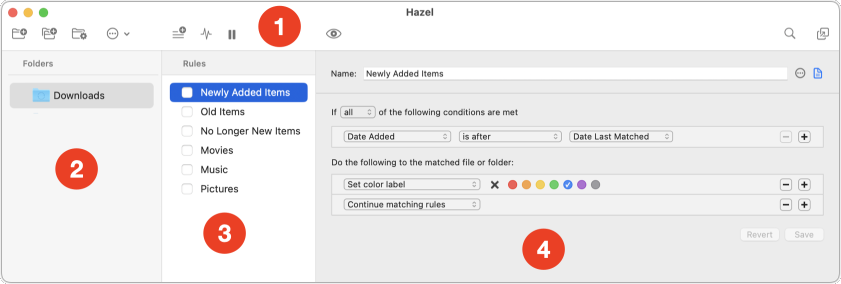
在Mac的Hazel 6里监控下载文件夹,把规则条件设为Kind is Image,匹配后移动到Pictures。先用一张图片和一份PDF的副本验证规则,再应用到实际下载目录,就能把符合条件的图片自动归档。





Ollama 可在自己的电脑上下载和运行语言模型,并通过聊天界面、命令行或本地 API 使用。支持 macOS、Windows 与 Linux,模型大小、内存和上下文设置会影响运行体验,也提供独立的云模型入口。

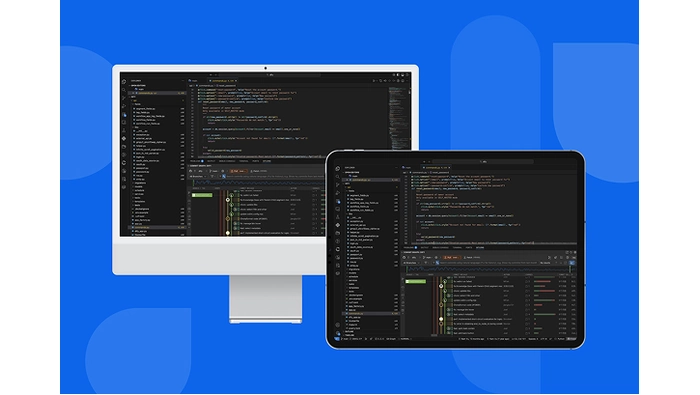
GitHub Desktop 把 Git 仓库的改动对比、提交、分支切换和同步放进桌面窗口,适合不想频繁输入命令的开发者。支持 Windows 与 macOS,可连接 GitHub 仓库并配合编辑器完成日常协作。

Antinote 是 Mac 上的轻量草稿板,支持快捷唤出、清单、计算、单位换算和图片文字识别,也能把内容转到其他笔记工具。要求 macOS 14 以上,适合临时记事和桌面工作中的快速整理。
Ollama 可在自己的电脑上下载和运行语言模型,并通过聊天界面、命令行或本地 API 使用。支持 macOS、Windows 与 Linux,模型大小、内存和上下文设置会影响运行体验,也提供独立的云模型入口。
GitHub Desktop 把 Git 仓库的改动对比、提交、分支切换和同步放进桌面窗口,适合不想频繁输入命令的开发者。支持 Windows 与 macOS,可连接 GitHub 仓库并配合编辑器完成日常协作。

Golden 8 是 Benthic Software 的 Windows Oracle 数据库客户端,提供多标签 SQL 编辑、关联查询辅助、结果表格与导出。连接前需要安装与软件位数一致的 Oracle Client,可先使用 30 天试用版。


