

微星笔记本装win7系统
如何使用PE安装windows7操作系统教程《一》准备工作1.8GB(含)以上的U盘,提前格式化2.PE系统3.系统镜像文件《二》PE系统如何下载安装(老毛桃为列)1.下载地址:http://www.laomaotaoupan.cn/imtpe/2.选择装机板下载,点击储存桌面3.插入U盘,双击桌面上的老毛桃软件,点击一键制作4.出现如下画面点击确定5.出现如下画面正在制作中6.出现如下画面点击否,关闭老毛桃软件,拔掉U盘,PE系统制作成功《二》系统镜像文件如何下载安装1.下载网址:http://www.
如何使用 PE 安装 windows7 操作系统教程
《一》 准备工作
1. 8GB(含)以上的U盘,提前格式化
2. PE系统
3. 系统镜像文件
《二》 PE系统如何下载安装(老毛桃为列)
1.下载地址:http://www.laomaotaoupan.cn/imtpe/
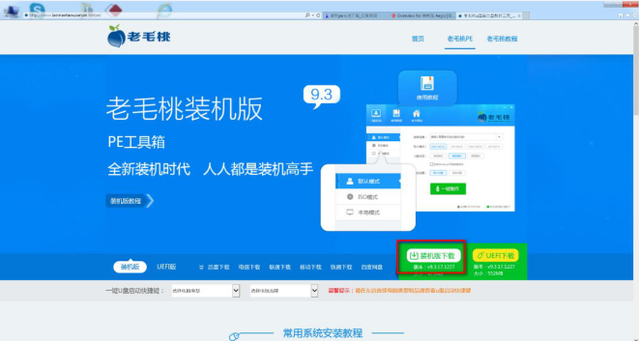
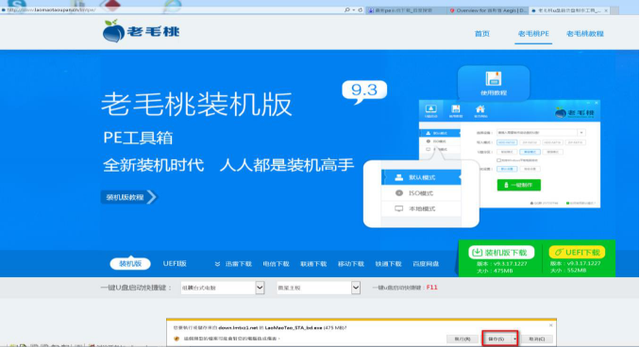
2. 选择装机板下载,点击储存桌面
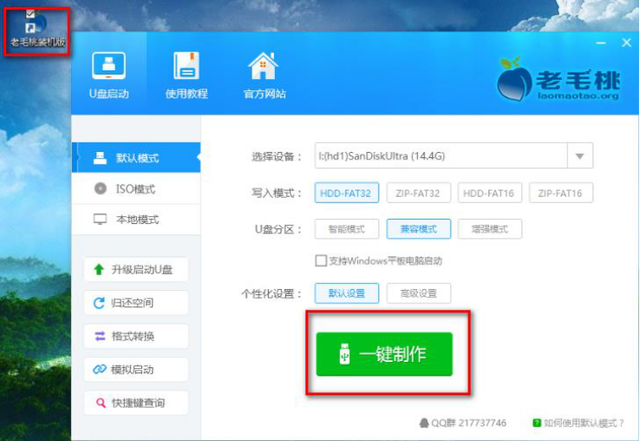
3. 插入U盘,双击桌面上的老毛桃软件,点击一键制作
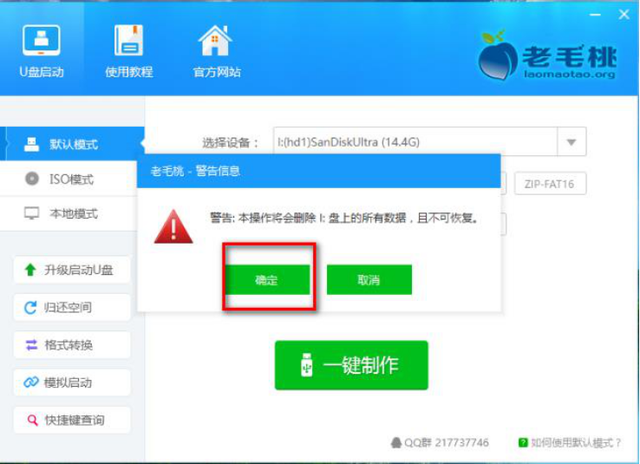
4.出现如下画面点击确定
5.出现如下画面正在制作中
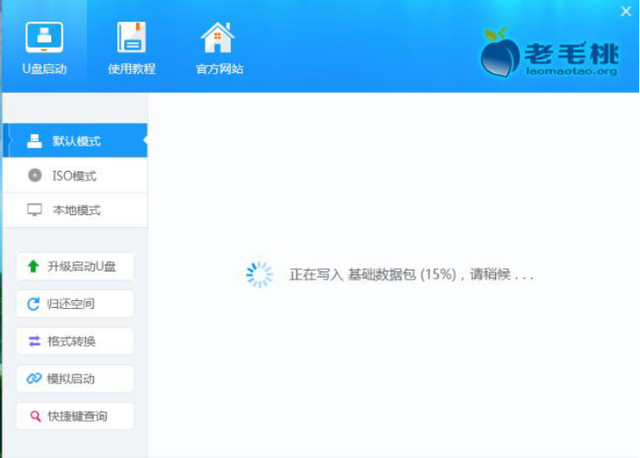
6.出现如下画面点击否,关闭老毛桃软件,拔掉U盘,PE系统制作成功
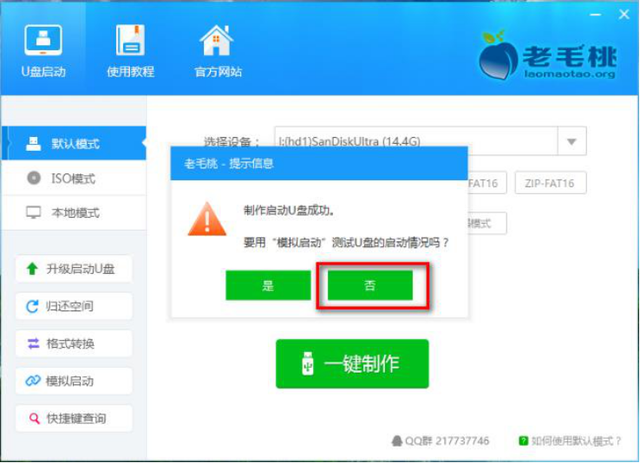
《二》 系统镜像文件如何下载安装
1. 下载网址:http://www.xitongzhijia.net/
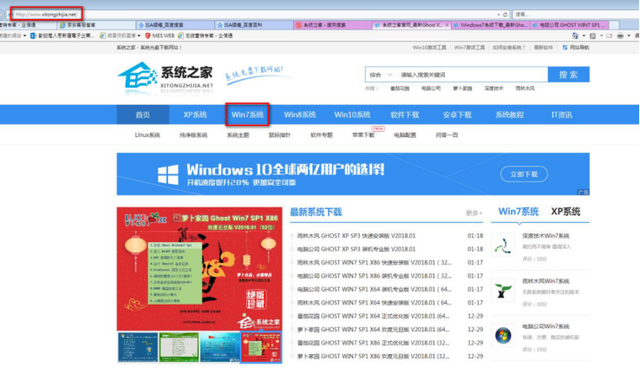
2. 点开上面的链接选择并点击你所需要的系统版本,点击前往下载
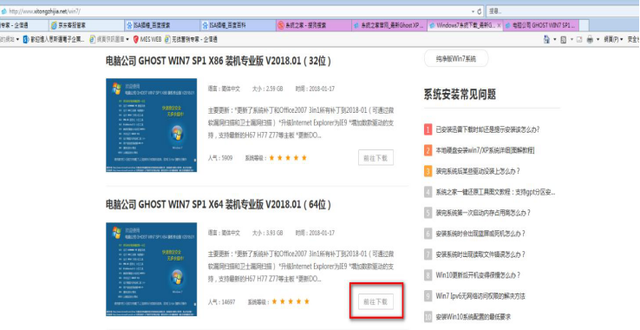
3. 点击立即下载
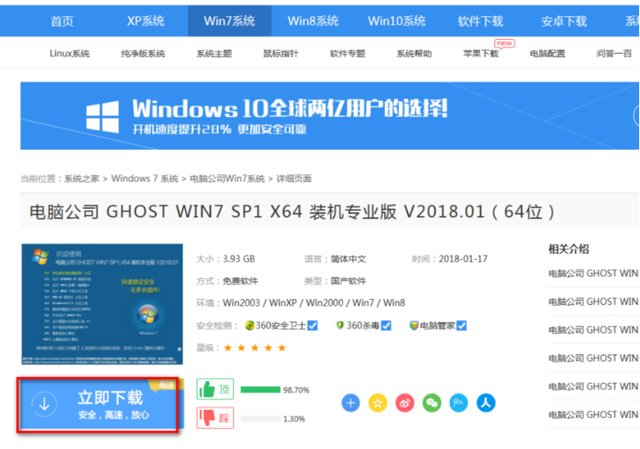
4. 点击下载方式
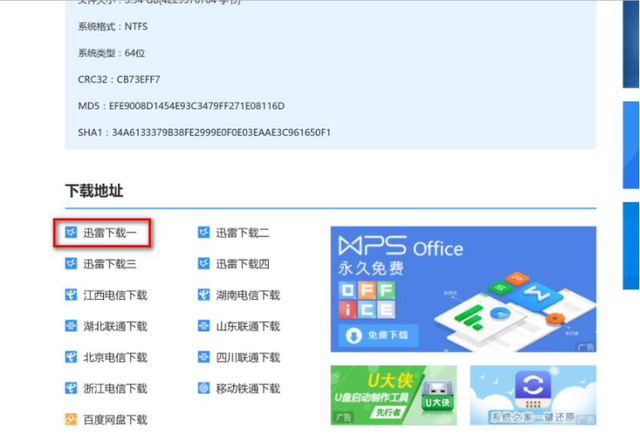
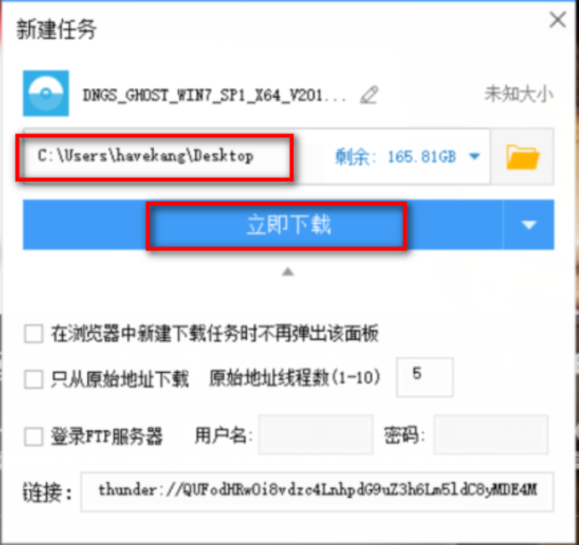
5. 出现如下画面点击'立即下载'到桌面上
6.右击下载好的镜像档案,点击Open with WinRAR
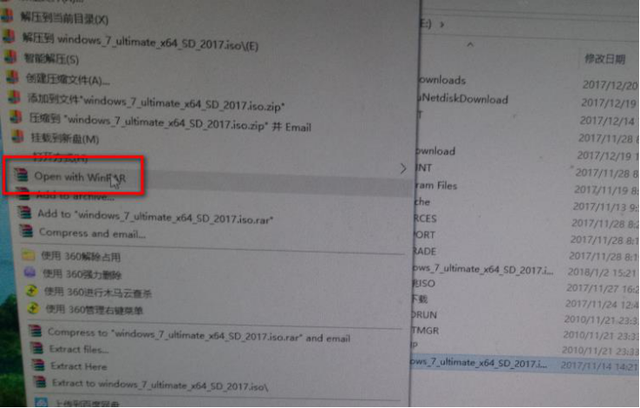
7.点击如下的返回箭头
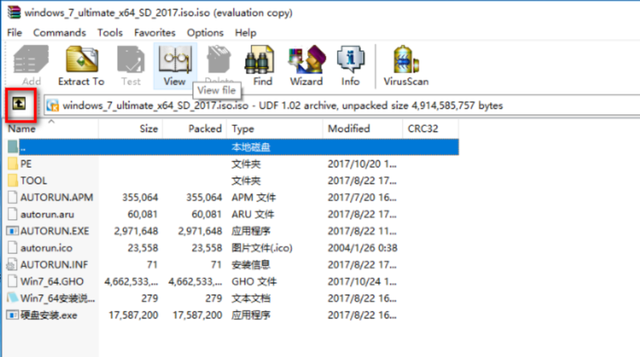
.先点击镜像档,然后点击Extract to
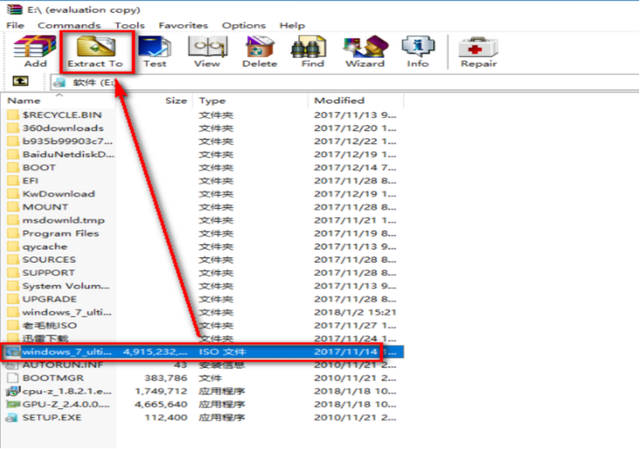
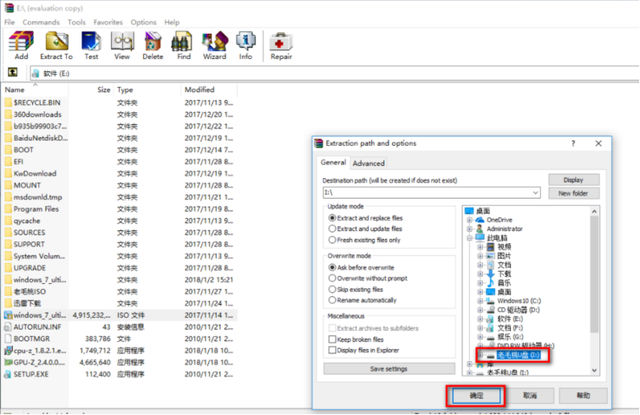
. 选择解压到U盘中,点击确定后需要等待5-10分钟,解压完成后会自动关闭,将U
盘从电脑的USB接口拔出。
《四》.系统安装
一.BIOS设置
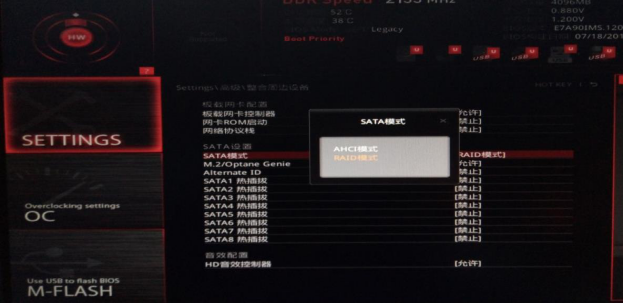
1.重启或开机出现MSI logo后点击键盘Delete按键,进入BIOS,设置硬盘模式
A、如果你的主板只带1块固态或者没有固态的话硬盘模式直接设置为AHCI即可.
B、如果你的主板带有2块或以上的固态建议选择Raid模式(把固态组成超级磁盘阵
列)
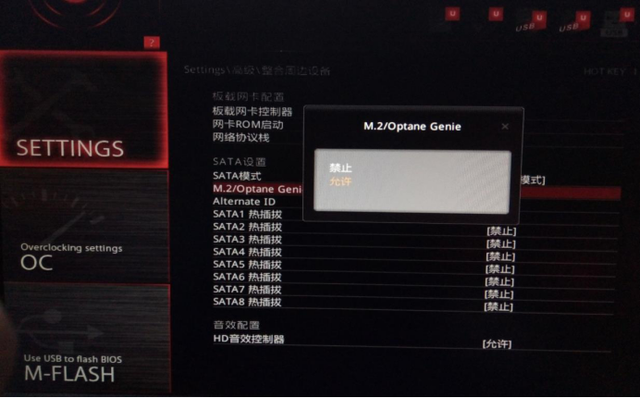
2.接下来就是设置启动模式:安装win7选择LEGACY+UEFI
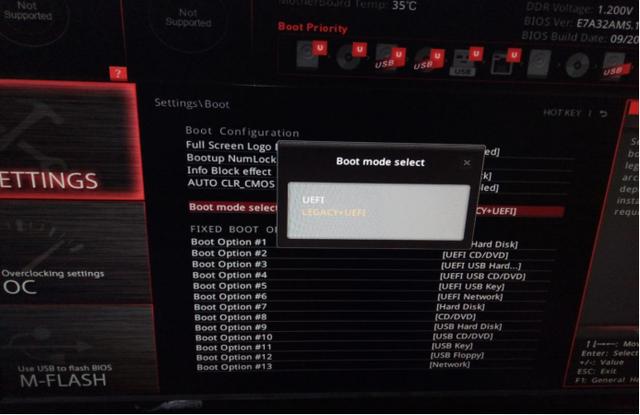
3.设置完成后按F10保存,确认重启电脑,开机出现MSI logo后在此敲击键盘Delete按
键进入bios,在高级选项中会自动多出来一个选项,没错!你没有看错,这个选项是设
置磁盘阵列的选项,点击这个选项进入Raid设置界面
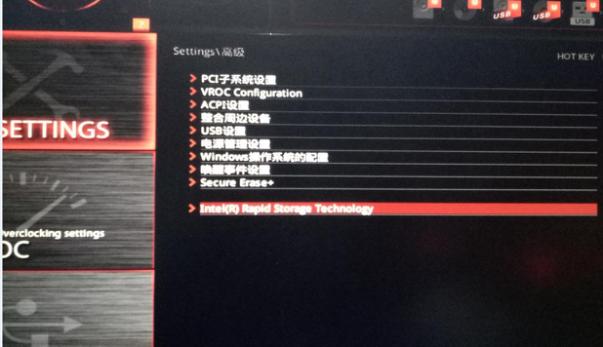
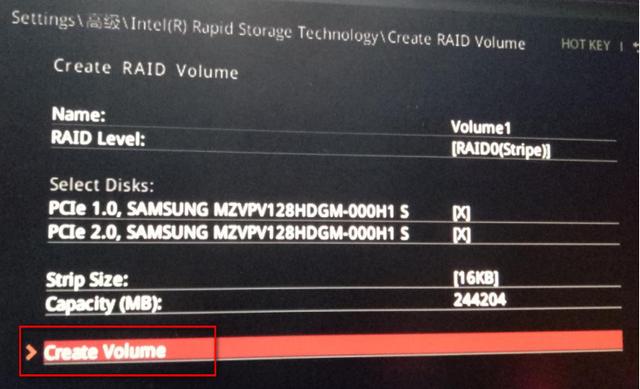
4.点击进入设置RAID
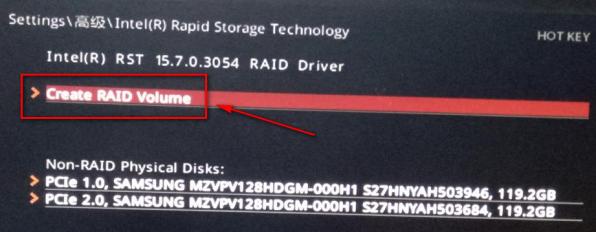
5.如下名字您可以自由更改
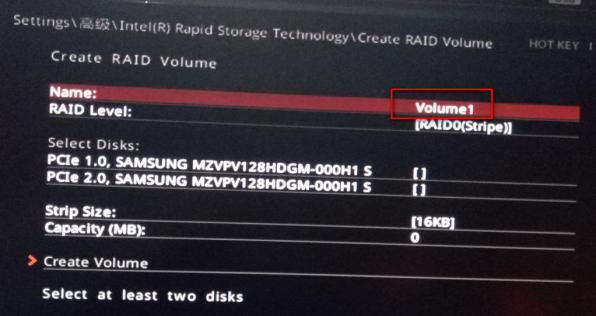
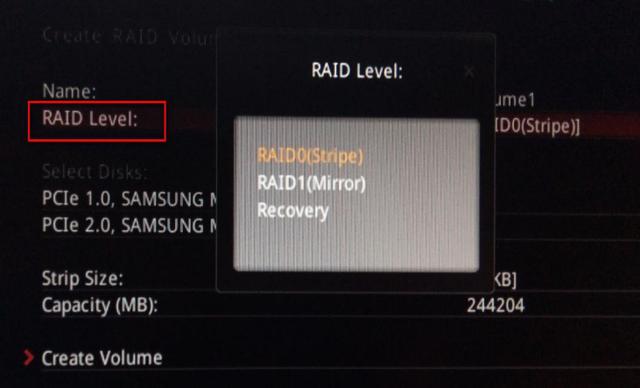
6.在RAID Level后面选择RAID模式,3块或以上的固态可以选择RAID5模式,默认是
RAID 0
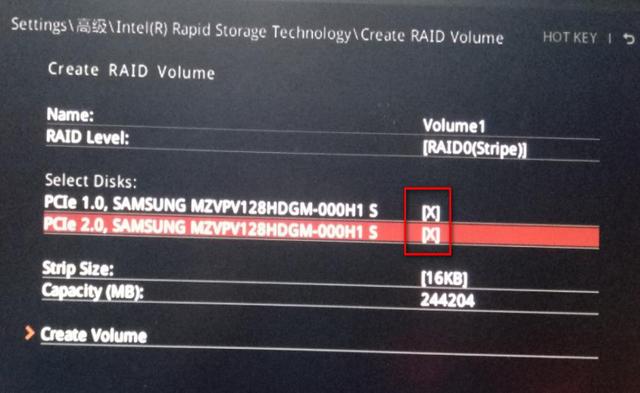
7.勾选您要组在一起的固态
8.在STRIP Size 可以选择默认也可以选择其他大小
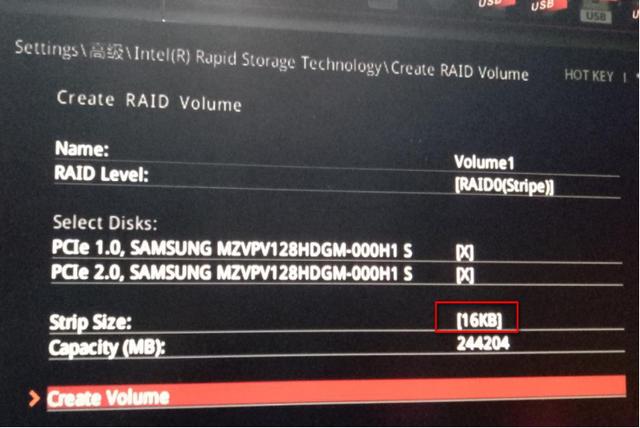
9.设置完成后点击如下
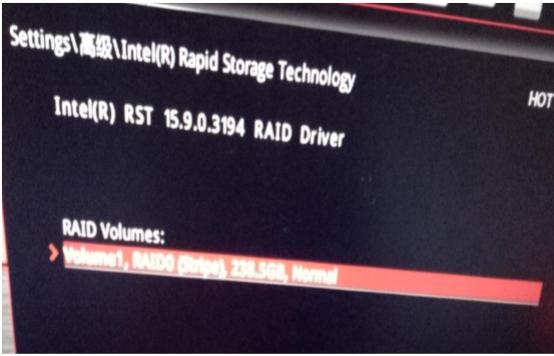
10.出现如下画面表示RAID组建成功,组在一起固态的总容量
二.安装系统
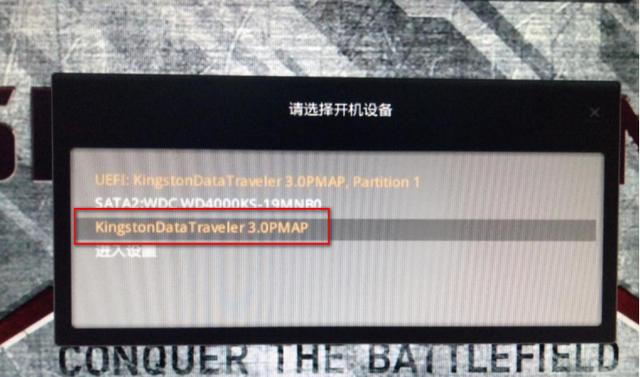
1. 一切准备就绪,下面就是开始安装系统的过程了首选插入你之前做好系统的安
装U盘开机出现MSI logo后敲击键盘F11按键,出现下面的界面点击进入(选择您的U
盘,U盘的型号跟品牌差异,显示的名字会不同)
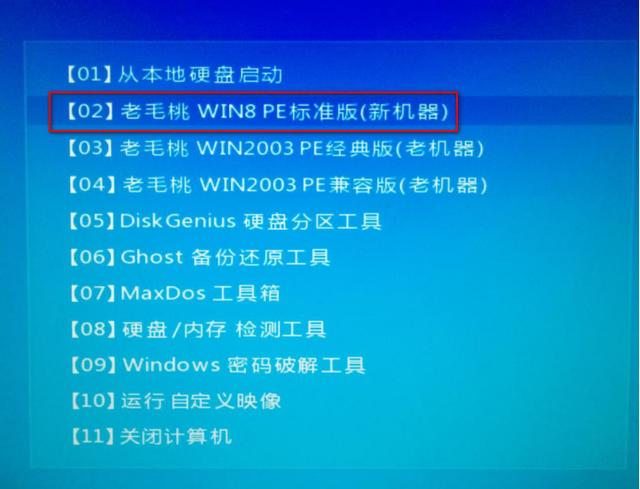
2.选择'老毛桃WIN8 PE标准版(新机器)
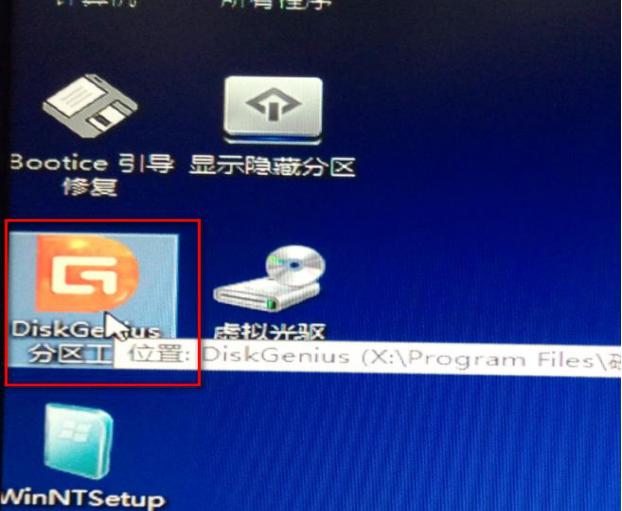
3. 进入PE系统点击桌面上的'分区工具'
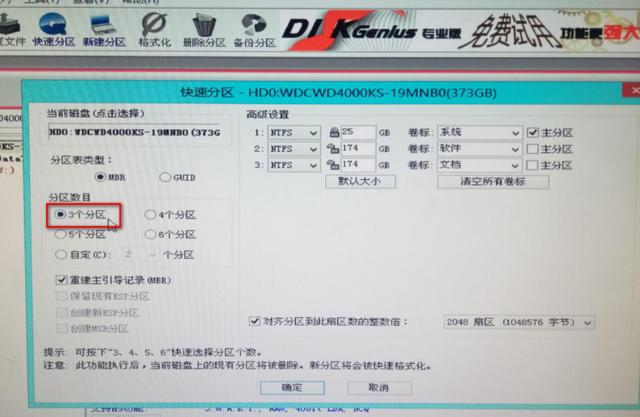
4.选择您的硬盘,点击'快速分区'
5.在分区数目下面选择您需要分区的数量(已三个为例)
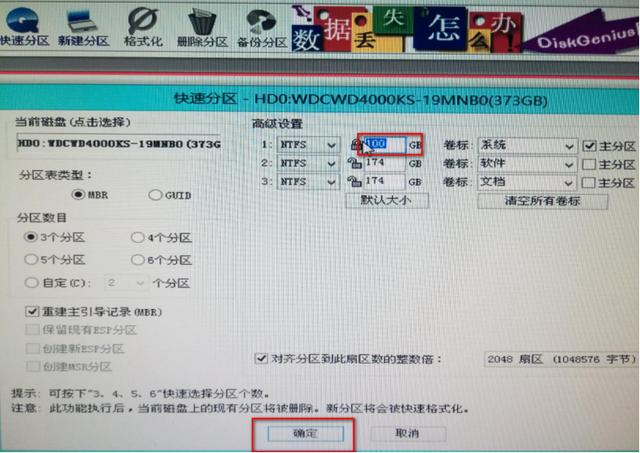
6. 修改主分区的大小,点击确定
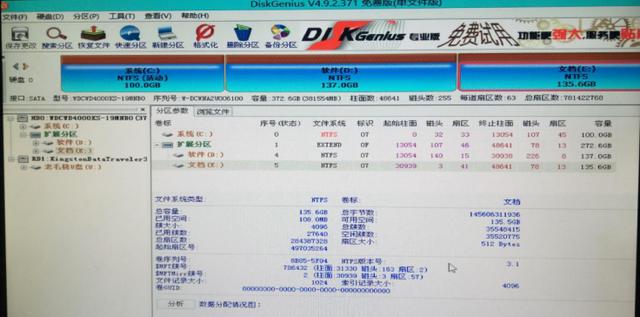
7.分区成功如下图,关闭即可
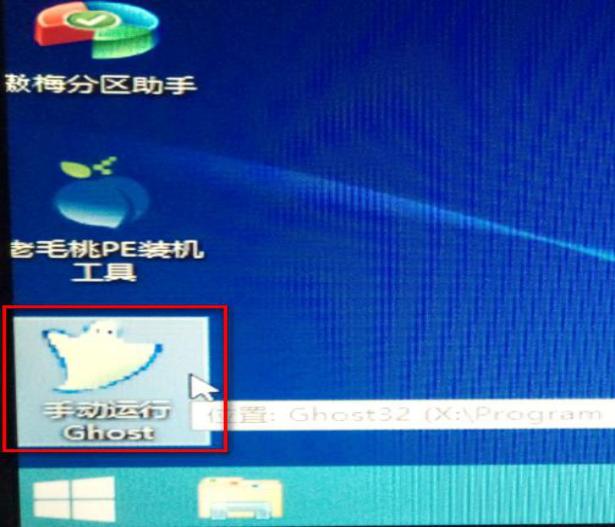
8. 点击桌面上的'手动运行GHOST'
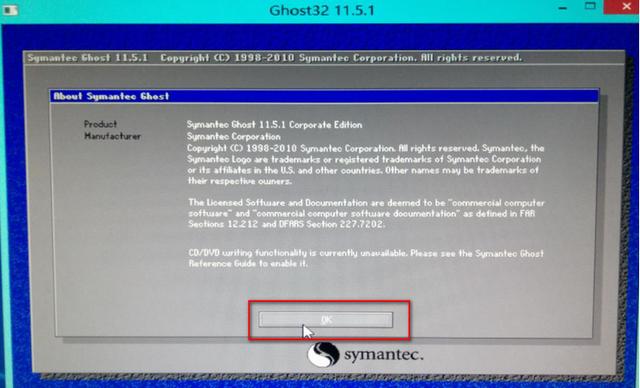
10.出现如下画面点击'OK'
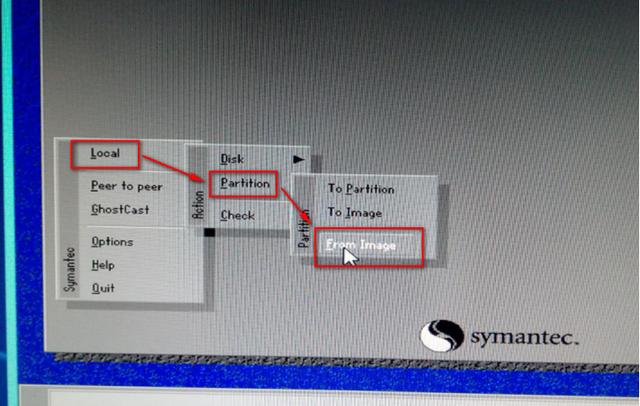
11.按照如下进行选择
12.点击'▽',选择您的U盘
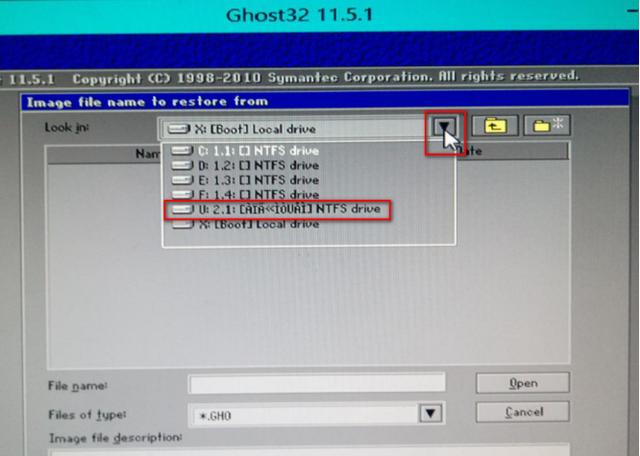
13.点击GHOST文件
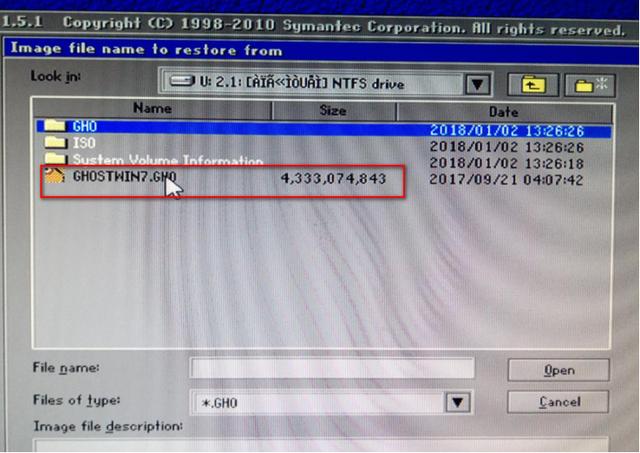
14.点击'OK'
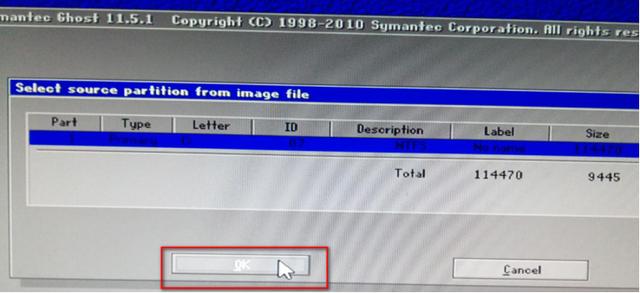
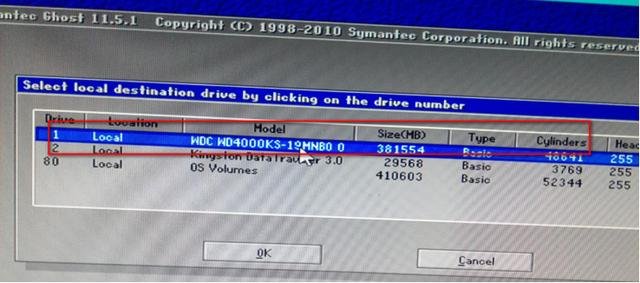
15.选择您的硬盘
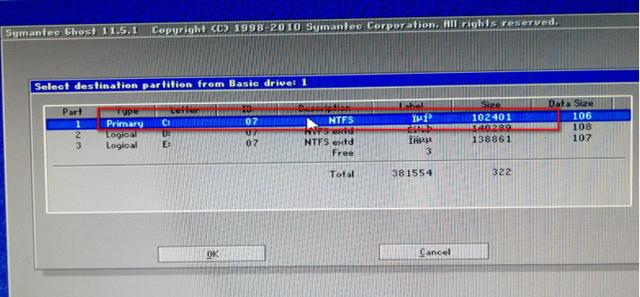
16.选择你要安装的盘符C盘
17.点击'YES'
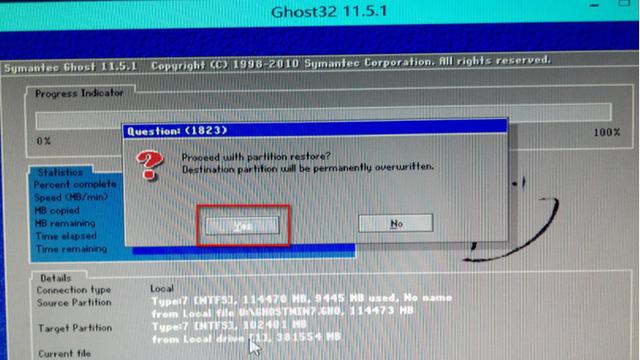
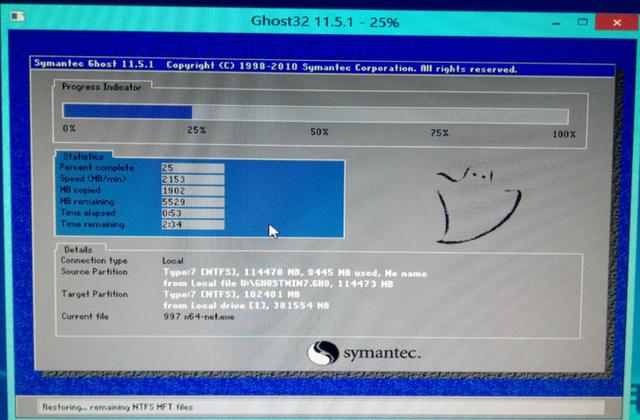
18.正在制作中
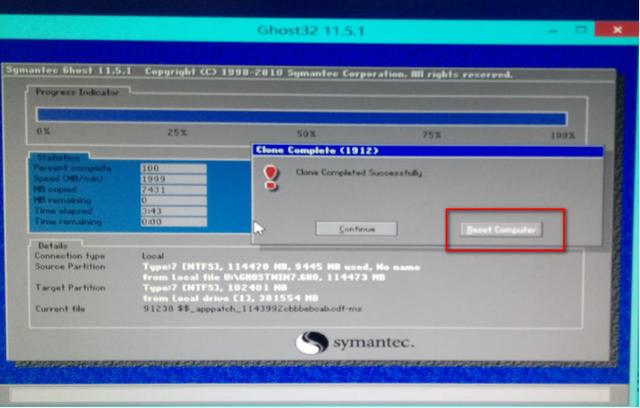
19.出现如下画面表示制作成功,点击'reset
20.复位后系统自动进入安装界面
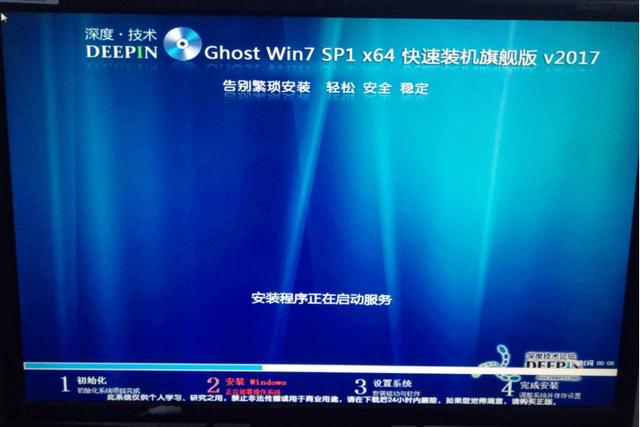
21.安装成功后自动进入桌面
如果没有使用msi smart tool软件,那么建议你安装ghost版。如果你有ps2插孔的鼠标或者键盘可以直接去安装正版的Windows7.
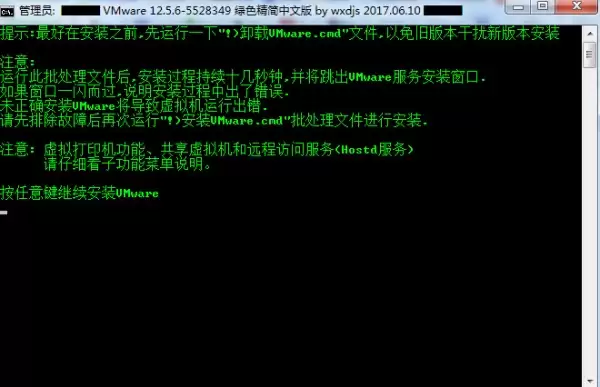
创建新的虚拟机 先选择“自定义(高级)”,当然也可以选“典型”,看个人习惯,然后点击“下一步”。 接下来选择硬件兼容性,一般保持默认即可,根据实际需要来,然后继续“下一步”。 这一步是选择安装客户机操作系统的方式。有时候用ISO镜像文件直接选“安装程序光盘”会报错,提示“无法检测此光盘映像中的操作系
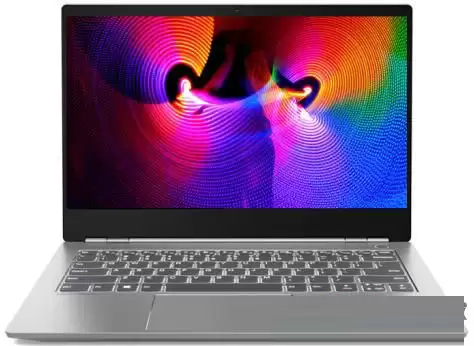
ThinkBook 14s这款轻薄本刚上市不久,默认预装的是Win10系统,搭载了Intel第八代处理器。不过很多用户对Win10不太习惯,想降级装回Win7,结果发现困难重重——不是U盘不识别,就是安装后键盘鼠标没反应,更别提BIOS里那些看不懂的选项了。别急,这篇文章就是专门来解决这些问题的。从
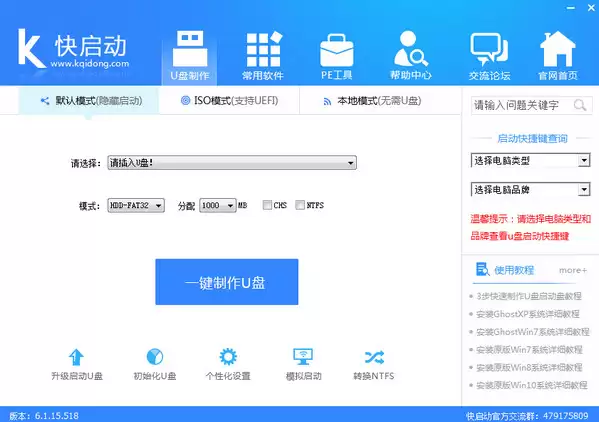
快启动U盘装win7系统教程 继上次分享的U盘安装XP系统指南后,我们今天继续深入,把目光投向Windows 7。对于需要重装或升级系统的朋友来说,一个制作好的快启动U盘会是你的得力助手。下面,就让我们一步步来看如何操作。 快启动U盘制作软件 v7.1.2 中文官方安装版 类型: U盘工具 大小:4
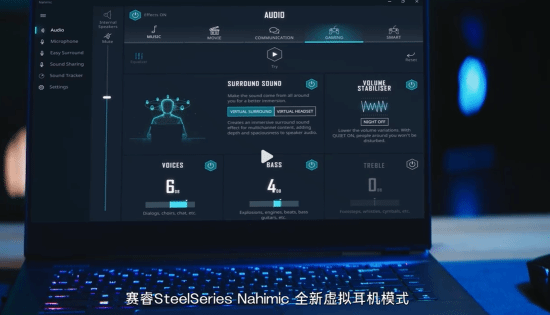
微星笔记本官方宣布,Nahimic虚拟耳机功能现已正式开放。无需佩戴耳机,即可体验精准还原的3D空间音频效果——无论是远处的脚步声、疾速飞过的火箭轰鸣,还是近在耳畔的细微低语,声源方位一辨即明!据悉,该技术依托前沿音频算法与高效串扰抑制方案,将笔记本内置扬声器升级为具备层次感与方向定位能力的立体声场系统,实现媲美高端耳机的听觉表现。通过直接向左右耳输送差异化音频信号,Nahimic虚拟耳机可构建高度沉浸的三维声场环境,显著增强声音的纵深感与临场感,带来更富真实感的听音体验。此功能适配2021年及后续发布的

Win7任务栏时钟不准确的解决方法如下:1.检查Internet时间同步设置,确保勾选“与Internet时间服务器同步”,可更换服务器如time.nist.gov,并点击“立即更新”;2.检查防火墙设置,允许“Windows时间”通过防火墙,必要时手动添加svchost.exe;3.检查WindowsTime服务,设置为自动启动,使用本地系统账户登录,并允许与桌面交互;4.修改注册表调整SpecialPollInterval值以提高同步频率,设置AnnounceFlags为5,并重启电脑;5.检查BIO
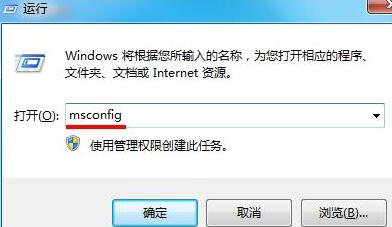
1、按组合键win+R调出运行工具,在命令框中输入【msconfig】并回车执行。2、在弹出的系统配置框中点击【服务】栏,勾选左下角的【隐藏所有Microsoft服务】,并将列表中还存在的所有服务禁用,确定后重启电脑。
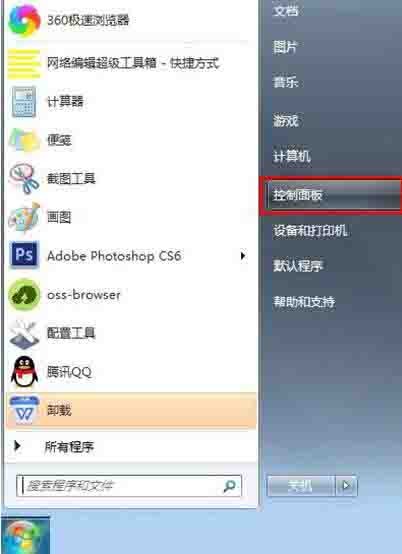
1、电脑显示屏超频的话只需要进行想关的设置即可,在电脑上点击左下角的【开始】图标按钮,然后点击【控制面板】;如图所示:2、在控制面板界面中找到【外观和个性化】下方的【调整屏幕分辨率】选项并点击;如图所示:3、接下来在屏幕分辨率的设置界面中点击右下角的【高级设置】功能;如图所示:4、然后在监视器的高级设置界面中点击顶部功能中的【监视器】;如图所示:5、在监视器的设置中找到【屏幕刷新频率】下方的下拉三角箭头,点击下拉箭头,接下来就可以重新选择屏幕的刷新频率了。如图所示:
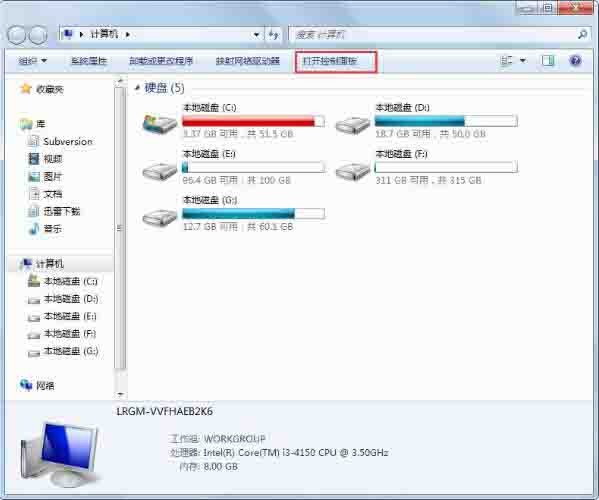
1、使用Win+E快捷键,调出资源管理器→打开控制面板;如图所示:2、控制面板→网络和Internet;如图所示:3、网络和Internet→Internet选项;如图所示:4、高级→浏览→勾选【禁用脚本调试】选项→确定。如图所示:5、还有一种情况是一开机就有这样的脚本错误的提示,底下还有相应的网址,这个就属于开机启动项的问题,清理一下随机启动项即可;如图所示:6、开始→运行中输入【msconfig】→确定(或者按回车键)打开系统配置;如图所示:7、点击常规→诊断启动→确定;如图所示:8、如果重启之后没有

1、打开【360安全卫士】,点击【人工服务】。2、在点击这个人工服务的图标后,我们进入到人工服务的窗口中,在该窗口中的框中输入【键盘按键错乱】,然后点击【查找方案】。3、点击【立即修复】,根据它的提示,进行修复就行了,然后耐心等待重启电脑就可以了。
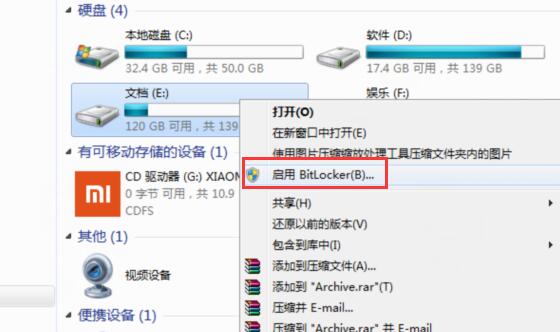
1、鼠标右键点击要加密的磁盘,选择启用bitlocker,如图所示:2、在窗口中,勾选使用密码解锁驱动器,然后在下面输入同样的密码,点击下一步即可,如图所示:3、接着点击将恢复密钥保存到usb闪存驱动器,在弹出窗口中,插入usb设备即可看到,点击保存→下一步即可,如图所示:4、随后在窗口中,点击启动加密,然后重启系统,打开时就需要密码了,如图所示:





火山引擎是字节跳动旗下企业级云与AI服务平台。聚焦大模型核心能力,依托字节自研豆包多模态大模型,凭借火山方舟一站式平台,提供模型精调、推理部署、智能应用搭建等全链路服务,结合高性能AI算力,助力各行业快速落地大模型数字化与智能化应用。



