

华硕电脑无法启动U盘的解决方法
华硕笔记本设置u盘启动华硕笔记本支持快捷键选择U盘启动,需先插入制作好的启动盘,启动过程中按ESC键。2、这时候会出现Pleaseselectbootdevice这个启动项选择菜单,其中图中的GeneralUDisk表示u盘,一般是显示U盘的名称,比如Toshiba、Kingston、Sandisk等带,有UEFI的是uefi模式的启动U盘项,不带uefi的是legacy模式的U盘启动项。选择识别到的U盘项,按回车键即可进入U盘启动。如果没有看到U盘,则选择EnterSetup进BIOS设置,然后看下面的
华硕笔记本设置u盘启动
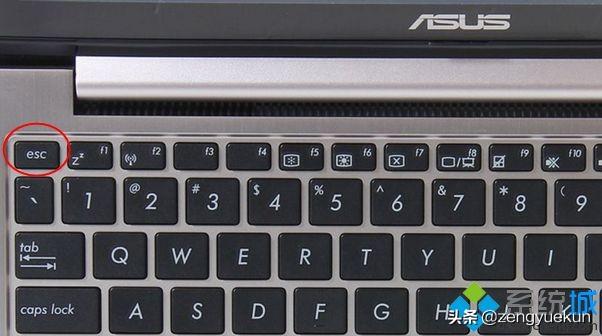
华硕笔记本支持快捷键选择U盘启动,需先插入制作好的启动盘,启动过程中按ESC键。
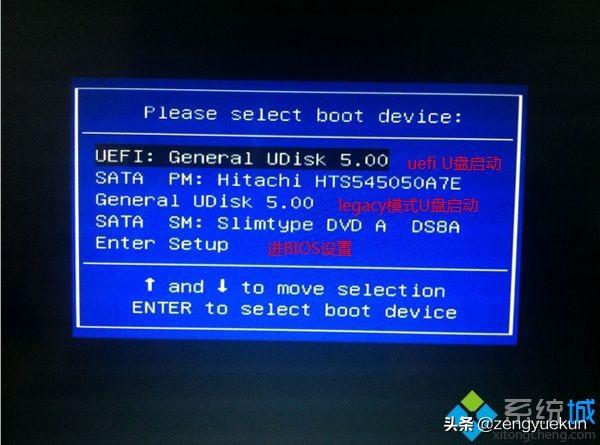
2、这时候会出现Please select boot device这个启动项选择菜单,其中图中的General UDisk表示u盘,一般是显示U盘的名称,比如Toshiba、Kingston、Sandisk等带,有UEFI的是uefi模式的启动U盘项,不带uefi的是legacy模式的U盘启动项。选择识别到的U盘项,按回车键即可进入U盘启动。如果没有看到U盘,则选择Enter Setup进BIOS设置,然后看下面的步骤。
老式的华硕笔记本华硕笔记本设置u盘启动
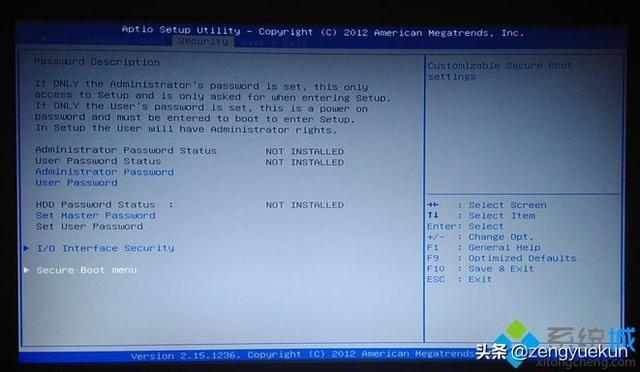
1、在启动过程中按F2进入BIOS,按→方向键移动到Security,按↓方向键选择Secure Boot menu,按回车键;
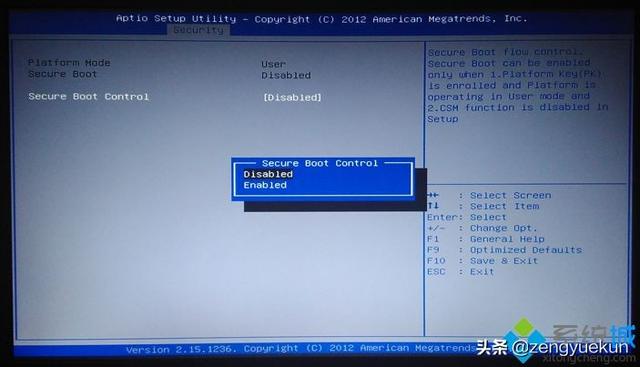
2、选择Secure Boot Control,按回车,选择Disabled,继续回车,禁用安全启动,然后按esc返回;
3、转到Boot选项卡,选择Launch CSM,按回车,选择Enabled,继续回车,开启兼容模式。然后按↓方向键选择Boot Option #1,按回车,选择U盘项回车,这样U盘就是第一启动项。这边SanDisk是闪迪U盘制作的启动盘,不带uefi是legacy模式,选择你需要的项。如果没有u盘项,则进行下一步;
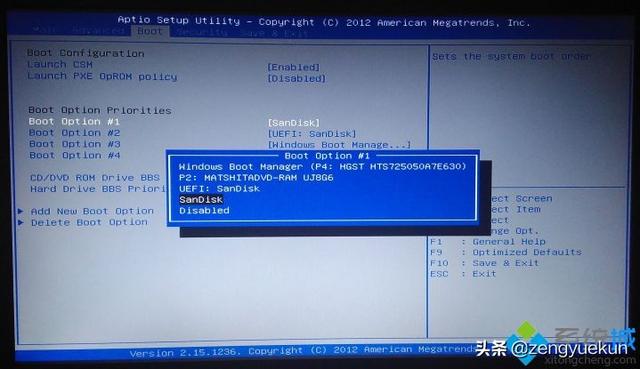
4、选择Hard Drive BBS Priorities,按回车键;
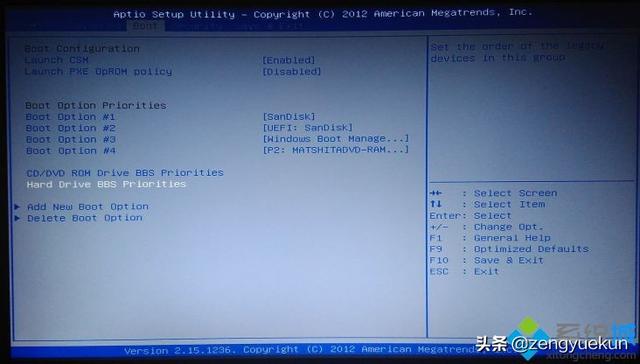
5、选择Boot Option #1,按回车键,选择识别到的U盘项,比如SanDisk,按回车,接着按esc返回,继续第3步的操作;
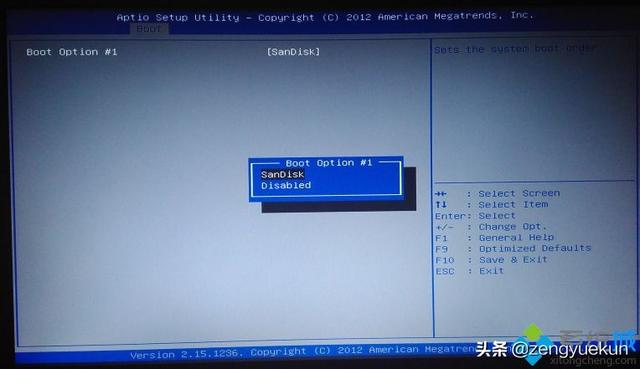
6、最后按F10,按回车保存重启,通过bios改U盘启动项,装完系统,需要继续进BIOS将Boot Option #1改回硬盘项,以本文的图片为例,P4:HGST这个是硬盘。

针对红果短剧App下载到U盘后插到投影仪无法识别或找不到文件的常见问题,详细剖析应用缓存机制、文件系统过滤、加密格式等原因,并提供切实可行的解决办法。

当前,图像生成模型已能稳定输出高度逼真的写实画面,视频生成模型则在时长延展与画面连贯性方面持续突破,二者均具备出色的指令遵循能力,可精准响应多样化创作需求。越来越多的创作者正采用成熟高效的工作流方案,以更好地统筹素材管理、减少无效返工,从而显著提升迭代效率,从容应对创意项目紧张的时间节点!FLUX.2现已支持在搭载RTX显卡的PC平台上运行视觉生成式AI任务。该模型集成了多项前沿功能,例如多参考图生成功能——用户最多可上传六张风格或主体一致的参考图像,在无需微调模型的前提下,批量产出数十张高一致性作品;
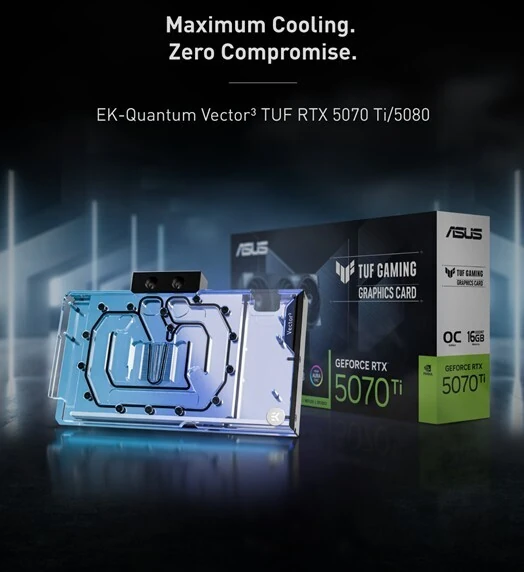
EK by LM TEK 推出适配华硕TUF显卡的全新亚克力水冷头 4月2日消息,水冷改装领域迎来新成员。EK by LM TEK今日正式发布了EK-Quantum Vector³ TUF RTX 5070 Ti / 5080亚克力水冷头,专为匹配华硕TUF Gaming RTX 5070Ti/50
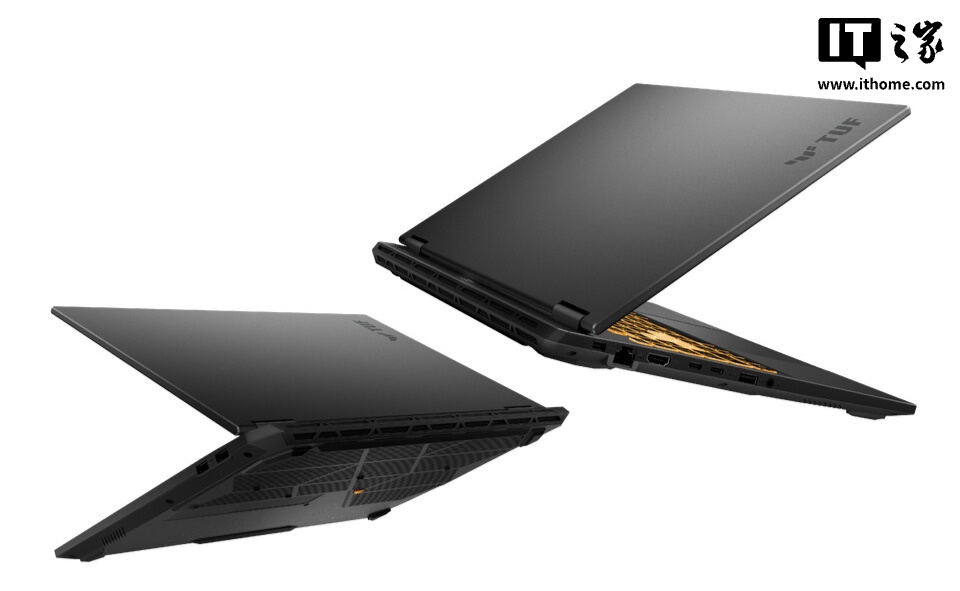
华硕2026款TUF Gaming系列游戏本海外亮相,RTX 5070 Ti显卡登场 3月17日,华硕在海外市场正式发布了2026款TUF Gaming系列游戏本,包括A16、F16和A18三款型号。这一系列专为电竞玩家打造,其中最引人注目的当属最高可选的英伟达RTX 5070 Ti显卡配置。 下面
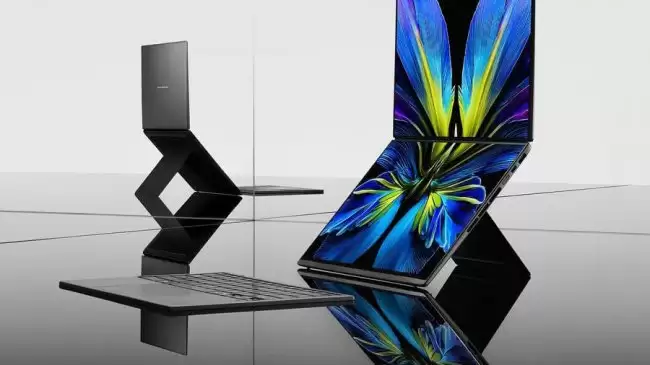
华硕灵耀14双屏2026款,搭载UltraX7358H处理器、32GB内存、1TB固态硬盘,售价16079元。双14英寸2.8K144HzOLED屏,支持4096级压感触控笔,陶瓷铝机身重1.65kg,99Wh电池,双雷电4、HDMI2.1接口,附赠磁吸蓝牙键盘。

华硕破晓7S锐龙版商务本上架,搭载锐龙AI5330处理器、16GB内存与1TB存储,配备16英寸2.5K144Hz屏,售价6999元。机身通过军规测试,支持180°开合,接口齐全,续航持久。
华硕日本团队对ExpertBook笔记本进行硬核测试,包括在键盘放置异物后用力合盖、倒水在键盘表面,以及邀请观众踩踏机身。结果显示屏幕完好、显示正常,整机抗冲击和防水能力出色。
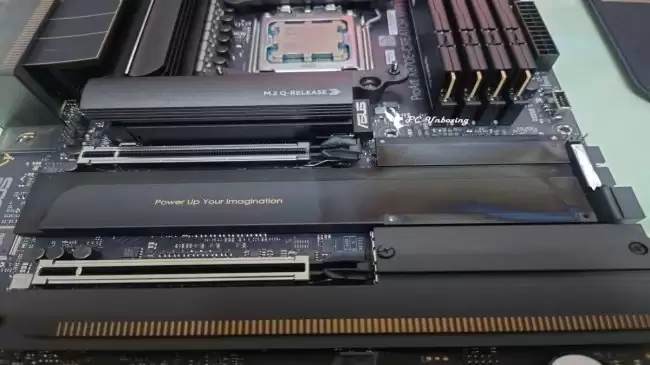
一位海外用户使用华硕ROGAstralRTX5090显卡搭配同品牌主板半年后,发现主板PCH散热片变色,疑似显卡热风直吹或RGB灯光所致。该显卡功耗高达700瓦,峰值可达1000瓦。华硕尚未回应,建议用户注意风道通畅。
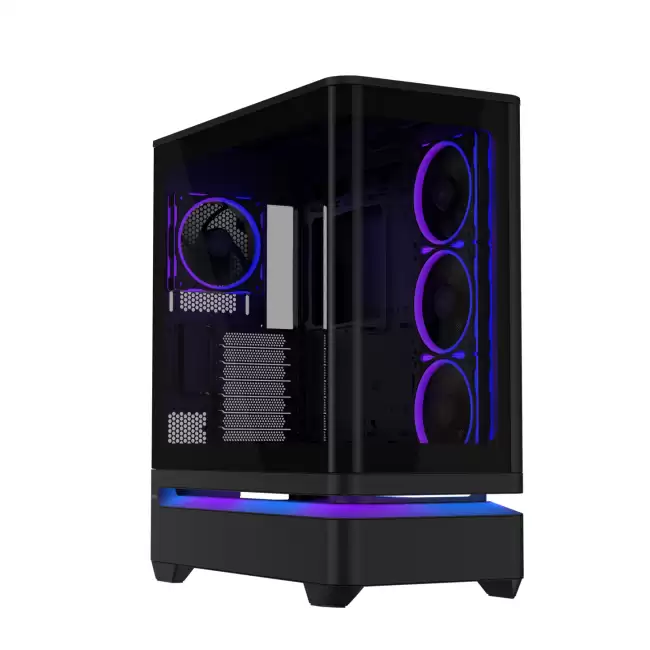
华硕推出PrimeAP304机箱,延续“灵光岛”悬浮式海景房设计,尺寸放大兼容ATX主板和420mm显卡,开槽延伸增强悬浮感,侧板采用高品质无缝弧形钢化玻璃,提供标准版和预装四风扇ARGB版,全景展示硬件,散热出色,颜值与性能并重。
ROG八爪鱼7二十周年限定版首发价4899元,支持WiFi7,三频13000Mbps,博通4核2.6G处理器+2GB内存,双10G+四2.5G口,8天线增强覆盖,集成游戏加速与AI安全,6月30日开售。





火山引擎是字节跳动旗下企业级云与AI服务平台。聚焦大模型核心能力,依托字节自研豆包多模态大模型,凭借火山方舟一站式平台,提供模型精调、推理部署、智能应用搭建等全链路服务,结合高性能AI算力,助力各行业快速落地大模型数字化与智能化应用。



