

检测U盘和硬盘的代码
按文件复制不能引导的修复之前的文章介绍了使用diskgenius进行硬盘克隆的方法。在硬盘是MBR格式的前提下,我们可以选择复制所有扇区或按文件系统结构原样复制的方式进行克隆。今天我们将使用按文件复制的方法来测试克隆完成后是否能够正确引导系统。首先介绍一下当前电脑硬盘的情况。硬盘使用情况目前有两块硬盘,一个是120G的固态硬盘,作为主引导盘并安装有WIN10操作系统。另一个是160G的机械硬盘,作为副盘。我们的目标是将120G固态硬盘中的系统克隆到160G机械硬盘中。由于对系统盘进行克隆,不适合在运行中的
按文件复制不能引导的修复
之前的文章介绍了使用diskgenius进行硬盘克隆的方法。在硬盘是MBR格式的前提下,我们可以选择复制所有扇区或按文件系统结构原样复制的方式进行克隆。今天我们将使用按文件复制的方法来测试克隆完成后是否能够正确引导系统。
首先介绍一下当前电脑硬盘的情况。
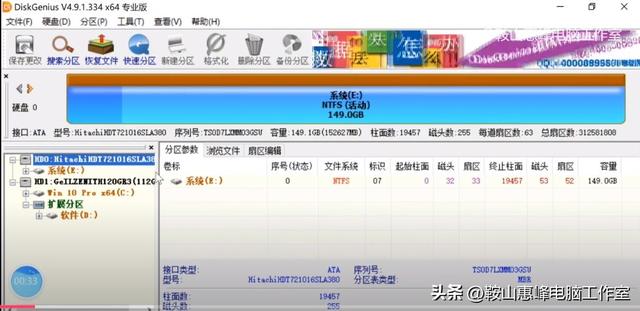
硬盘使用情况
目前有两块硬盘,一个是120G的固态硬盘,作为主引导盘并安装有WIN10操作系统。另一个是160G的机械硬盘,作为副盘。我们的目标是将120G固态硬盘中的系统克隆到160G机械硬盘中。
由于对系统盘进行克隆,不适合在运行中的WIN10系统中操作。因为正在运行的系统会有一些文件处于打开状态,克隆时可能导致系统文件不完整,从而引导失败。
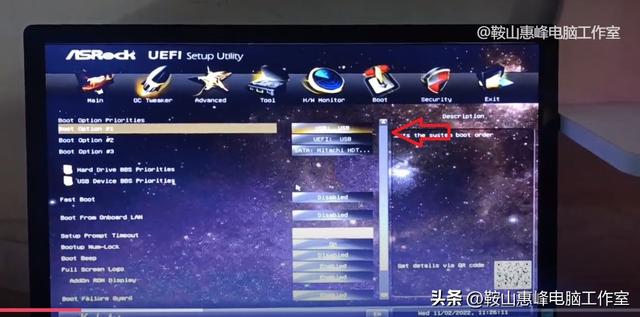
bios中设置u盘启动
我们使用带有PE的U盘启动盘来引导系统。首先,在主板的BIOS中将U盘设置为第一启动盘。由于不同的主板可能有不同的设置方法,可以自行查找具体主板的设置方法。
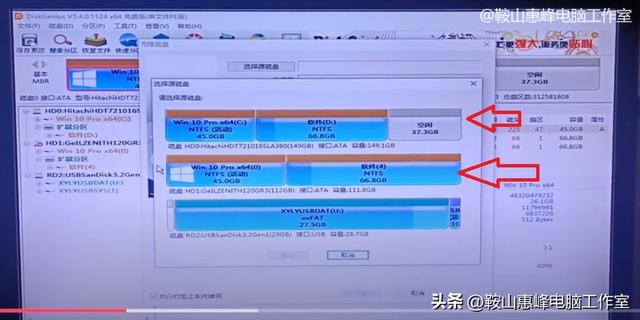
打开disktenius选择硬盘克隆
进入PE系统后,选择diskgenius磁盘精灵。
选择工具菜单,克隆硬盘。
首先选择120G的固态硬盘做为源盘,然后再次选择160G的硬盘做为目标盘。
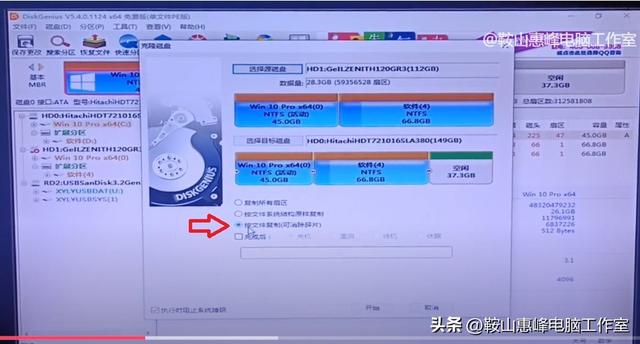
选择按文件复制方式克隆
在确定后,有三种克隆方式可以选择。复制所有扇区,按文件系统结构原样复制我们已经测试过,可以正常启动,没有问题。今天测试第三种 ,按文件复制(可以消除碎片)。
选择完成后,按开始,由于数据量比较大,可能时间比较长。
克隆完成后,拔掉U盘和固态硬盘,只使用160G的机械硬盘启动。
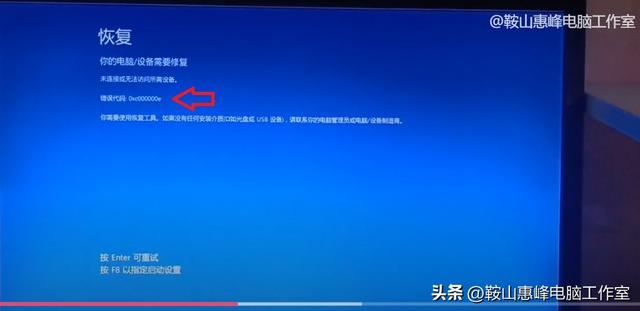
错误代码0xc000000e
发现win10系统引导失败,显示未连接或无法访问所需设备,提示错误代码0xc000000e。
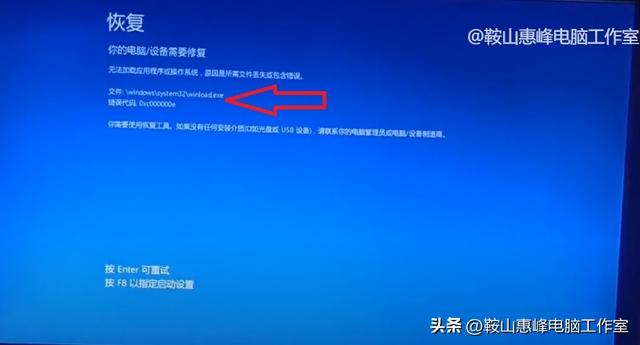
文件winload.exe错误
下面提示按F8以指定启动设置。按F8后,提示无法加载应用程序或操作系统,原因是所需文件丢失或包含错误。文件:\windows\system\windload.exe
硬盘克隆,使用按文件复制的方式 ,没有正确引导win10系统,由于系统找不到引导设备,系统文件winload损坏或者无法访问。原因是驱动器配置不正确。
下面介绍一下修复方法。
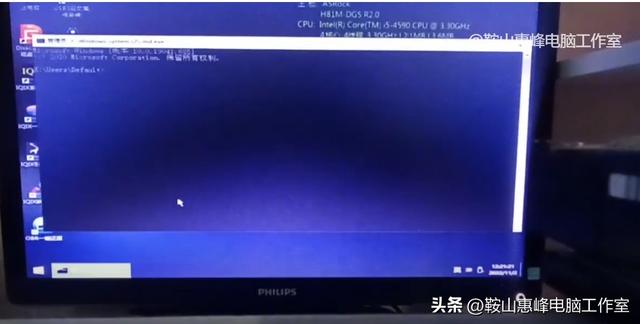
在pe中输入cmd 进入命令方式
使用U盘引导进入PE系统,选择开始,运行,输入CMD,进行命令方式 。输入如下的命令。
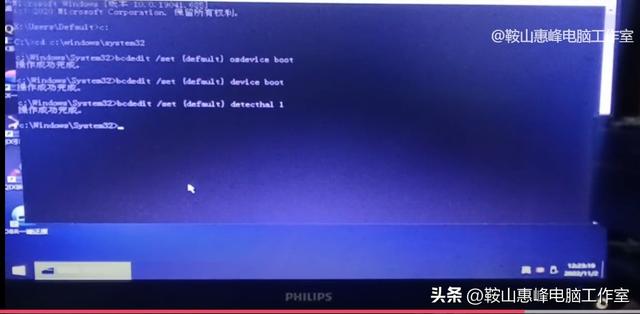
对默认引导设备进行修复
c:
cd c:\windows\system32
bcdedit /set {default} osdevice boot
bcdedit /set {default} device boot
bcdedit /set {default} detecthal 1
exit
上面的语句,首先进入C盘,进入 系统的system32文件夹,对默认引导设备进行设置,然后退出命令方式。
退出PE,用160G的硬盘重新引导系统。win10正常进入。
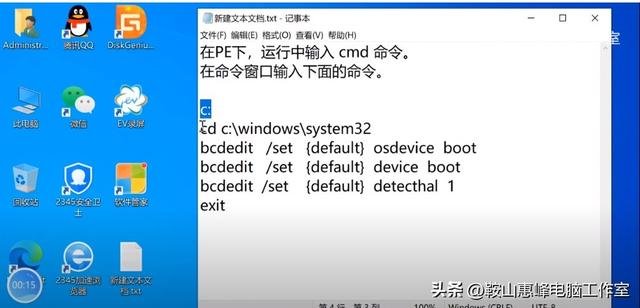
修复引导设备的命令。
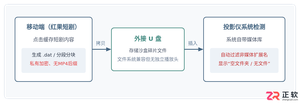
针对红果短剧App下载到U盘后插到投影仪无法识别或找不到文件的常见问题,详细剖析应用缓存机制、文件系统过滤、加密格式等原因,并提供切实可行的解决办法。
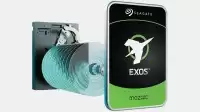
快科技7月30日消息,希捷CEO戴夫·莫斯利在2026财年第四季度财报电话会上宣布,公司旗下50TB级HAMR(热辅助磁记录)硬盘平台Mozaic 5,将于2027年底启动客户认证,2028年正式出货。这个时间节点很关键,意味着超大容量硬盘的商用化终于进入了倒计时。 莫斯利透露,基于现有长期供应协议
std::filesystem::space仅返回容量、空闲和可用空间,无法获取挂载点、文件系统类型等关键信息。Windows需调用Win32API枚举盘符及卷挂载点,Linux/macOS需读取挂载点列表并调用statvfs计算空间。需处理权限、虚拟文件系统、路径斜杠等细节,避免程序阻塞或异常。
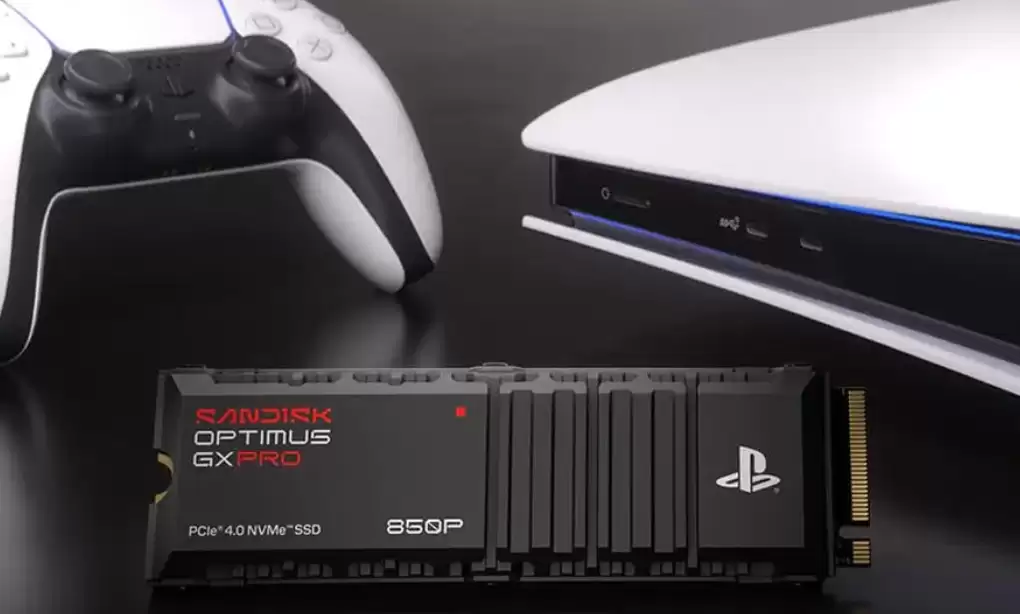
闪迪为PS5推出的8TB固态硬盘售价近3000美元,这一价格足以购买三台PS5Pro主机。当前NAND闪存短缺情况持续恶化,预计2027年将更严峻,数据中心优先占用高达70%至80%的供应量,导致零售SSD市场几乎消失殆尽,市场前景令人堪忧。
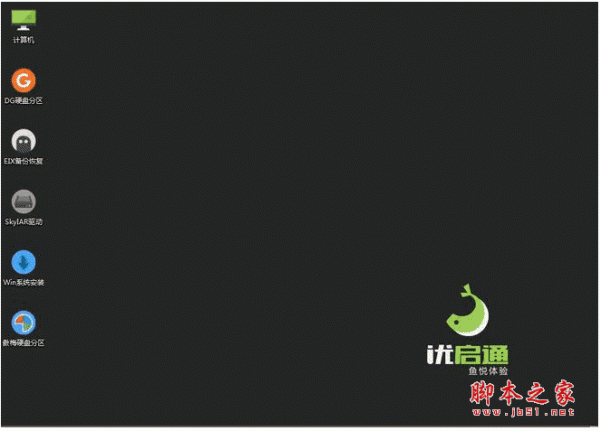
优启通工具可制作U盘启动盘,支持多种写入模式,兼容新旧设备。安装Win7时,需先制作启动盘并放入系统镜像,进入PE后分区,使用原版安装工具选择镜像并开始安装,重启后完成系统部署与初始设置。
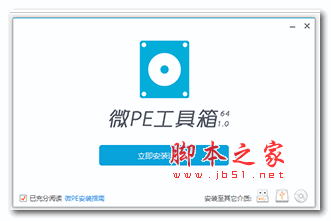
使用微PE工具箱制作U盘PE启动盘,注意U盘格式化为exFAT以支持超4GB镜像。从U盘启动进入PE桌面,运行Ghost还原工具,将镜像文件放在非系统盘,确认还原分区后执行还原。还原完成自动重启并部署系统,驱动自动安装,最终获得全新系统。操作前需备份重要数据。
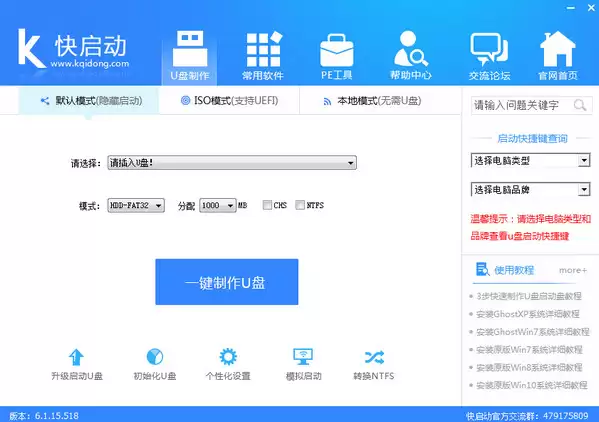
快启动这个工具,用来装系统确实很方便。之前我们聊过怎么制作快启动U盘启动盘,这次就接着说说,用快启动怎么装XP系统。虽然XP已经有些年头了,但有些老机器或者特定场景下还是离不开它。下面直接上教程,一步步来。 快启动U盘制作软件 v7.1.2 中文官方安装版 类型: U盘工具 大小:461.7MB 语
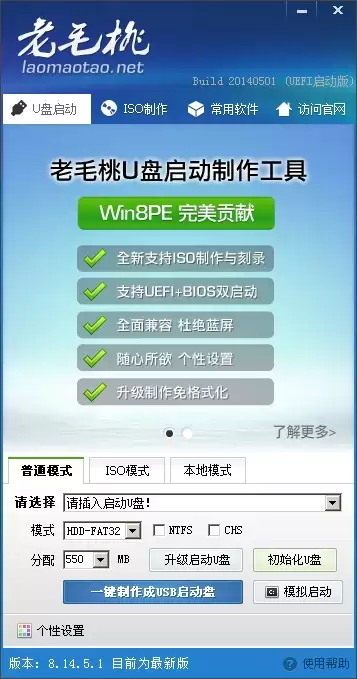
电脑用久了,难免会遇到各种故障,有时候怎么也查不出问题在哪。这时候,重装系统往往是最后那招“万能药”。那么,用U盘装系统到底怎么操作?这里就以Windows 7为例,一步步把流程拆解清楚。 工具/原料 电脑 U盘(容量最好大于4G) 制作启动盘 1、首先从网上下载一个U盘启动盘制作工具,安装并打开。





火山引擎是字节跳动旗下企业级云与AI服务平台。聚焦大模型核心能力,依托字节自研豆包多模态大模型,凭借火山方舟一站式平台,提供模型精调、推理部署、智能应用搭建等全链路服务,结合高性能AI算力,助力各行业快速落地大模型数字化与智能化应用。



