

pe如何装win10iso系统
Windows11提供了Windows10升级的安装方式,或者使用全新安装,从个人来讲首选还是全新安装:)一、安装前的准备:检查硬件是否满足系统要求,官网给出的系统要求如下:官网地址:https://www.microsoft.com/zh-cn/windows/windows-11-specifications?r=1或者下载官方兼容性检测工具:https://www.microsoft.com/zh-cn/windows/windows-11#pchealthcheck安装“WindowsPCHeal
Windows11提供了Windows10升级的安装方式,或者使用全新安装,从个人来讲首选还是全新安装:)
一、安装前的准备:
检查硬件是否满足系统要求,官网给出的系统要求如下:
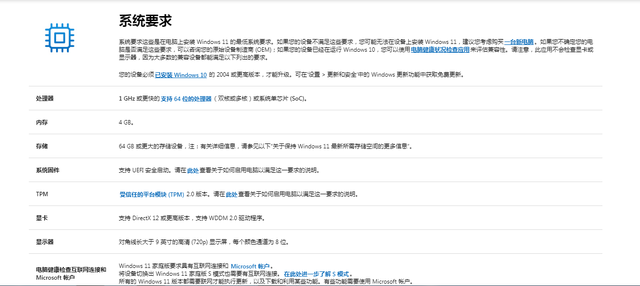
官网地址:https://www.microsoft.com/zh-cn/windows/windows-11-specifications?r=1
或者下载官方兼容性检测工具:
https://www.microsoft.com/zh-cn/windows/windows-11#pchealthcheck

安装“WindowsPCHealthCheckSetup.msi”,安装完成运行:
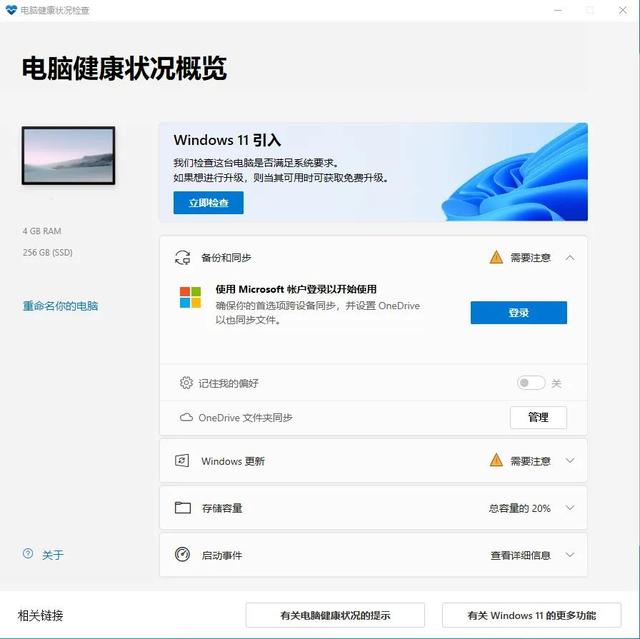
点击“立即检查”,可看到检查结果:
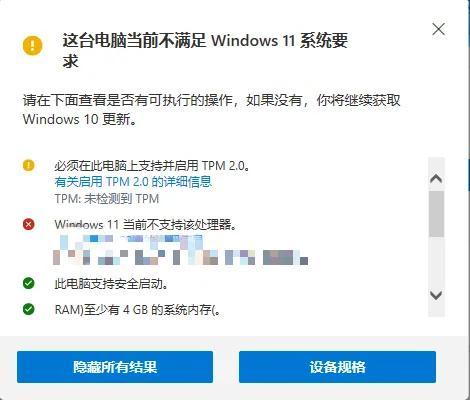
这里可能有三种情况:
1.检查通过,满足安装要求;
2.显示硬件没有达到安装的最低要求,这可能需要升级电脑硬件或者整机了;(我的CPU也提示不满足要求了,但是最后也是安装成功了。)
3.还有就是大多数都可能遇到的情况,显示“这台电脑不满足Windows11安装要求”,原因为“必须在此电脑上支持并启用TPM2.0”。官网解释如下:
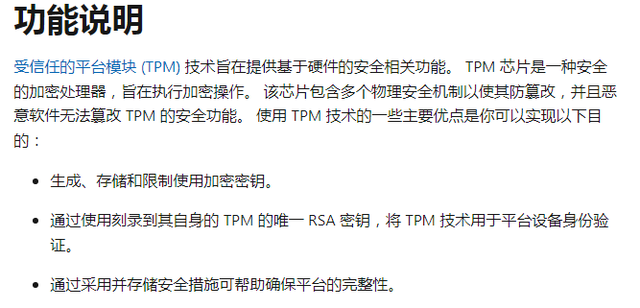
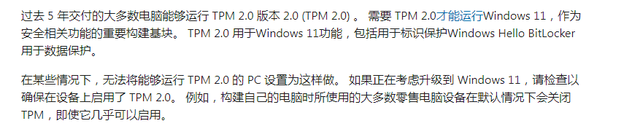
简单点说就是近五年购买的电脑,大部分支持TPM2.0,只是生产厂商销售产品时一般默认没打开该功能,要自己手动开启。
官方也给出了一些典型设备的开启方法,需要的同学可以根据自己的型号查看下:
https://support.microsoft.com/zh-cn/windows/%E5%9C%A8%E7%94%B5%E8%84%91%E4%B8%8A%E5%90%AF%E7%94%A8-tpm-2-0-1fd5a332-360d-4f46-a1e7-ae6b0c90645c
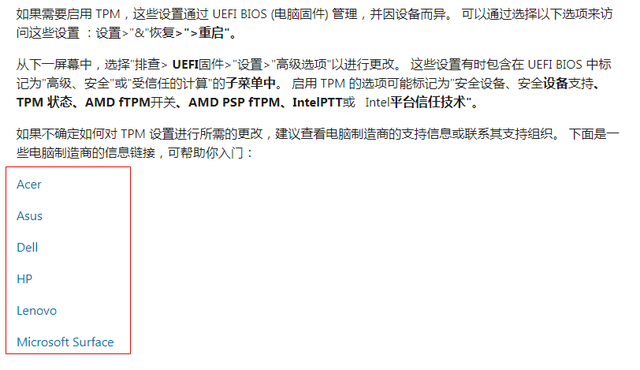
重启完成后,再次打开“电脑健康状况检查”程序,再次点击“立即检查”验证。正常情况下,这里应该不会再有未检测到TPM的提示了。
但是我的古董电脑恰好没有这个功能,找了一圈也没找到,抱着侥幸的心理用U盘启动盘安装了一下系统,果然在安装时校验TPM2.0模块失败了
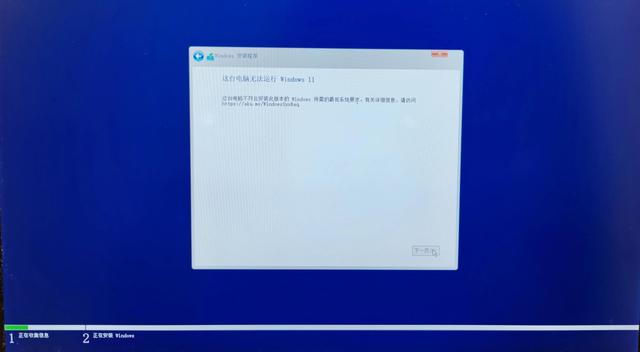
如果遇到这种电脑不支持TPM2.0的情况,那就可以用win PE的方式安装系统来跳过这个校验的过程。
二、镜像下载:
浏览器访问微软官网win11下载页面(网址:https://www.microsoft.com/zh-cn/software-download/windows11):
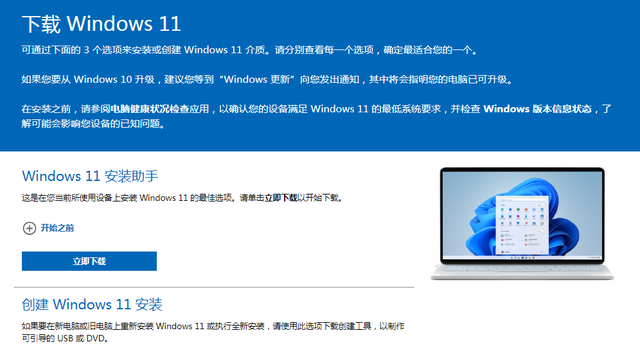
我们这里直接下载ISO的镜像:
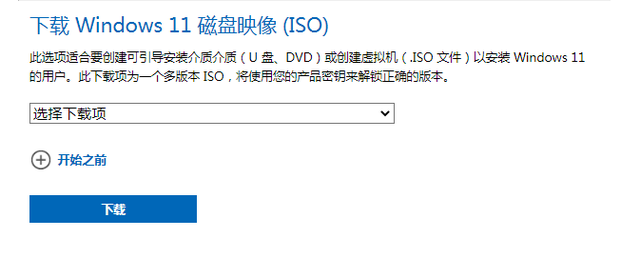
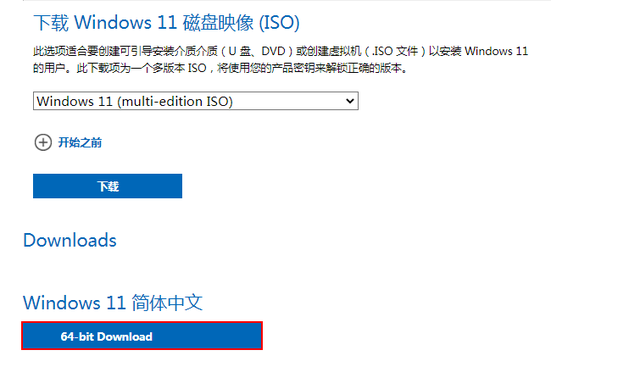
选择下载选项然后开始下载即可:
如果觉得官网下载镜像速度慢,这里推荐给大家一个纯净镜像的网站MSDN(https://msdn.itellyou.cn/)

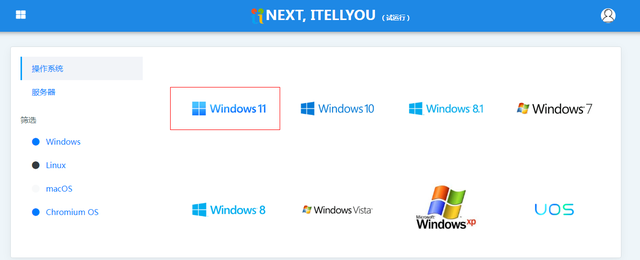
现在有个新版本的网站,win11镜像更新到了这里(https://next.itellyou.cn),注册登录后,选择Windows11页面下使用迅雷下载即可,下载速度杠杠的;
为防止部分硬件设备在win11安装后,没有Windows自带或微软官方服务器远程匹配的驱动程序,导致电脑部分功能无法使用(如没有网卡驱动无法联网、系统错认声卡驱动等),建议在安装win11前,到各硬件设备生产商官网下载最新的硬件驱动程序(没有win11的驱动,可以先下载win10 版本的驱动),win PE安装系统的时候也支持注入网卡驱动,但是为了以防万一,建议至少把网卡的驱动准备好,避免装完系统没法联网导致其他软件没法安装。
三、win PE系统安装
win PE的系统有很多,如老毛桃、大白菜、优启通等等,这里我们以大白菜为例:
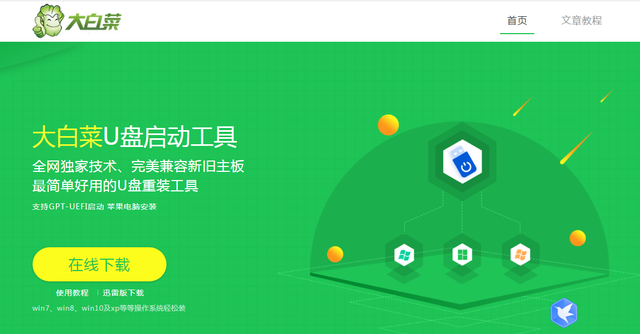
首先下载大白菜安装包:
插入U盘,并启动大白菜软件
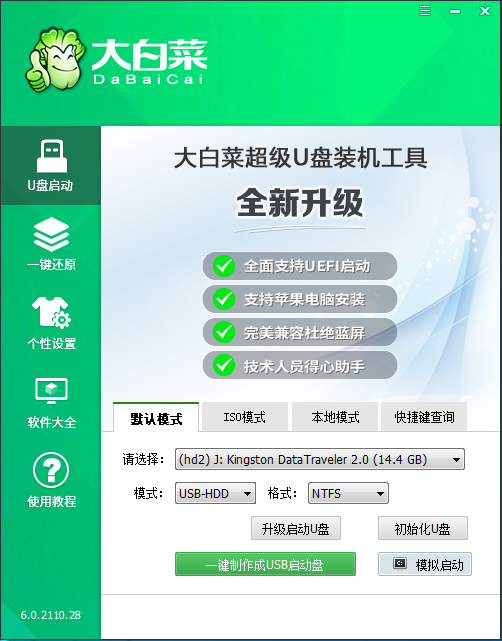
点击“一键制作成U盘启动盘”
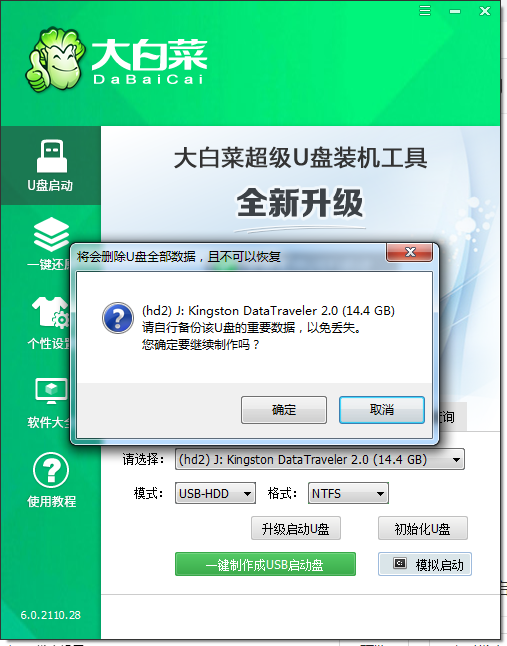
点击确定,这时候弹出了下载组件的提示,点击确定开始下载
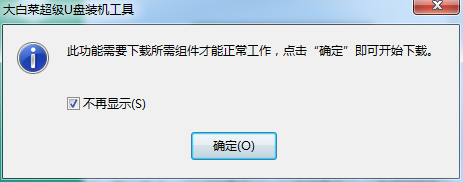
会下载一些基础组件
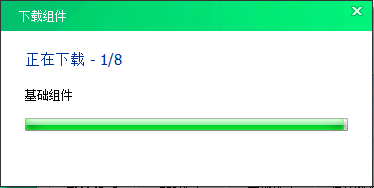
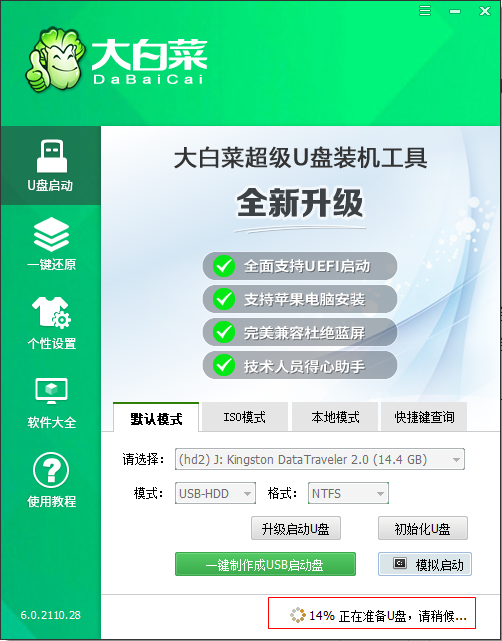
下载完成后,开始制作U盘启动盘
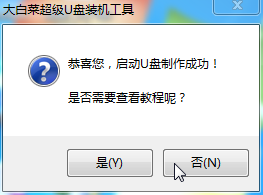
制作完成,可以到官网查看使用教程;
将下载好的win11系统镜像拷贝到U盘;

为保证顺利进入winPE系统界面,刚制作完成的U盘需在电脑开机时优先于硬盘启动,需要到主板的BIOS设置启动顺序,这部分设置方法根据自己的电脑型号自行百度一下哈;
修改完启动顺序后,重启电脑进入win PE系统页面
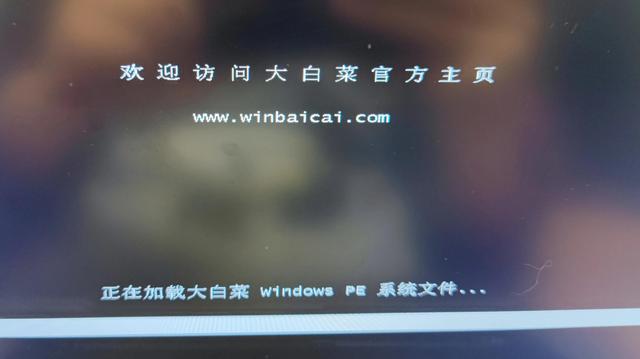
进入win PE系统后,点击桌面上图标一键装机

会自动检索到你系统里的镜像,并让选择安装的版本,如果没检索到手动去镜像目录选择镜像即可
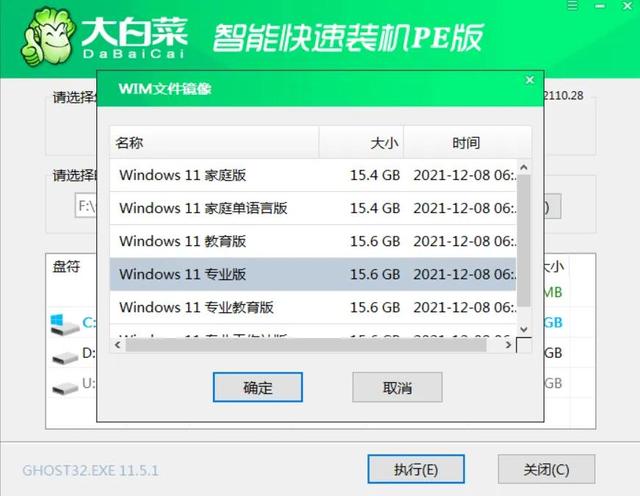
选择安装位置,也就是C盘
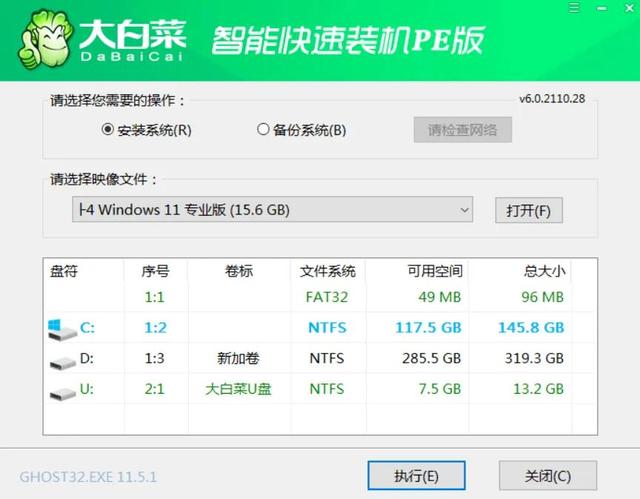
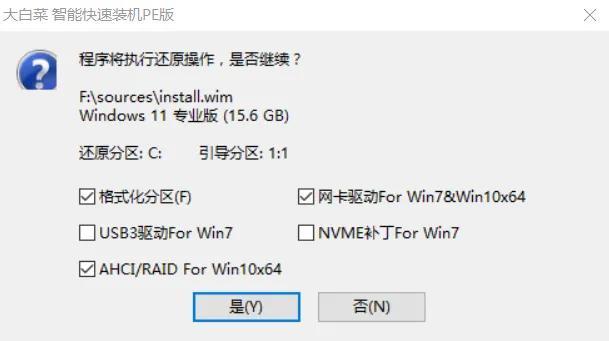
然后点击执行,这里勾选格式化分区,网卡驱动也默认勾选即可,点击是继续下一步
开始部署镜像
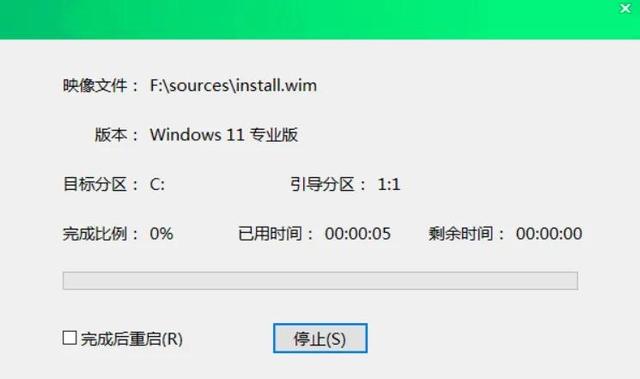
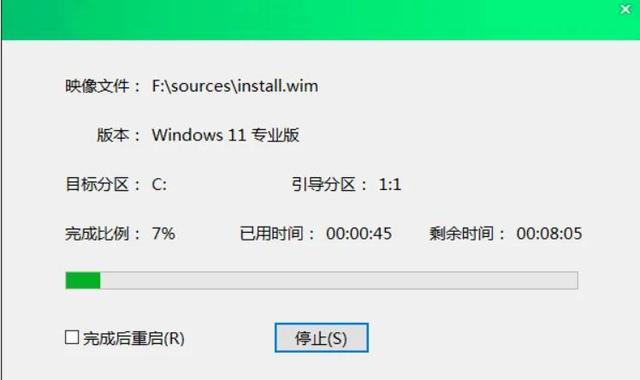
镜像部署完成后,弹出提醒,点击是重启计算机
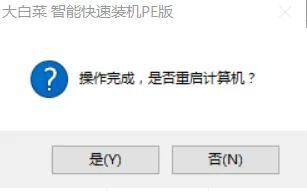
注意:重启的时候拔出U盘
四、win11安装部署
重启后,Windows徽标下数个小圆点不停转动,直至显示“准备就绪”:
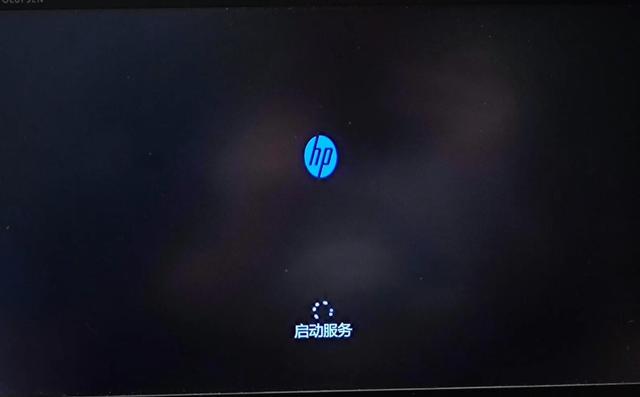
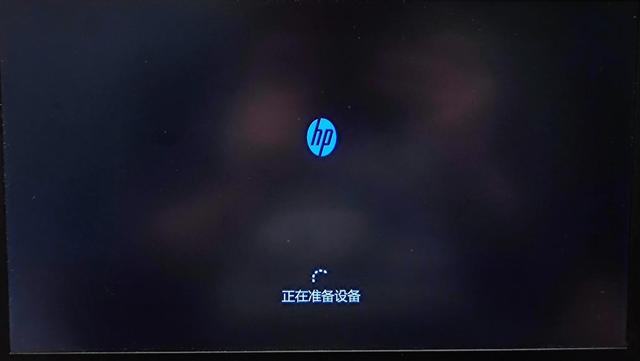
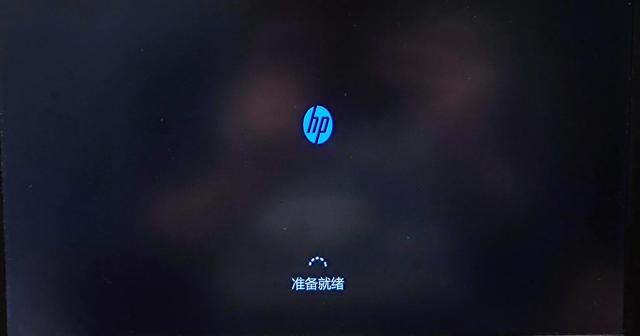
使用PE安装的系统默认开启了Administrator用户,无密码,后续可自行设置
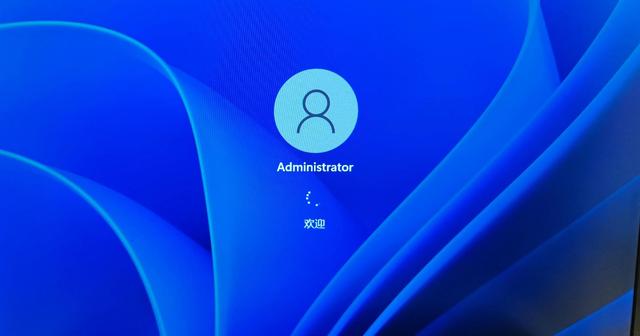
继续等待
好东西就要来了。。。
又等待一阵后,终于进入了win11桌面:
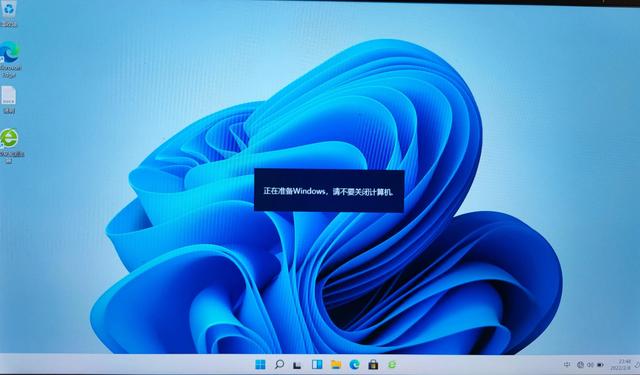
到这里Windows11安装告一段落。
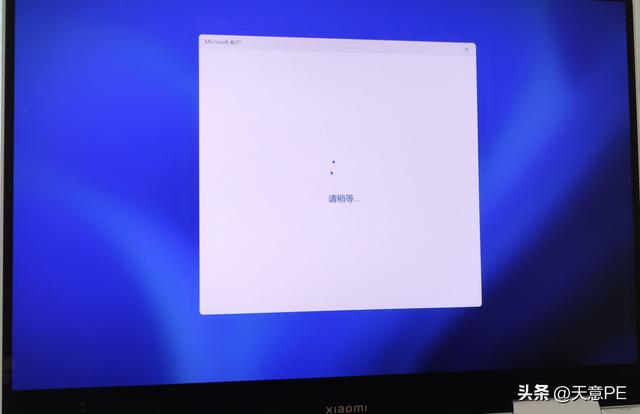
#头条创作挑战赛#当我们打开电脑进入桌面时,如果你的账户是微软账号登录的,你可能会碰到这样的问题:微软账号一直在转圈圈,无法进入桌面。有时候因为网络问题,无论是微软的网络还是你自己的网络,如果耐心等待一段时间,通常就能正常进入。有时候,无论等待多久、切换网络,仍无法进入桌面。这就意味着电脑无法正常使用,变得毫无价值。那我们应该怎么解决这个问题呢?网上有许多教程,有的是让我们打开控制面板设置登录模式的,有的是重新配置网络的。但是这些方法都没有用。因为你进不了桌面,根本就没有办法打开控制面板,无法设置登陆模式
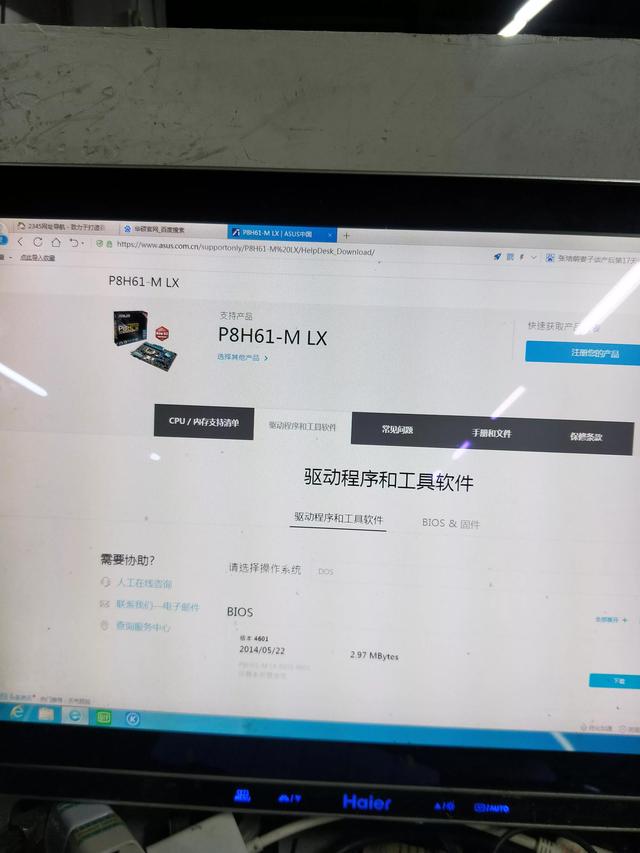
一、由于有些主板BIOs比较老,不能支持新款cpU,这时就可以升级BIOs。今天介绍一下华硕H61一MLⅹ主板升级BIOs方法,首先,百度华硕官网下载主板最新BIos,下载完后解压到硬盘或者U盘(硬盘和U盘要FAT32分区,不能是NTFs分区),就是复制这个ROm文件,拷入U盘。二、BIOs文件下好后,就可以开始升级了。先看下主板现用BIOS版本号是0208,日期是2011年5月26日。第三步是开机时按下DEL键进入CMOS设置界面,然后插入装有ROM文件的U盘。在工具选项中选择华硕BIOS应用程序,并选

很多用户在安装win11系统的过程中,出现了无法完成安装的情况,这可能是因为硬件不符合win11要求。这时候我们可以通过pe系统来安装win11,能够跳过硬件检测,下面就一起来学习一下pe装win11详细教程吧。pe系统怎么安装win11:方法一:1、首先我们需要下载安装一个系统U盘制作软件。2、下载安装后打开软件,选择“u盘启动”,如图所示。3、然后插入u盘,选择u盘根据下图完成设置,点击“开始制作”4、制作完成后,我们还需要下载一个win11系统镜像,将它放入到u盘中。5、制作完成后重启电脑,进入bi
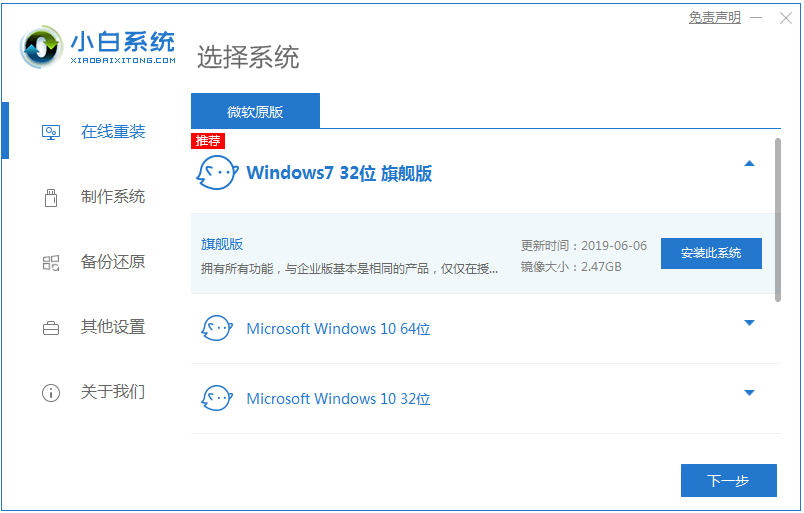
近来有不少网友询问重装系统的方法,随着科技的发展,大家对于电脑的了解逐渐深入,有些小伙伴就想自己重装系统。今天,我就给大家介绍一下小白pe一键装机教程,赶紧来瞧瞧吧。1、我们下载一个小白软件,然后选择了安装win7系统。2、接着就等待系统镜像的下载即可。3、软件下载完成后会对电脑进行自动部署,完成后会提示选择立即重启。4、重启电脑后,在启动菜单中我们选择第二个XiaoBai-MSDNOnlineInstallMode菜单,按回车进入pe系统。5、进入PE系统后点击小白装机工具继续安装系统,我们只需要耐心等
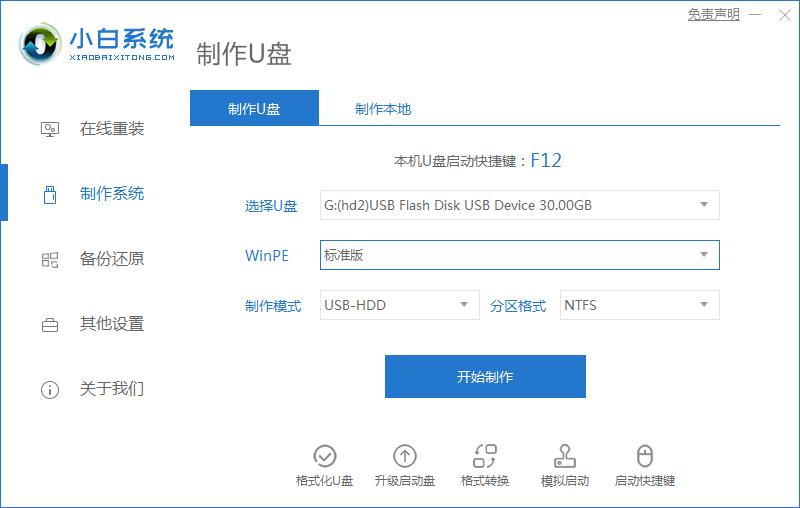
在我们使用电脑的过程中,难免会遇到一些难以解决的问题需要重装系统来解决。最近就有用户问小编u盘启动盘pe一键装机怎么操作,那么今天小编就来跟大家分享一下操作十分简单的u盘重装系统的方法。下面就让我们一起来看看吧!u盘启动盘pe一键装机的详细教程:1、将一个8g以上的空U盘插入电脑,打开小白一键重装系统软件,使用前关闭杀毒工具,等待小白检测环境完成后,点击制作系统,【开始制作】。2、选择我们想要的系统,点击开始制作。3、弹出提示备份U盘资料,点击确定,等待系统下载完成,等待U盘启动盘制作成功后,拔出U盘即可

想把 EndNote 菜单改成中文?需使用 2025.3 或更新版本。本文详解如何在 Windows 11 中检查更新、设置系统显示语言为简体中文,并通过重新登录使 EndNote 界面完全汉化。

详解 Windows 端 EndNote 2025 如何导入期刊要求的参考文献格式。涵盖下载 .ens 文件、另存副本、勾选常用样式及在 Word 中切换输出样式的操作步骤,帮助作者快速适配投稿规范。

本教程演示如何在 Windows 版 Typora 中开启 Highlight 高亮功能,通过双等号语法标记重点文本,并展示如何编辑、取消高亮及验证源码保存状态。

了解讯飞智作平台的在线创作流程:从文字配音到数字人视频生成,再到AIGC工具箱的素材处理。通过具体案例演示如何选择合适的功能入口、调整参数及核对成品权益,适合需要快速制作音频或播报视频的用户参考。

本文详细介绍 Gemini 官方网页版入口地址、个人与组织账号登录流程、运行环境要求、账号体系差异对比及常见访问异常的排查解决方法。





火山引擎是字节跳动旗下企业级云与AI服务平台。聚焦大模型核心能力,依托字节自研豆包多模态大模型,凭借火山方舟一站式平台,提供模型精调、推理部署、智能应用搭建等全链路服务,结合高性能AI算力,助力各行业快速落地大模型数字化与智能化应用。



