

如何解决Win11系统只显示以太网而不显示WLAN的问题?
只有以太网不显示WLAN怎么办?Windows11的更新给用户带来了很多的优秀功能,但也有一些用户反馈,在Windows11操作系统遇到了以太网连接,而WLAN却没有显示的问题,怎么办呢?下面小编就来为大家介绍一下吧。方法一、重置一下网络1、按下WIN+X(或右键点击开始按钮),然后选择“命令提示符(管理员)”。2、打开命令行后,依次执行以下命令:netshintipresetnetshwinsockreset。3、执行命令后再试网络是否正常,如不行再使用别的方法解决。方法二:修复
只有以太网不显示WLAN怎么办?Windows11的更新给用户带来了很多的优秀功能,但也有一些用户反馈,在Windows11操作系统遇到了以太网连接,而WLAN却没有显示的问题,怎么办呢?下面小编就来为大家介绍一下吧。
方法一、重置一下网络
1、按下WIN+X(或右键点击开始按钮),然后选择“命令提示符(管理员)”。
2、打开命令行后,依次执行以下命令:netsh int ip reset netsh winsock reset。
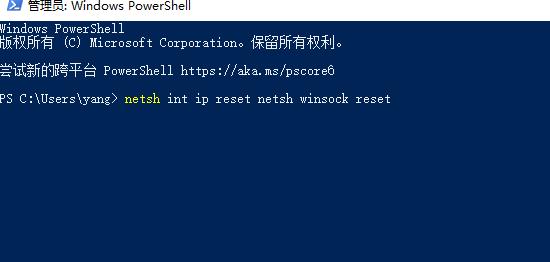
3、执行命令后再试网络是否正常,如不行再使用别的方法解决。
方法二:修复无线 网卡驱动
1、按下WIN+X然后打开设备管理器。
2、找到网络适配器中,是否有无线网卡,没有的话先扫描硬件改动。
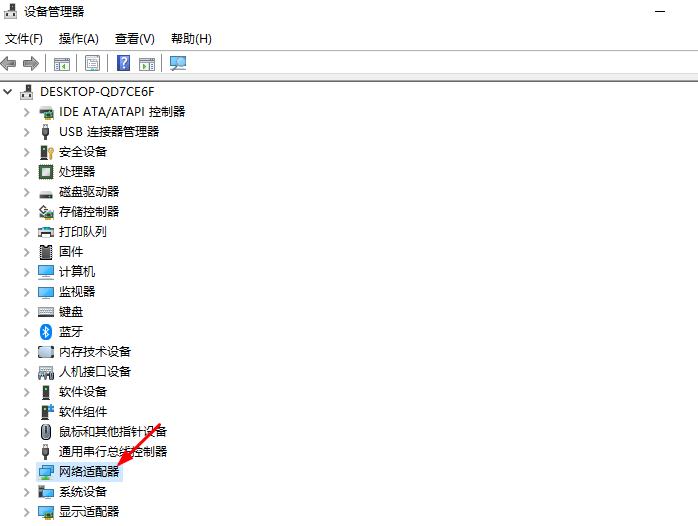
3、尝试更新设备驱动程序,注:需要联网。如未联网,那么建议去电脑官方下载无线网卡驱动手动安装。
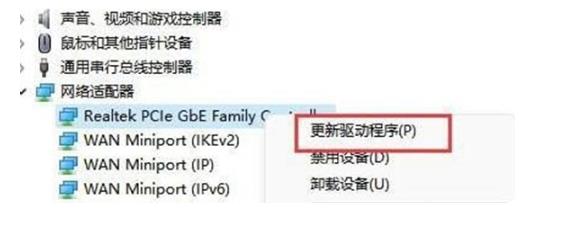
4、通常在更新无线网卡驱动之后,我们的WLAN选项就会回来了。
方法三:服务设置
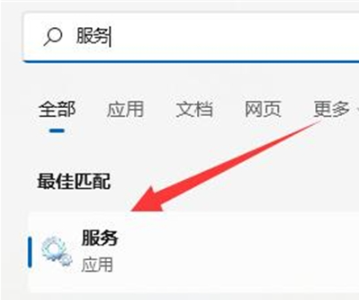
1、首先点击“开始菜单”或“搜索按钮”。
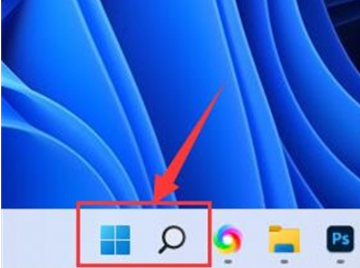
2、搜索并打开“服务”。
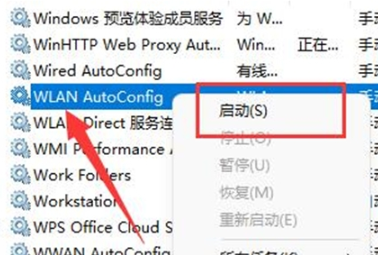
3、在服务列表中,找到“ WLANAutoConfig”服务并双击打开。
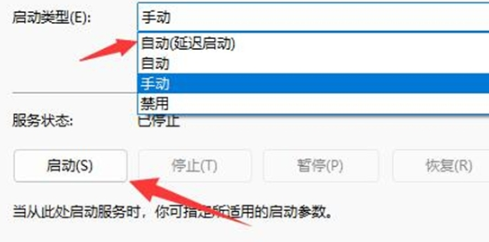
4、将“启动类型”改为“自动”,并点击下方的“启动”按钮。
5、最后点击“确定”保存更改,并重新启动计算机,这样就应该可以看到Wi-Fi图标了。
如何在Windows电脑上彻底卸载Seagull BarTender?本教程详解卸载前的数据与许可证备份步骤,演示通过应用列表和控制面板的标准移除方法,并提供服务检查及异常残留的安全处理建议,确保业务数据安全且系统干净。
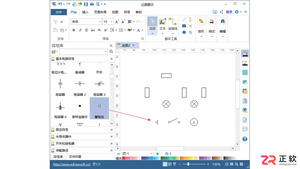
面向需要在亿图图示中绘制电路图并管理线号的用户,明确软件在自动线号生成方面的功能边界。截至2026年10月,亿图图示尚未确认具备按电气规则批量自动生成线号及修改后自动重编号的功能。本文区分了绘图与专业线号管理的差异,指出文本列表编号不等于线号生成,并提供少量线号的手动添加、核对及维护建议,帮助用户避免误用功能导致的设计错误。
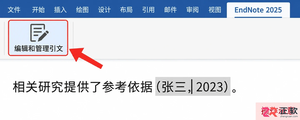
在Word中使用EndNote 2025时,如何取消正文中的某次引用而不删除文献库记录?本文详解通过Edit & Manage Citation(s)选择Remove Citation移除引文,或设置Show Only in Bibliography使文献仅出现在文末参考文献表的操作步骤及注意事项。
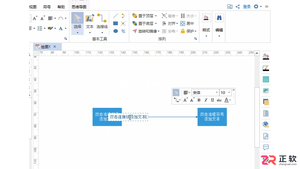
面向需要在亿图图示中为流程图或示意图添加说明的用户,解决箭头标注输入困难及位置错乱的问题。本文介绍通过双击连接线直接输入文本的标准操作,区分连接线与独立形状的处理差异;讲解利用文本调整工具修改字号、颜色及位置的方法,避免误触连线端点;最后提供验证标注归属的技巧,确保文字随线移动,并建议简化长文本以提升图表可读性。
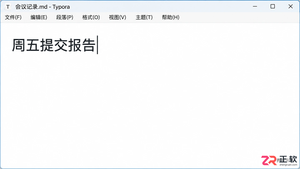
学习如何在 Typora Windows 版中使用 Ctrl+Z 快捷键和【编辑】菜单进行撤销与重做。通过实例演示恢复误删文本,掌握正确的编辑回退技巧,避免数据丢失。
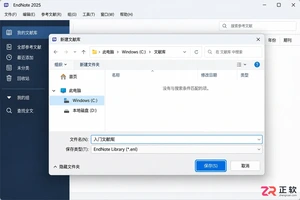
学习 EndNote 基础用法:在 Windows 上建立本地文献库,手动录入期刊论文题录,通过 Word 插件插入引文并更新参考文献格式,最后完成库的压缩备份以防数据丢失。
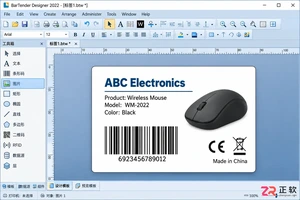
详解如何在BarTender Designer 2022中导入单页PDF文件。步骤包括新建模板、从文件插入PDF图片、调整尺寸比例保持原貌、预览及保存BTW工作文件。适用于需要保留原有PDF标签样稿外观的场景。
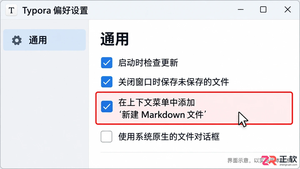
在 Windows 系统中为 Typora 启用文件夹右键“新建 Markdown”入口,并掌握编辑区内文字复制、代码块工具等上下文菜单的使用方法。步骤清晰,适合新手快速上手。
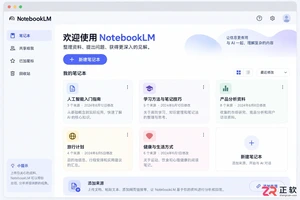
许多用户搜索NotebookLM PC版下载,但Google并未发布独立安装程序。本文解释为何只有Web版,并演示如何通过Chrome或Edge浏览器将NotebookLM添加为桌面应用,实现类似本地软件的启动体验和全屏操作。

想把 EndNote 菜单改成中文?需使用 2025.3 或更新版本。本文详解如何在 Windows 11 中检查更新、设置系统显示语言为简体中文,并通过重新登录使 EndNote 界面完全汉化。





火山引擎是字节跳动旗下企业级云与AI服务平台。聚焦大模型核心能力,依托字节自研豆包多模态大模型,凭借火山方舟一站式平台,提供模型精调、推理部署、智能应用搭建等全链路服务,结合高性能AI算力,助力各行业快速落地大模型数字化与智能化应用。



