

消灭文件夹病毒的方法
概要:杀毒软件删除的文件如何恢复?您在使用杀毒软件查杀病毒的时候,有没有遇到过杀毒软件误删掉不是病毒的文件?尽管发生这种事情可能令人沮丧,但您可以在本指南的帮助下恢复它们。一、Avast防病毒软件删除了我的重要文件案例分享:“杀毒软件删除的文件如何恢复?我在我电脑上扫描了整个硬盘,结果Avast杀毒软件发现了一些病毒,我选择了隔离操作,但没有成功。没办法我只好选择了删除操作,但是我现在后悔了,Avast杀毒软件误删了非病毒文件,其中有几个还是我马上需要的工作文档,这让我很崩溃。被删的文件不知道去了哪里,回
概要:杀毒软件删除的文件如何恢复?您在使用杀毒软件查杀病毒的时候,有没有遇到过杀毒软件误删掉不是病毒的文件?尽管发生这种事情可能令人沮丧,但您可以在本指南的帮助下恢复它们。
一、Avast防病毒软件删除了我的重要文件案例分享:“杀毒软件删除的文件如何恢复?我在我电脑上扫描了整个硬盘,结果Avast杀毒软件发现了一些病毒,我选择了隔离操作,但没有成功。没办法我只好选择了删除操作,但是我现在后悔了,Avast杀毒软件误删了非病毒文件,其中有几个还是我马上需要的工作文档,这让我很崩溃。被删的文件不知道去了哪里,回收站里也没有,杀毒软件删除的文件如何恢复?我应该怎么找回它们?请给我一些建议吧。”
这是粉丝给我们的留言,我很同情他的遭遇。相信没有人想碰到这种糟糕的事情。杀毒软件删除的文件如何恢复?如果您的重要文件被Avast防病毒软件误删除了,不要着急,下面先来了解一下什么是Avast,为什么它会误删文件,以及被它删除的文件怎么还原的方法。感兴趣的朋友别错过哦。
二、什么是Avast杀毒软件Avast是备受欢迎的杀毒软件之一,它能够检测并删除计算机上的可疑或易受攻击的文件,以防止未来出现问题。用户可以将其安装在后台默默运行,以保护计算机免受病毒、恶意软件和其他威胁的侵害。
三、为什么Avast杀毒软件会误删文件Avast提供了高水准的病毒防护功能,它会定期扫描计算机文件以确保系统安全。一旦发现恶意文件,Avast杀毒软件会自动删除并将其发送到Avast Virus Chest,与其他恶意软件隔离。
不幸的是,这种检查有时会给您带来文件丢失的问题,因为Avast杀毒软件可能会错误地将您的重要文件标记为恶意软件。因此,此类文件会自动从您的系统中删除。这种事情是谁都不愿意看到的。杀毒软件删除的文件如何恢复?请继续阅读本指南。
四、杀毒软件删除的文件如何恢复?杀毒软件删除的文件如何恢复?Avast误删除了文件时,我们不要着急,更不要往文件丢失的分区写入新文件,重要的是赶紧采取措施去恢复。下面分享2种文件恢复方法。
方法一、从病毒库恢复删除的文件
Avast Virus Chest是Avast杀毒软件的一个特殊目录。当Avast发现可疑文件时,它会自动将其移动到Virus Chest中。在该目录中的文件不会被删除,但也无法轻易访问。我们可以尝试从Virus Chest中恢复被Avast删除的文件。
1、打开Avast客户端窗口。
2、从窗口左侧的侧边栏中选择“保护”。
3、选择“病毒库”选项。
4、选择要还原的文件,选择“恢复”选项。
方法二、使用专业的文件恢复软件恢复删除的文件
如果上述方法对您恢复被病毒或防病毒软件删除的文件效果不佳,杀毒软件删除的文件如何恢复?您需要一个可靠的数据恢复工具,例如易我数据恢复软件来尝试恢复。前提是丢失的文件没有遭到覆盖和破坏。
下面一起来看下易我数据恢复软件的使用方法:
1. 选择所需资料位置
选择杀毒软件扫描软件后文件丢失的位置。例如,您在使用杀毒软件后C盘的文件丢失了,那么您应该选择C盘。
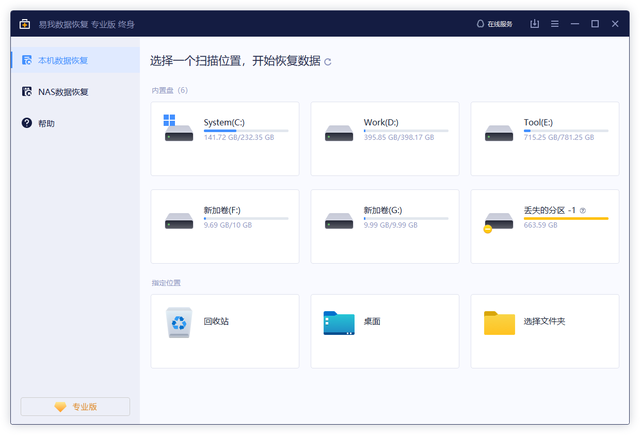
2. 扫描杀毒软件删除的文档
点击扫描让软件找出可恢复的文档。
清楚的用户界面,恢复过程非常简单,无须计算机继续经验即可操作。
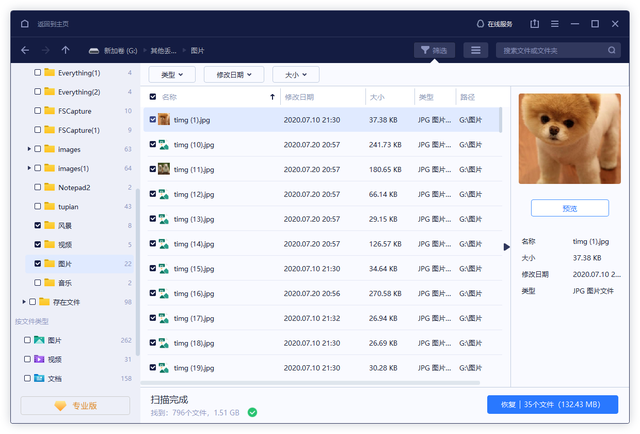
3. 恢复防毒软件删除的文档
从列表中选择所需文档并预览要恢复的资料。可以点击「已删除文件」选项找到所需的文档。点击「筛选」功能可以快速找到文档。之后,点击恢复按钮将文档救回。
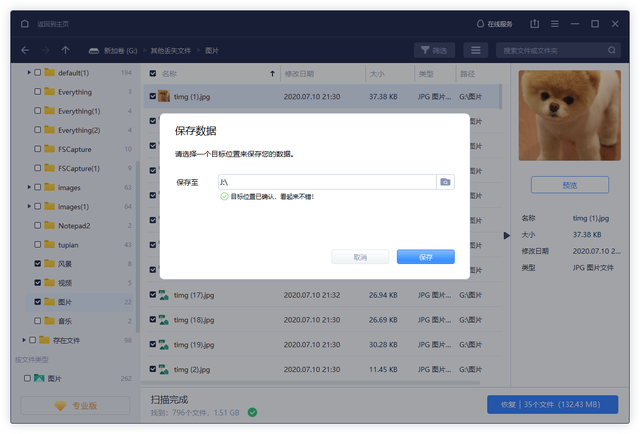
我们在用杀毒软件清除查找和清除病毒的时候,我们电脑上的一些有用的文件也可能会被当做病毒进行查杀。那么杀毒软件删除的文件如何恢复?希望以上分享的相关内容能够帮到大家!
近期有用户报告在对系统进行安全扫描时发现一些无法清除的威胁。这可能是由于恶意软件采取了隐蔽的手段,导致清除困难。解决此问题的方法包括更新杀毒软件、使用安全模式运行扫描、手动清除威胁等。建议尝试不同的方法,或者寻求专业帮助,以确保系统的安全性。解决方法:1、”win+R”快捷键开启运行,输入”regedit”回车打开。2、进入到注册表编辑器界面后,将”HKEY_LOCAL_MACHINESoftwarePoliciesMicrosoftWindow
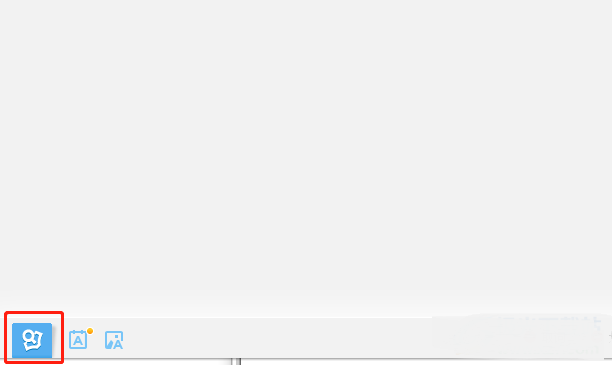
网易有道词典是常用的功能十分强大翻译软件之一,支持中文、英文、日文等一百多种语言翻译,并支持各种翻译方式。如果想要清除它的历史记录该怎么操作呢?下面小编就给大家详细介绍一下有道词典清除历史记录的方法,感兴趣的话可以来看一看。 操作方法 1、双击打开软件,点击左下角的开始菜单图标。 2、接着点击选项列表中的“设置”。 3、再点击其中的“软件设置”。 4、然后在打开的窗口界面中,点击上方中的“内容设置”选项卡。 5、最后点
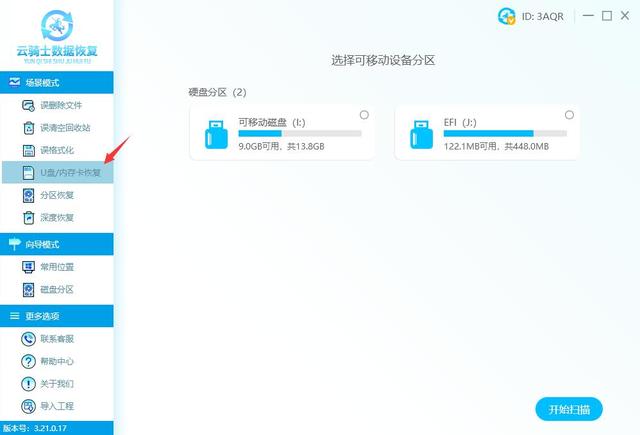
u盘格式化后数据会丢失吗?答案是会的。因为u盘格式化是指对U盘的一种初始化操作,格式化会清空U盘中的所有数据,所以操作之前需要做好数据备份。那么没有备份数据的情况下,如何恢复u盘数据呢?可以借助专业的数据恢复工具,下面一起来看看吧。准备工作:下载云骑士数据恢复到电脑桌面将需要恢复数据的u盘插入电脑中恢复步骤:1.打开云骑士数据恢复,在【场景模式】下选择【U盘/内存卡恢复】。2.点击选择插入的移动硬盘分区,然后点击【开始扫描】按钮。3.系统开始识别和扫描文件,无需手动操作,安心等待即可。4.扫描完成后,把需

PHP是一种广泛应用于Web开发的脚本语言,开发人员在使用PHP进行数组操作时,经常会遇到需要清除数组中的空元素的情况。本文将介绍如何利用PHP开发技能快速清除数组中的空元素,并提供具体的代码示例。在PHP中,清除数组中的空元素通常指的是将数组中的空值、空字符串、NULL值等无效元素移除,只保留有效元素。清除数组空元素可以帮助开发人员更有效地处理数据,提高程
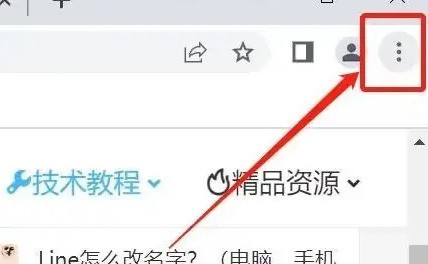
1、打开谷歌浏览器,点击右上角的三个点,如下图所示。2、点击左侧【隐私设置和安全性】,选择清除缓存数据,或者【更多工具】,在选择【清除浏览数据】,如下图所示。3、可以选择按时间清理缓存,或者勾选你想要清理的那一部分即可,如下图所示。
我们的电脑在使用win7操作系统的时候,随着微软公司对于win7系统的停止更新,许多小伙伴们也是想要尽快将自己的操作系统更新升级到最新的win10系统。那么对于win7的旗舰版升级win10软件会删清除吗这个问题,小编觉得存在C盘中的文件都是会被清除的。详细内容就来看下小编是怎么做的吧~win7旗舰版升级win10软件会删清除吗在重装或者安装系统的时候,C盘中的文件是会被清空的。所以一定要做好备份。win7旗舰版升级win10的步骤:一、升级win7旗舰版系统准备工具:1、8G空U盘一个2、小白U盘启动盘
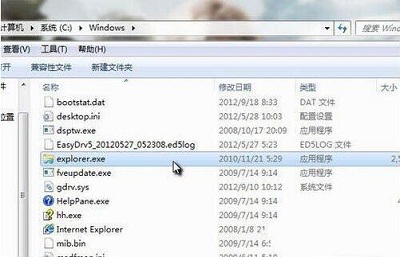
explorer病毒是win7系统电脑中经常出现的病毒,这时一个很顽固的病毒,经常删了这些explorer.exe文件,又会再次生成,令很多用户不堪其扰,下面就是Win7彻底清除explorer病毒的方法。Win7电脑怎么清除explorer病毒:1、先去网上下载一个新的explorer.exe文件。2、打开任务管理器,在进程中找到explorer.exe,右键点击它,选择打开文件夹位置。3、切换回任务管理器。4、点击结束谷歌选择的explorer.exe进程,在回到explorer.exe所在的文件夹,
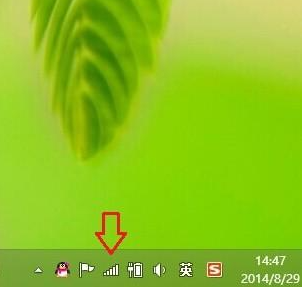
我们很多时候都需要重新设置一下笔记本的WiFi,那么在win8系统下,我们该怎么清除电脑的WiFi数据呢,现在就给大家带来具体的操作方法,一起来看一下吧。win8清除wifi密码方法1、首先点击桌面右下角的无线图标,2、打开之后,右键选择你要设置的WiFi,选择“忘记此网络”3、操作成功之后,我们再次连接就需要重新输入密码了。
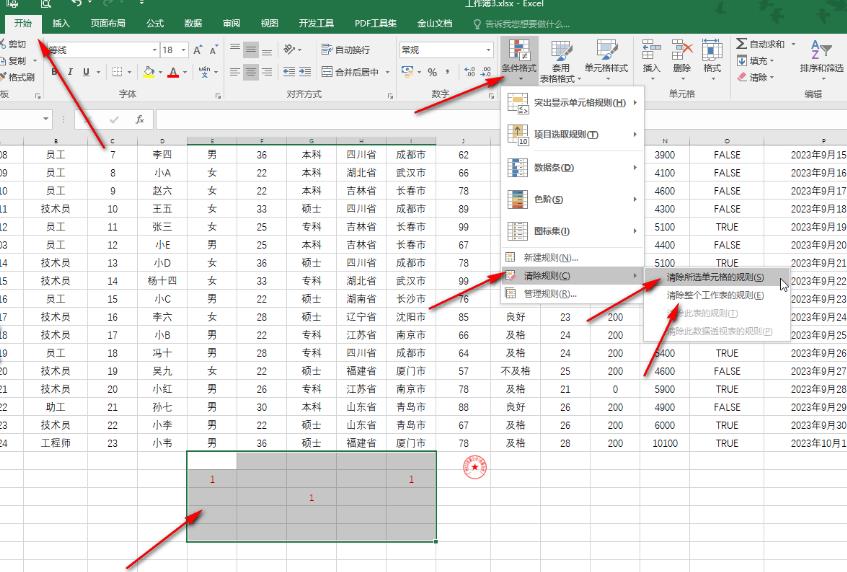
excel表格是一款好用的专业数据处理软件,功能强大,很多小伙伴都在使用。如果我们需要在Excel表格中清除所有设置的规则,小伙伴们知道具体该如何进行操作吗,其实操作方法很简单,接下来小编就来和小伙伴们分享具体的操作方法吧! 方法一在表格区域中,首先要选中所需的部分,然后转到“开始”选项卡。在这里,你可以找到“条件格式”选项。点击它,然后选择“清除规则”选项。接着你会看到两个选择:“清除所选单元格的规则”和“清除整个工作表的规则”。根据需要,你可以选择清除所选单元格的规则或者清除整个工作表的规则。这
win11现在也是面向大部分电脑都开放了,我们在升级win11过后数据会保持十天,如果在十天之内我们回退是不会损失原有的数据的,如果更新之后过了十天就只能提前备份数据然后回退了。win11退回win10会清除数据吗:答:会清除数据如果是在十天之内回退的话是不会清楚数据的,但是时间超过十天就会清楚。我们可以提前备份好数据,这样子过了十天也是可以回退的。win11如何备份数据:1、首先我们进入win11的“设置”。2、然后点击“更新和安全”。3、接着点击“备份”。4、选择windows推荐就可以了,然后稍作等





火山引擎是字节跳动旗下企业级云与AI服务平台。聚焦大模型核心能力,依托字节自研豆包多模态大模型,凭借火山方舟一站式平台,提供模型精调、推理部署、智能应用搭建等全链路服务,结合高性能AI算力,助力各行业快速落地大模型数字化与智能化应用。



