

如何处理带有病毒的U盘
U盘和外部的驱动器相比,它的体积更小,携带更加方便,可以轻松地与他人分享文件。虽然U盘使用很方便,但是有时会出现中病毒的情况。u盘有病毒怎么办?如果您也受到此问题的影响,我们可以提供一种有效的方法来修复U盘,以及找回丢失的U盘数据。方法一:通过U盘属性修复很多人会有这个疑问:U盘中病毒了还能用吗?可以的,只要我们通过U盘的属性对U盘进行修复,查杀病毒后就可以正常使用了。具体操作如下:演示机型:Delloptiplex7050系统版本:Windows10步骤1:U盘插入电脑后,打开电脑桌面的【此电脑】。找到
U盘和外部的驱动器相比,它的体积更小,携带更加方便,可以轻松地与他人分享文件。虽然U盘使用很方便,但是有时会出现中病毒的情况。u盘有病毒怎么办?如果您也受到此问题的影响,我们可以提供一种有效的方法来修复U盘,以及找回丢失的U盘数据。
 方法一:通过U盘属性修复
很多人会有这个疑问:U盘中病毒了还能用吗?可以的,只要我们通过U盘的属性对U盘进行修复,查杀病毒后就可以正常使用了。具体操作如下:
演示机型:Dell optiplex 7050
系统版本:Windows 10
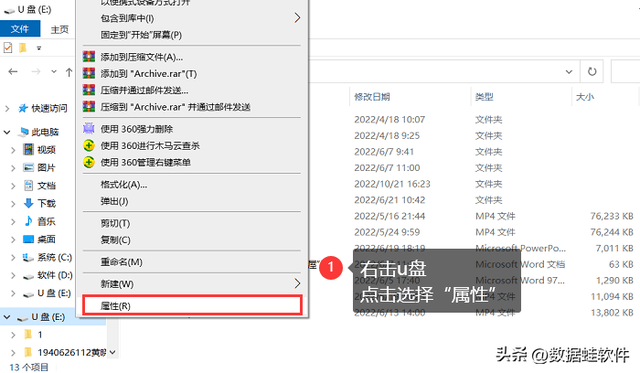
步骤1:U盘插入电脑后,打开电脑桌面的【此电脑】。找到U盘图标,鼠标右键单击【属性】;
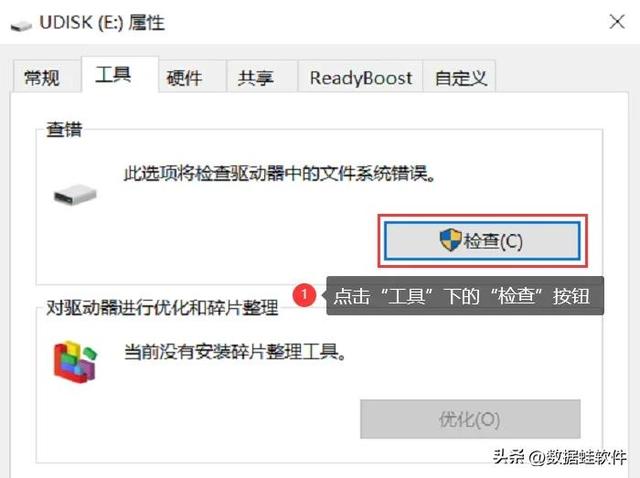
步骤2:在打开的窗口,切换到【工具】界面,点击【检查】。再选择【扫描并修复驱动器】就可以了。
打开U盘,发现u盘里有病毒了怎么办?我们还可以通过格式化U盘来进行修复,具体操作如下:
演示机型:Dell optiplex 7050
系统版本:Windows 10
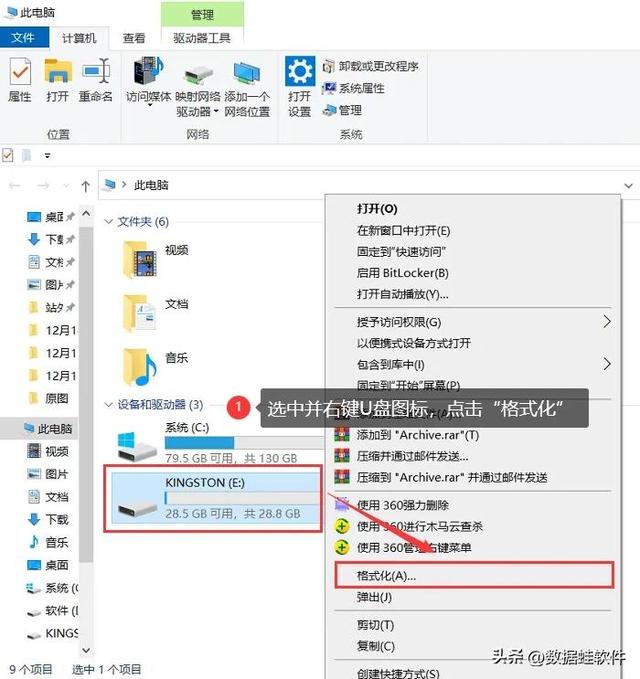
步骤1:同样是打开【此电脑】图标,右键单击U盘,点击栏目下的【格式化】;
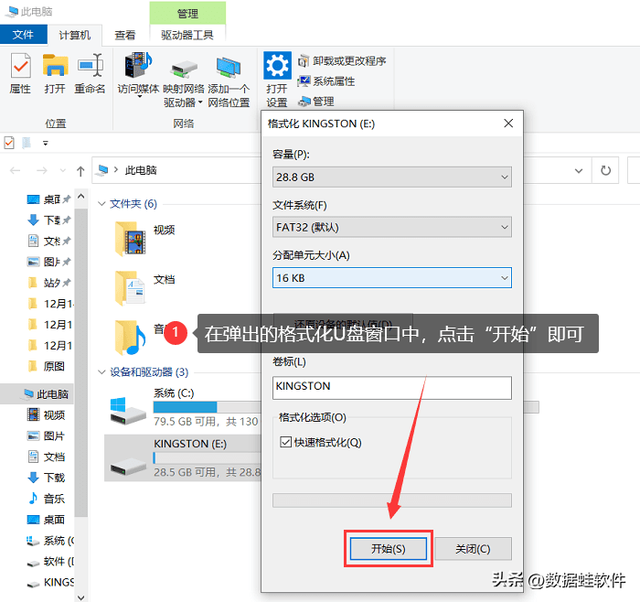
步骤2:在弹出的U盘格式化窗口,选中【快速格式化】,点击【开始】。格式化结束,U盘里面的病毒也被清理好了。
除了以上通过U盘来查杀病毒的方法,U盘有病毒怎么处理?我们还可以通过第三方软件—360安全卫士来修复U盘。具体操作如下:
演示机型:Dell optiplex 7050
系统版本:Windows 10
软件版本:360安全卫士13.0
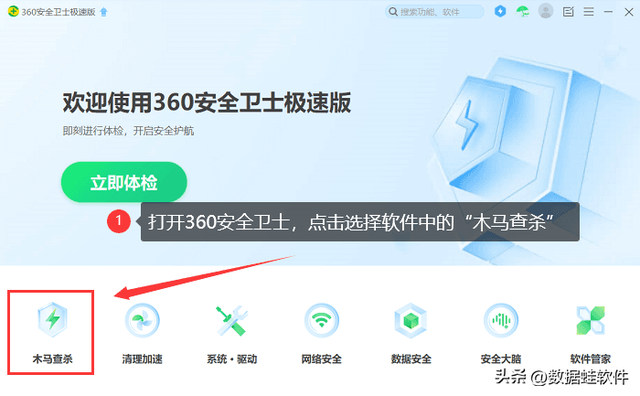
步骤1:打开软件,找到并点击【木马查杀】;
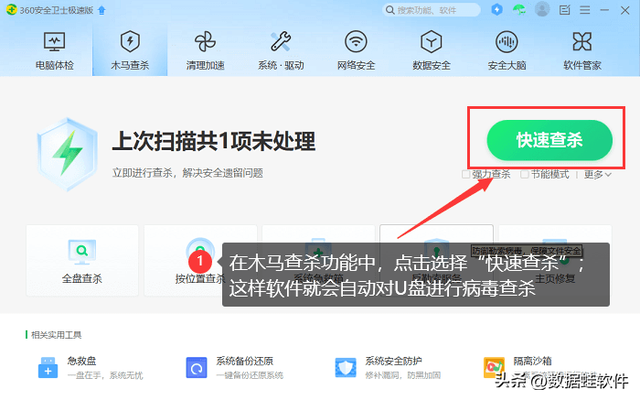
步骤2:之后选择【快速查杀】,让该软件对电脑进行病毒查杀。
U盘格式化后的数据怎么恢复?
U盘中病毒,我们对它进行格式化之后,里面的数据就会被全部清空。如果想要恢复里面的重要数据,可以通过软件来恢复,这里以【数据蛙数据恢复专家为例】。
这款软件不仅可以恢复U盘格式化后的数据,还可以恢复因为系统崩溃、分区问题、回收站清空、存储卡数据丢失、硬盘数据丢失等不同情况的数据恢复。具体操作如下:
数据恢复专家软件下载链接:https://www.shujuwa.net/shujuhuifu/
演示机型:Dell optiplex 7050
系统版本:Windows 10
软件版本:数据蛙数据恢复专家3.1.6
步骤1:打开软件,选择你要扫描的文件类型以及文件位置,单击【扫描】;
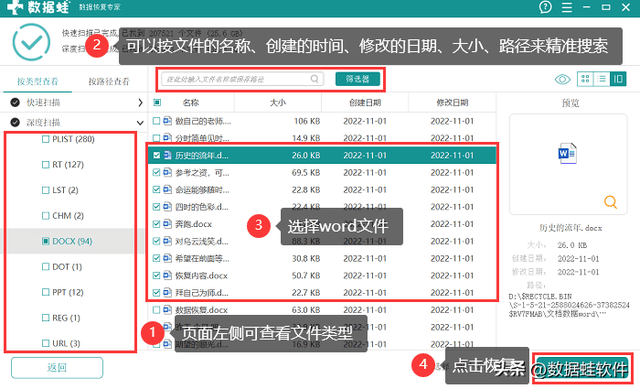
步骤2:快速扫描结束,可以选择文件了。没有找齐文件,通过【深度扫描】来帮助你寻找更多数据。这时可以在页面左侧点击文件格式来查看,也可以通过输入文件的名称、时间、日期等在【筛选器】来精准查找。选中所有要恢复的文件,点击【恢复】;
步骤3:在保存的位置选择好,保存成功,就可以打开查看了。
备注:文件恢复具有不确定性,具体恢复结果以软件扫描的结果为准。
U盘病毒的操作主要是通过Autorun.inf文件,然后编写相应的代码并植入病毒程序。如果用户错误地单击病毒,它将自动运行。u盘有病毒怎么办?以上修复U盘的方法,您可以根据自己的实际情况来选择。
往期推荐:
电脑死机怎么办?超级简单的方法
怎么找回笔记本的数据?笔记本数据恢复,6个教程
文件误删怎么办?恢复误删的数据,就靠这4种方法
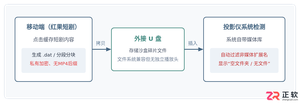
针对红果短剧App下载到U盘后插到投影仪无法识别或找不到文件的常见问题,详细剖析应用缓存机制、文件系统过滤、加密格式等原因,并提供切实可行的解决办法。
之江生物自主研发的埃博拉病毒核酸检测试剂盒被列入世界卫生组织应急使用清单,生效于2026年7月2日,可精准检测本迪布焦型埃博拉病毒。此举认可其技术实力与临床价值,为全球采购提供依据,加速海外市场推广。

之江生物埃博拉病毒核酸检测试剂盒(荧光PCR法)被世界卫生组织正式列入应急使用清单,自7月2日起生效,标志着该产品获得全球公共卫生应急响应的权威背书,为国际疫情防控提供有力支持。


采用交联质谱与阿尔法折叠算法,在完整细胞内捕捉甲流病毒与宿主蛋白相互作用,发现病毒通过溶解细胞核内副斑点释放RNA结合蛋白以完成复制,该技术可推广至其他潜在大流行病毒研究。
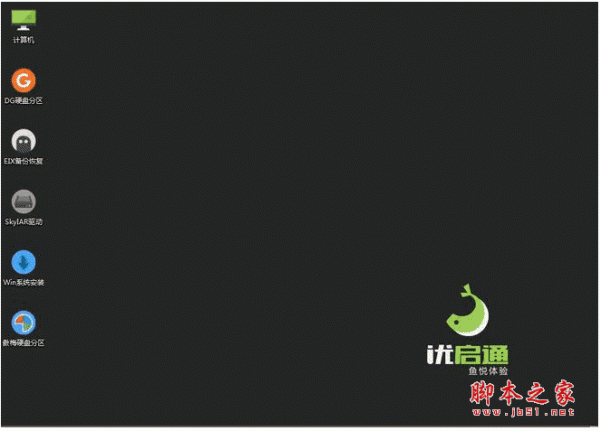
优启通工具可制作U盘启动盘,支持多种写入模式,兼容新旧设备。安装Win7时,需先制作启动盘并放入系统镜像,进入PE后分区,使用原版安装工具选择镜像并开始安装,重启后完成系统部署与初始设置。
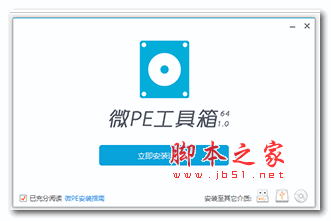
使用微PE工具箱制作U盘PE启动盘,注意U盘格式化为exFAT以支持超4GB镜像。从U盘启动进入PE桌面,运行Ghost还原工具,将镜像文件放在非系统盘,确认还原分区后执行还原。还原完成自动重启并部署系统,驱动自动安装,最终获得全新系统。操作前需备份重要数据。
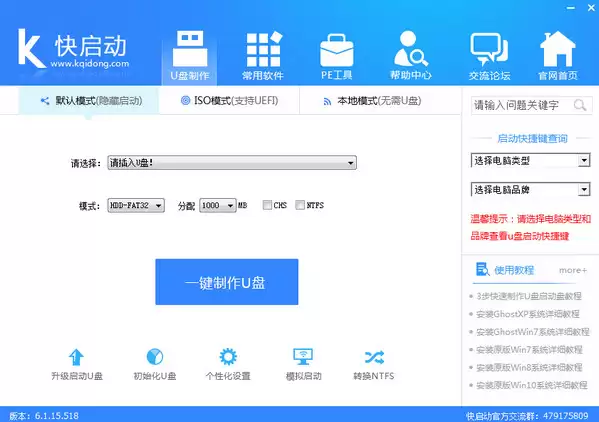
快启动这个工具,用来装系统确实很方便。之前我们聊过怎么制作快启动U盘启动盘,这次就接着说说,用快启动怎么装XP系统。虽然XP已经有些年头了,但有些老机器或者特定场景下还是离不开它。下面直接上教程,一步步来。 快启动U盘制作软件 v7.1.2 中文官方安装版 类型: U盘工具 大小:461.7MB 语
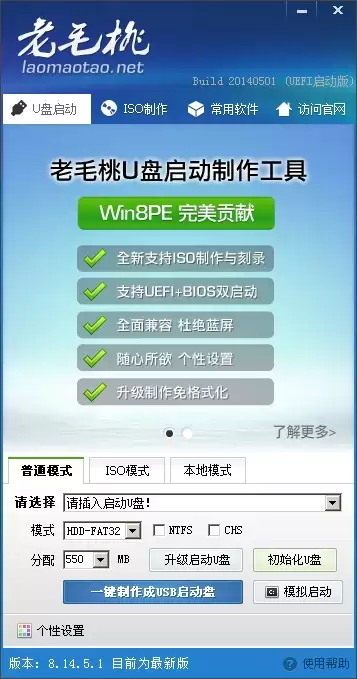
电脑用久了,难免会遇到各种故障,有时候怎么也查不出问题在哪。这时候,重装系统往往是最后那招“万能药”。那么,用U盘装系统到底怎么操作?这里就以Windows 7为例,一步步把流程拆解清楚。 工具/原料 电脑 U盘(容量最好大于4G) 制作启动盘 1、首先从网上下载一个U盘启动盘制作工具,安装并打开。
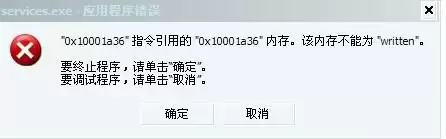
在日常使用Windows系统时,进程管理器里总能看到一个名为services.exe的身影。不少朋友看到它心里就犯嘀咕:这到底是正常的系统文件,还是病毒伪装的?今天我们就来把这个事儿彻底说清楚——什么是services.exe,怎么分辨它是不是木马,以及万一中招了该如何清理。内容很详实,对新手尤其友





火山引擎是字节跳动旗下企业级云与AI服务平台。聚焦大模型核心能力,依托字节自研豆包多模态大模型,凭借火山方舟一站式平台,提供模型精调、推理部署、智能应用搭建等全链路服务,结合高性能AI算力,助力各行业快速落地大模型数字化与智能化应用。



