

windows8安装分区
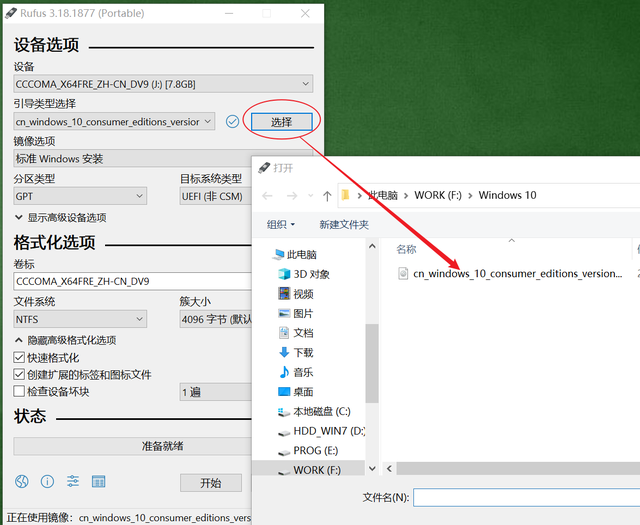
要安装WIN10操作系统,首先要制作一个有WIN10安装文件的启动U盘,制作这个U盘有多种软件,比如U启动,大白菜,PE等都可以,我用的是开源免费无广告的Rufus这个软件,去它的官网下载后打开软件,之后把U盘连接到电脑的USB接口上,软件会自动识别U盘。在设备文本框中,会显示U盘的卷标和盘符。点击“选择”按钮后,在本地电脑中找到已下载的WIN10安装镜像文件,然后确定。此时,“引导类型选择”文本框会自动显示此镜像文件的类型,分区类型和目标系统类型可以使用默认设置。在格式化选项中,应该将文件系统设定为NT
要安装WIN10操作系统,首先要制作一个有WIN10安装文件的启动U盘,制作这个U盘有多种软件,比如U启动,大白菜,PE等都可以,我用的是开源免费无广告的Rufus这个软件,去它的官网下载后打开软件,之后把U盘连接到电脑的USB接口上,软件会自动识别U盘。
在设备文本框中,会显示U盘的卷标和盘符。点击“选择”按钮后,在本地电脑中找到已下载的WIN10安装镜像文件,然后确定。此时,“引导类型选择”文本框会自动显示此镜像文件的类型,分区类型和目标系统类型可以使用默认设置。
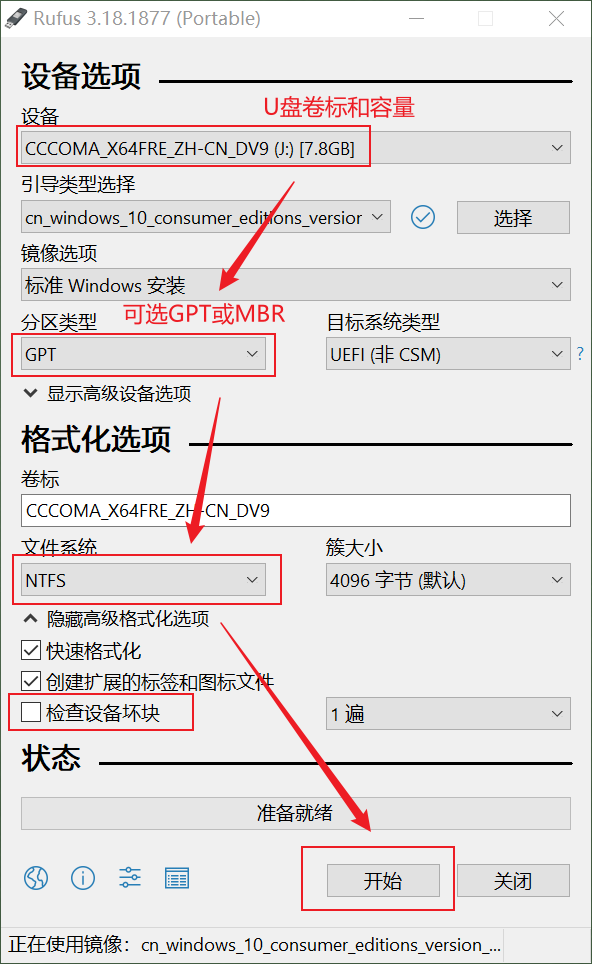
在格式化选项中,应该将文件系统设定为NTFS。不要选择FAT32或者FAT这些老的文件系统,因为它们无法识别大于4G的单个文件,也不能用来安装WIN10。在显示高级格式化选项中,有一个检查设备坏块的选项。如果你的U盘比较老旧并且担心存在坏块问题,可以勾选这个选项。不过需要注意的是,检查过程会比较耗时。如果是比较新的U盘,不勾选这个选项也是可以的。
这里有两点要注意
一:制作安装启动盘的过程会清空U盘中所有数据,所以要提前备份好U盘中的重要数据。
二:安装的U盘大小需大于等于镜像文件大小,最少8G起。若勾选了“检查设备坏块”并且U盘容量较大,则制作过程时间可能会延长。
软件提示制作成功后,U盘内将包含WIN10的安装文件和引导系统启动功能。只需将启动顺序调整为U盘最先引导启动,即可使用它安装系统。
下面再多给大家科普一个关于分区类型的小知识点,目前我们家用电脑一般有uefi和legacy两种启动引导模式,对应的磁盘分区也是不同的,那么对于Win10来说,我们应该选用什么分区格式呢?

1、如果BIOS中设置的是uefi引导模式装win10就要采用gpt分区,如果是legacy引导模式装win10就要采用mbr分区。
从2018年开始,大多数新主板BIOS默认采用UEFI引导模式。因此,在安装操作系统之前,我们需要将硬盘分区格式改为GUID(GPT)格式。不过,使用Rufus等工具时无需手动更改分区格式,因为系统会根据镜像文件自动识别并设置。这样可以确保操作系统能够正确地引导并运行。所以,为了兼容新的主板BIOS,我们需要确保硬盘分区采用正确的格式。
只有基于UEFI平台的主板才支持GPT分区引导启动。在WIN10操作系统中,若硬盘不高于2TB的,使用MBR还是GPT分区类型并没有明显差别,MBR最大支持2TB容量,不支持2TB以上容量硬盘,但可以兼容目前微软的XP或更高版本的操作系统,GPT可以支持2TB以上容量硬盘,可以兼容WIN8或更高版本的操作系统。
那怎么进BIOS,怎么在BIOS中设置U盘优先启动呢?安装系统的过程中又要注意什么?后续我会写文章详细讲解,并且会给大家讲解如何安装虚拟机,如何在虚拟机中安装ubuntu操作系统,对这方面感兴趣的朋友点“关注”和“收藏”!谢谢大家!

生产系统不能中断,ufsdump又需要单用户模式才能运行,所以fssnap就成了在线备份的首选方案。这次需要备份两个服务器上的四个分区,同时又想节约磁带,自然有了“把多个分区塞进一盘磁带”的想法。目标很明确:在多用户模式下,不中断应用,把APP和Oracle的系统分区完整备份下来,并且全部写入同一盘

在FreeBSD的世界里,硬盘分区这套逻辑跟常见的Linux还真有不少差别。很多刚接触的朋友第一次看到"slice""partition"这些词时往往一脸懵——别急,搞清楚这些概念,后面才能把磁盘空间安排得明明白白。 分区的术语 FreeBSD把硬盘切分成最多4个slice(片段),FreeBSD的
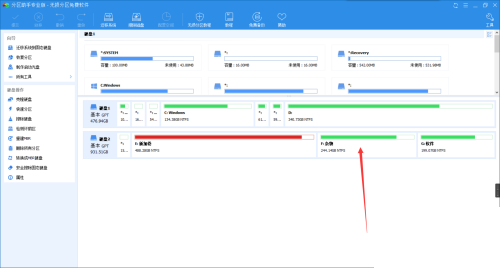
分区助手检查分区教程 首先启动分区助手软件,在主界面中准确选中您需要诊断的目标分区。 接下来将目光转向左侧功能导航区,这里藏着一个关键工具——找到并点击那个醒目的“分区检查”选项。 最后这步尤其简单:当检测窗口弹出后,直接点击“确定”按钮,系统就会立即开始对选定分区进行全面扫描。稍等片刻,一份详细的
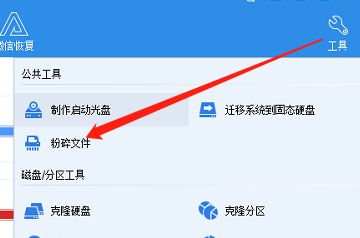
分区助手粉碎文件教程 想要彻底删除敏感文件?分区助手的文件粉碎功能正好能派上用场。接下来就带你快速掌握操作要领。 第一步,启动分区助手专业版后,注意左侧工具栏的"公共工具"区域。这里藏着实用功能——找到并点击"粉碎文件"选项。 进入操作界面后,关键步骤来了:点击醒目的"添加文件"按钮。这个设计非常直

安装双系统必须为每个系统创建独立分区,以确保稳定性和数据安全。首先备份数据,通过磁盘管理工具压缩现有分区,腾出未分配空间并新建分区用于第二个系统。推荐先安装Windows10,再安装Windows11,以便其自动识别旧系统并配置启动菜单。每个系统分区建议100GB以上,可额外创建共享数据分区。若出现启动问题,可通过Windows恢复环境使用bootrec命令修复BCD,或借助EasyBCD等工具调整启动项。错误的安装顺序可能导致启动管理器被覆盖,需手动修复。合理规划分区大小并遵循正确顺序,是成功实现双系统

C盘和D盘在计算机中的作用分析在计算机中,C盘和D盘是两个常见的硬盘分区,它们在存储和管理数据方面扮演着重要的角色。本文将就C盘和D盘在计算机中的作用进行分析,帮助读者更好地理解其各自的功能和用途。首先,我们来看看C盘。作为计算机中的主要系统盘,C盘通常包含操作系统及相关系统文件,是计算机正常运行所必需的。在Windows系统中,C盘默认情况下是系统安装盘,
C盘与D盘在计算机中是常见的两个硬盘分区,它们在存储空间的管理和用途上有着各自的特点。本文将对C盘和D盘进行区别和用途的对比分析,帮助读者更好地理解和管理硬盘分区。首先,C盘通常是系统默认的主分区,它是计算机中的主要系统盘,用于存储操作系统文件、程序文件和系统启动所需的文件。C盘的重要性不言而喻,它直接影响着计算机的运行速度和稳定性。因此,C盘的空间大小要足

在Linux中,分区是将硬件或其他存储设备划分为逻辑部分的过程。每个分区都被视为一个独立的存储空间,可以用于存储文件系统、数据和操作系统文件等。那么Linux中能够增加分区大小吗?具体请看下文。Linux系统支持调整分区大小的操作,这在需要扩展存储空间、调整文件系统大小或创建新分区以满足不同需求时非常方便。 以下是一些好处:增加存储空间很重要,可以通过扩大分区大小来获得更多的可用存储空间,以满足不断增长的数据需求。当分区的可用空间不足时,可以通过扩展文件系统来增大分区的大小并利用新的空间。这个过程允
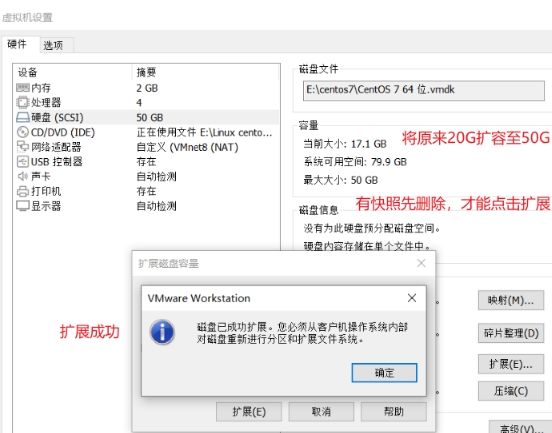
1.外部先进入虚拟机设置,将磁盘先扩展,具体提示如下图所示:2.磁盘扩展成功后登进虚拟机,先查看扩容前内存的基本情况。#查看分区使用情况df-h3.明确分区后,先去查看分区的信息,确定分区的情况。#查看系统分区信息fdisk-l(1)磁盘/dev/sda:53.7GB–系统含有一个系统内部识别为磁盘/dev/sda的硬盘,内存为53.7G。(2)磁盘/dev/mapper/centos-swap:2147M与磁盘/dev/mapper/centos-root:18.2GB–表示系统分区的两个物理标识分别对





火山引擎是字节跳动旗下企业级云与AI服务平台。聚焦大模型核心能力,依托字节自研豆包多模态大模型,凭借火山方舟一站式平台,提供模型精调、推理部署、智能应用搭建等全链路服务,结合高性能AI算力,助力各行业快速落地大模型数字化与智能化应用。



