

win10 groove不支持mp3音乐播放
最近谈到Windows10,人们最深刻的印象可能是不断的补丁和各种更新带来的问题。尽管存在问题,但微软也有一些有趣的东西,特别是那些被埋没已久的官方应用程序,仔细研究会发现很多宝藏!01免费激活微软Office软件这算是系统自带吗?轩爸觉得算,很多时候我们购买的电脑,都是系统自带了免费微软Office软件哦!可小伙伴们知道如何激活它吗?以小米笔记本为例,小米笔记本全系及RedmiBook机型预装正版Office家庭和学生版。激活包括以下五步:1.打开Office应用;2.点击“激活”按钮;3.选择“在线激
最近谈到Windows 10,人们最深刻的印象可能是不断的补丁和各种更新带来的问题。尽管存在问题,但微软也有一些有趣的东西,特别是那些被埋没已久的官方应用程序,仔细研究会发现很多宝藏!
01
免费激活微软Office软件
这算是系统自带吗?轩爸觉得算,很多时候我们购买的电脑,都是系统自带了免费微软Office软件哦!可小伙伴们知道如何激活它吗?
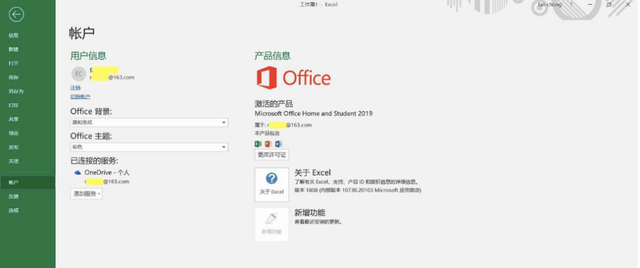
以小米笔记本为例,小米笔记本全系及RedmiBook机型预装正版Office家庭和学生版。激活包括以下五步:1.打开Office应用;2.点击“激活”按钮;3.选择“在线激活”;4.输入激活码;5.点击“激活”完成激活。
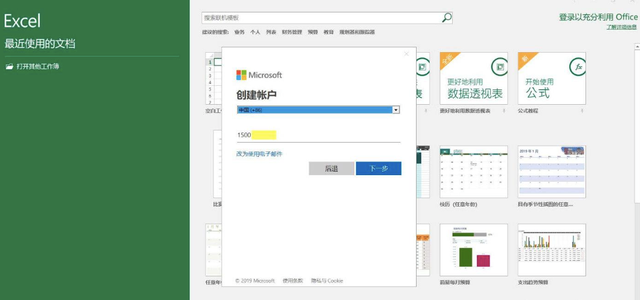
激活Office之前,首先需要注册微软账户。
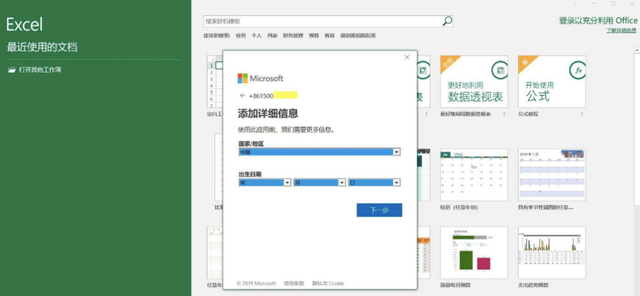
1. 打开任意一个Office组件,并确保已连接到互联网,选择“创建账户”选项。 2. 使用手机号或邮箱创建用户名和密码。 3. 填写详细信息。 4. 验证手机号或邮箱。 5. 根据提示完成Office激活流程。
相较于激活品牌机自带的微软Office软件,轩爸今天打算推荐一些微软官方APP,它们常常被人们忽视。
02
微软官方上线文件恢复工具
一不小心删掉电脑里面的数据杂办?除了手滑党,好奇心大大的小孩同样会干这样的事儿,相对于表现不太稳定的第三方数据恢复软件又或者花大价钱轻专业人士恢复,对于数据价值不太高或者想要自己试下数据恢复的小伙伴,不妨尝试下微软官方提供的数据恢复工具吧!
微软应用商店前不久上架了一个来自官方发布的工具,在用户不小心删除或丢失数据之时发挥作用、省去一些麻烦。
据悉,该工具名为Windows文件恢复工具,是一个存储空间占用8.29 MB的命令行工具,即使清空了硬盘,它也可以帮助用户恢复照片,文档,视频等文件。按照功能描述的说法,该工具甚至可以从连接的相机或 SD 卡恢复数据,不过其不支持网络驱动器。
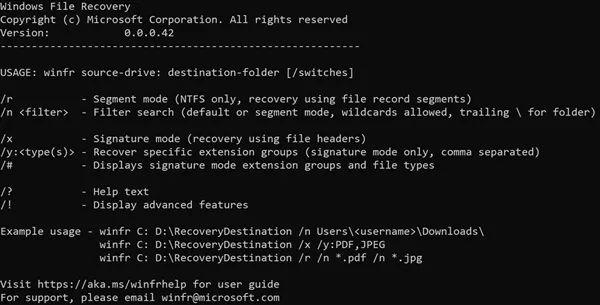
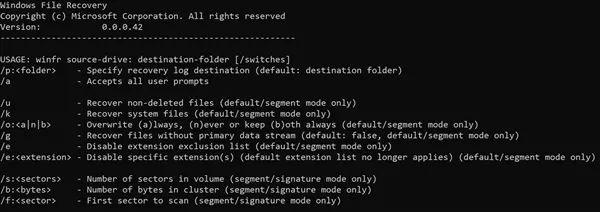
按照官方说法,该工具功能包括:
1.在恢复文件中定位文件名,关键字,文件路径或扩展名。 2.恢复 JPEG,PDF,PNG,MPEG,Office 文件,MP3 和 MP4,ZIP 文件等。 3.从 HDD,SSD,USB 和存储卡中恢复文件。 4.支持 NTFS、FAT、exFAT、和ReFS文件系统。
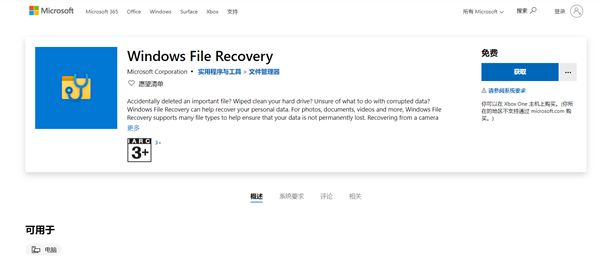
该软件的获取方法非常简单,在微软官方应用商店,输入“Windows File Recovery”即可查找到,根据系统提示进行下载、安装即可。
03
微软官方的免费远程桌面控制APP
无缝体验一直都是微软Windows系统强调的亮点,可在微软内部的移植性不算什么,厉害的是跨平台的可操控体验。
“微软远程桌面控制软件”( Microsoft Remote Desktop) 应用便是这样一款可在 PC、安卓手机和平板、iPhone/iPad、甚至苹果Mac上直接远程连接并控制用户电脑的软件。
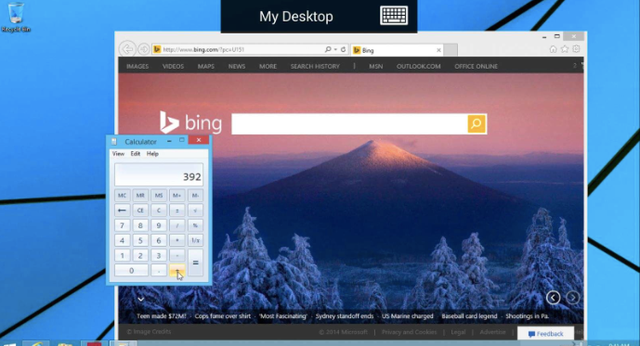
“Microsoft 远程桌面”工具提供了 Win、Android、iOS、Mac 版本,你可以在这些平台上远程连接并控制 Windows 系统的桌面,而你的受控 PC 电脑上并不需额外安装软件,非常方便。而远程桌面的作用也很广泛。
比如你赖在床上、沙发、洗手间,或出门在外都能远程控制家里的电脑完成任何的操作!远程打开程序、远程关机这些小事对懒人来说非常实用!而在工作方面,当出差或放假时,用手机远程连接公司电脑办公,应急的时候还是非常有用的。
04
4.2M大小的壁纸APP
轩爸很难理解为啥女孩子们总喜欢没事儿给自己电脑换个壁纸,当然,当轩爸看到这款软件的时候,似乎发现微软的软件工程师们似乎也有点闲。
只有4.2M大小的它让你不用担心占用过多存储空间。打开必应壁纸手机版,它就会自动载入壁纸,并且将壁纸分为了日常壁纸、壁纸库与纯色。
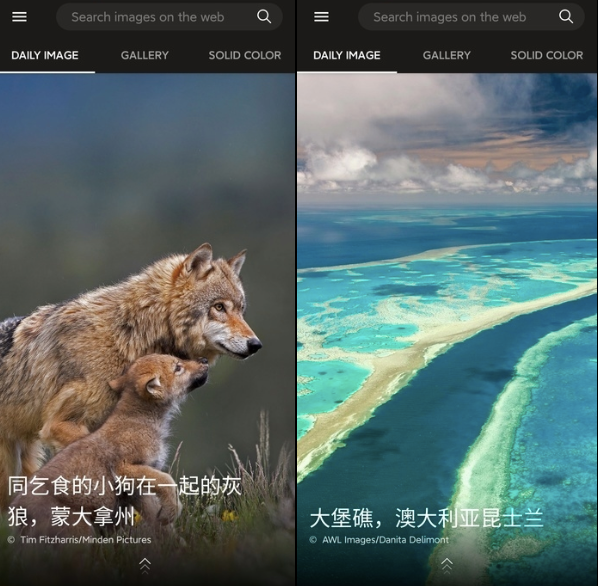
别看操作界面是英文的,但是壁纸上附带的说明却支持中文,让我们可以知道该壁纸的拍摄地点与其它一些信息,上下滑动即可查看更多的推荐壁纸。
必应壁纸手机版支持自动换壁纸功能,用户可以在功能选项中开启该功能,该软件支持每天、每星期、每月自动更换一张壁纸。
额,就是不知道男生怎么看这样一款官方软件了。
05
免费工具集PowerToys v0.19.0发布
上一次做PowerToys其实是不久之前,这个工具集其实更新频率蛮快的,一次次出镜过程中,相信不少小伙伴都对这个工具集有了印象。
名为PowerToys的免费系统实用工具套件从Windows XP时代复活,并于2019年5月引入Windows 10系统。可以用于高级用户调整和简化 Windows 操作,以提高效率。通过 Windows 10 shell 使用,同时让用户可以自定义各个工作流。

该应用程序的最新版本专门解决了其所有实用程序中的100多个问题,并带来了PowerToys Run搜索改进,针对FancyZones的改进的线程模型以及改进的安装程序。
PowerToys Run 是一个程序启动器,用于快速搜索程序,可替代 Win+R 或 Windows 搜索功能。
根据微软的说法,你会在0.19和0.20版本中看到改进的安装程序体验的某些部分。此外,这将是你最后一次在升级过程中看到Windows资源管理器更新,在PowerToys 0.20版本中。NET Core安装体验将更加流畅。
06
一键卸载Win10自带APP
相对于对更新的执念,微软对于自带APP反倒宽容许多,用户完全可以根据个人是否需要进行删除。
通常来说,要卸载Win10这些APP只能利用PowerShell,用命令行来卸载掉,例如想要卸载掉Groove音乐,就需要以下命令:
get-appxpackage *zunemusic* | remove-appxpackage
这种方法的确行之有效,但却非常麻烦,而且卸载掉APP后,如何重新安装也是个问题——有时候人就是傲娇,和APP说了再见后又想要找回来。
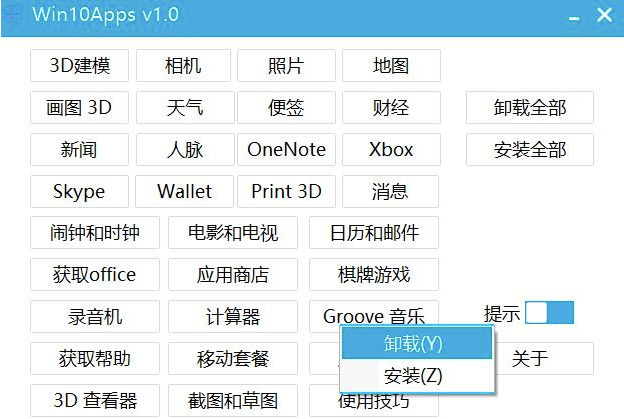
一款管理Win10自带APP的小工具“Win10Apps”倒是更为方便。
Win10Apps的使用还是比较简单的,开启后,即可看到它的界面中罗列出了Win10自带的APP。
点击卸载后,等待一会儿,就会弹出卸载成功的提示语。整个操作非常简单,也具有不错的实用性,小伙伴们,今天的分享就到这里了哦!
(编辑:张毅)
一、安装的前提条件 在开始动手之前,得先把准备工作做好。具体的系统环境配置方法,可以参考另一篇详尽的指南《用apt+synaptic 在线安装或升级Fedora core 4.0 软件包》。 接下来要安装的一系列软件包,你可以选择用命令行apt-get install来搞定,也可以借助图形化工具sy
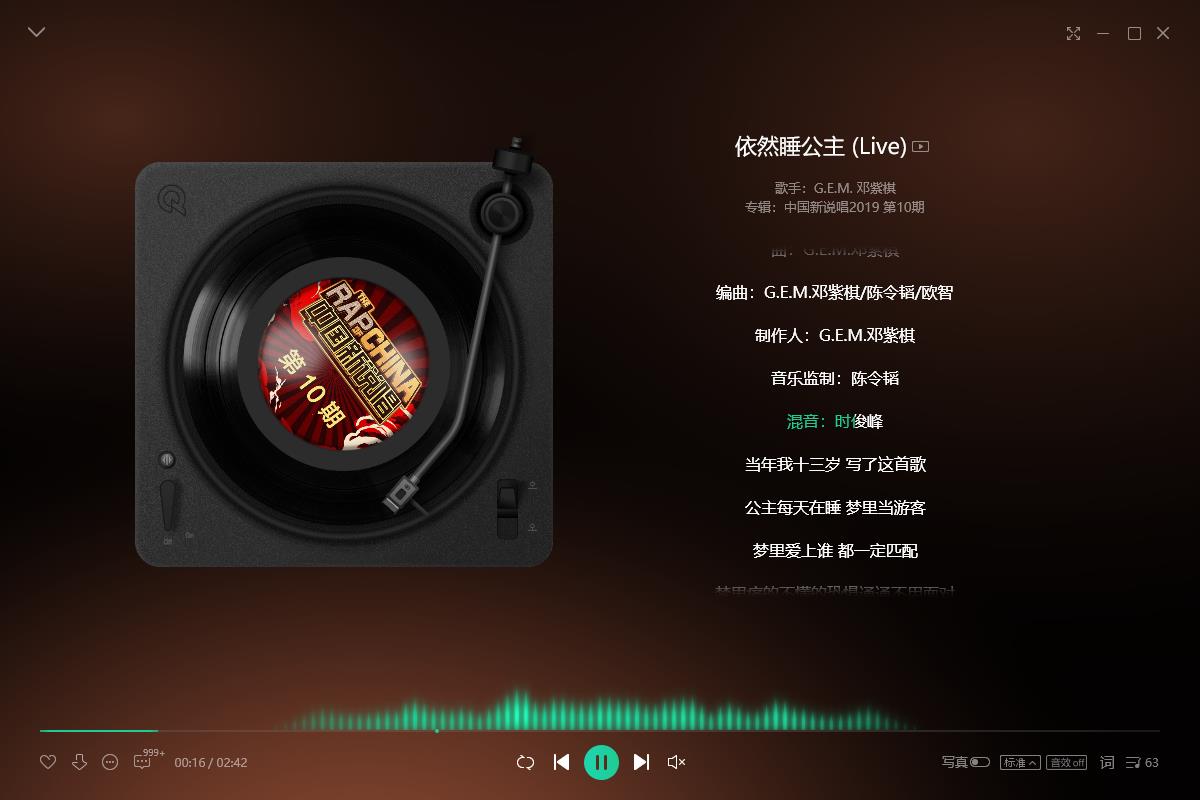
一、首先打开QQ音乐软件,点击打开你想要下载的歌曲的页面;二、选择你想要下载的那首歌,点击右边的下载小图标;三、在弹出的下拉表中选择标准品质,默认就是MP3格式的;
华为音乐中能够转换歌曲的格式,那么怎么转换成mp3格式呢?用户需要下载任意的MP3格式转换器,然后在华为音乐上将歌曲下载之后转换。这篇转换成mp3格式方法介绍就能够告诉大家具体的操作方法,不知道怎么操作的用户赶紧来看看吧。华为音乐怎么转换成mp3格式答:在任意的MP3格式转换器里转换具体方法:1、首先将想要下载的歌曲中点击设为铃声。2、将音频进度拉满,点击保存。3、之后找到音乐文件夹。4、使用任意的MP3格式转换器,将文件转换成MP3格式就可以了。
蓝舞者app如何转化为mp3的格式呢?这是一款充满丰富舞蹈教程app,在里面用户可以去学习到各种各样的美妙舞蹈。当我们想要把里面的音乐下载出来的时候,应该怎么操作才可以转化成mp3的格式呢?对于想要的下载的用户们,可以参考下面的这篇文章,里面有着最齐全的下载转换教程,希望可以快速的帮助到你们。有需要的小伙伴们也可以进行参考。蓝舞者app软件快速转换成mp3格式的方法 1在本地文件中,搜索蓝舞者,在data文件夹找到音频。接着,您可以选择将文件一次性传输到电脑上,或者首先将其单独提取到您的QQ中,然后
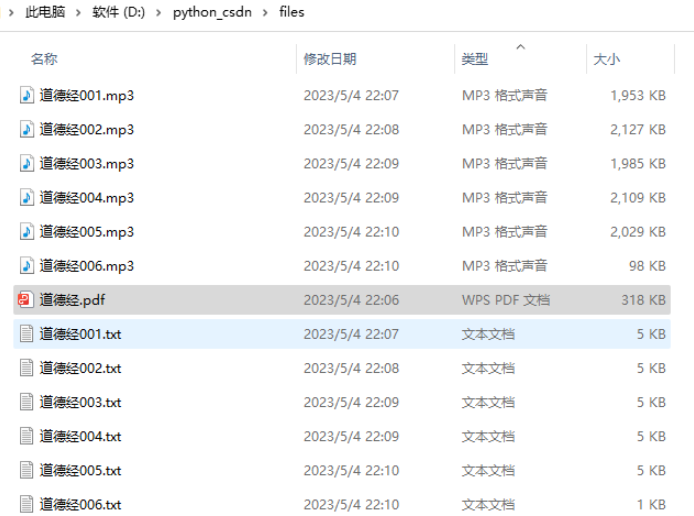
一、PDF转为MP3我们平常看到很多文件都是PDF格式,网上的各类书籍多为此格式。有时候不方便阅读,或者怕费眼睛伤颈椎,那么有没有一种方法可以把它变为音频,这样上下班路上也就可以听一听。这里做个科普,什么是TTS?TTS(TextToSpeech,文本转语音)是语音合成应用的一种,它将储存于电脑中的文件,如帮助文件或者网页,转换成自然语音输出。edge-tts就是将微软的语音合成技术,他是将edge浏览器里提供的tts打包成Python第三方包,这样就可以免费调用微软的语音合成技术。二、准备工作将PDF转

MoviePy是一个基于Python的视频编辑库,它提供了创建、编辑、合并、剪辑和转换视频的功能。以下是MoviePy的主要作用:视频剪辑:MoviePy可以剪辑视频、分离视频和音频流、添加和删除视频和音频段等。视频合并:MoviePy可以将多个视频和音频文件合并成一个。视频转码:MoviePy可以转换视频格式和编码方式,例如将mp4转换为avi或者将H.264编码转换为H.265编码等。视频编辑:MoviePy可以添加视频特效、动画和字幕等,让视频更生动和富有创意。视频生成:使用MoviePy可以创建自

本教程演示如何在 Windows 版 Typora 中开启 Highlight 高亮功能,通过双等号语法标记重点文本,并展示如何编辑、取消高亮及验证源码保存状态。

了解讯飞智作平台的在线创作流程:从文字配音到数字人视频生成,再到AIGC工具箱的素材处理。通过具体案例演示如何选择合适的功能入口、调整参数及核对成品权益,适合需要快速制作音频或播报视频的用户参考。

本文详细介绍 Gemini 官方网页版入口地址、个人与组织账号登录流程、运行环境要求、账号体系差异对比及常见访问异常的排查解决方法。

针对初次接触Steam平台的玩家,提供正版Steam官网网址识别、客户端官方安装包下载、本地安装配置及账号安全注册登录的详细图文操作教程。





火山引擎是字节跳动旗下企业级云与AI服务平台。聚焦大模型核心能力,依托字节自研豆包多模态大模型,凭借火山方舟一站式平台,提供模型精调、推理部署、智能应用搭建等全链路服务,结合高性能AI算力,助力各行业快速落地大模型数字化与智能化应用。



