

安装系统的固态硬盘教程:从头开始安装两个固态硬盘
固态硬盘相比机械硬盘有更快的读写速度,将系统安装在固态硬盘上能极大提高系统的运行速度,今天就说说怎么将系统安装在固态。方法一:1、首先制作一个U盘启动盘,制作方法点击文章:《U盘PE启动盘制作方法》重启电脑,按下快捷键进入启动选项界面。选择U盘作为启动设备(有些情况下不会明确标注为USB,但你的U盘应该在选项中)。在PE选择界面中,选择02进入PE系统。要查询一键U盘启动的快捷键,可以使用U盘启动盘制作工具或者在电脑开机时观察屏幕下方的短暂按键提示,boot对应的按键即为启动快捷键。进入U盘PE系统后,如
固态硬盘相比机械硬盘有更快的读写速度,将系统安装在固态硬盘上能极大提高系统的运行速度,今天就说说怎么将系统安装在固态。
方法一:
1、首先制作一个U盘启动盘,制作方法点击文章:《U盘PE启动盘制作方法》
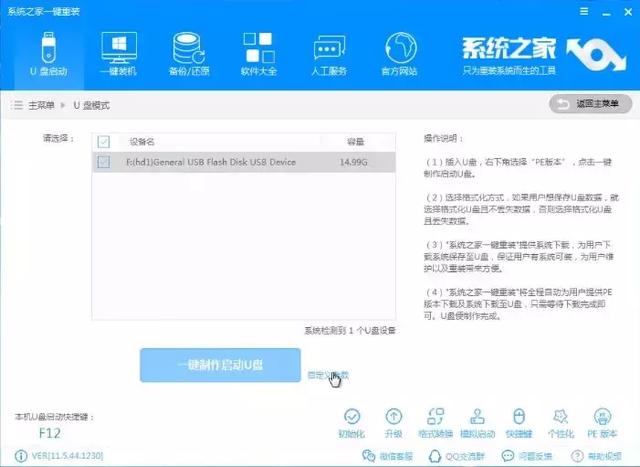
重启电脑,按下快捷键进入启动选项界面。选择U盘作为启动设备(有些情况下不会明确标注为USB,但你的U盘应该在选项中)。在PE选择界面中,选择02进入PE系统。要查询一键U盘启动的快捷键,可以使用U盘启动盘制作工具或者在电脑开机时观察屏幕下方的短暂按键提示,boot对应的按键即为启动快捷键。
进入U盘PE系统后,如果你的固态硬盘还没有分区,打开桌面的分区工具,若已有分区直接跳到第4步。
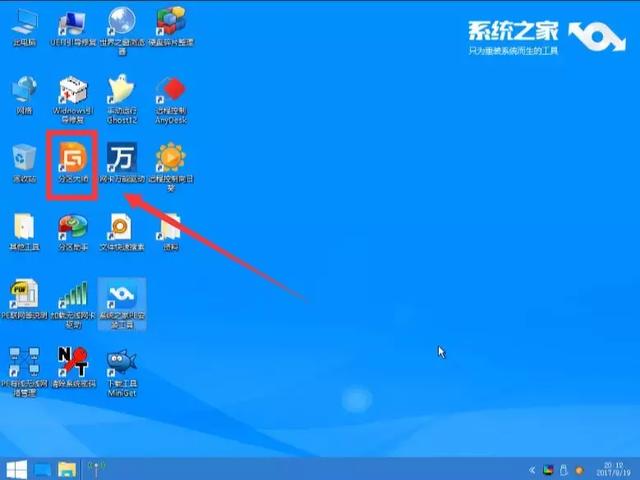
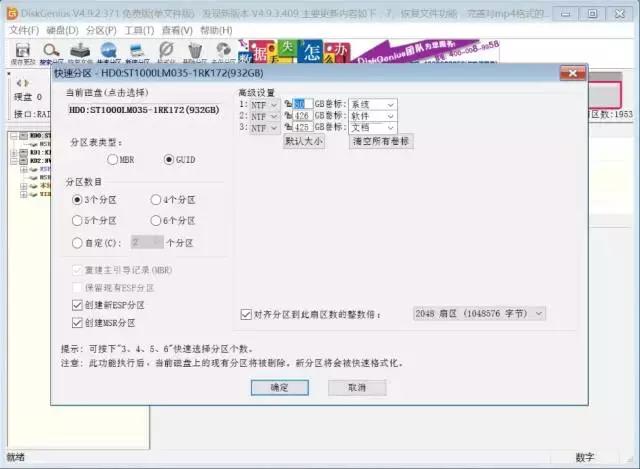
3、打开分区工具后选择你的固态硬盘然后点击快速分区:
分区表类型选:MBR
分区数目:根据自己需要,系统盘(C盘)最好大于60G
4K对齐:如下图右下角点击2048扇区更改为4096扇区
最后点击确定完成分区。
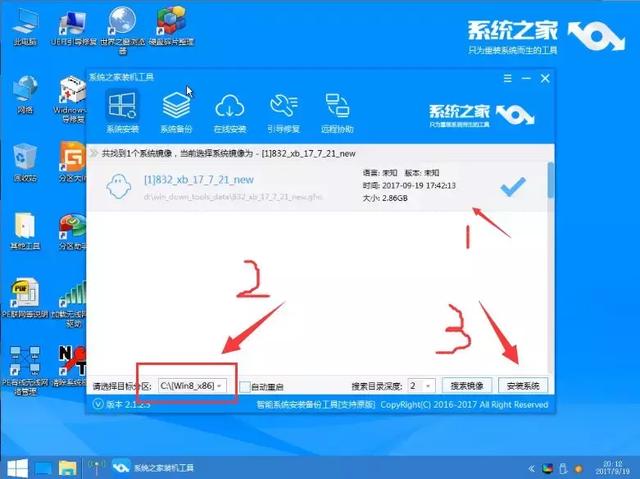
4、分区完成后打开桌面的PE装机工具
①首选勾选需要安装的系统镜像
②目标分区选择固态里面的盘(重点)
③点击安装系统开始安装
注意:如果②选择目标分区时没有固态,再打开分区工具格式化一下固态盘,再重新打开装机工具即可。
最后等待安装完成。
方法二:
1、打开系统之家一键重装工具选择在线一键重装,具体操作步骤可以看教程:《一键安装系统教程》
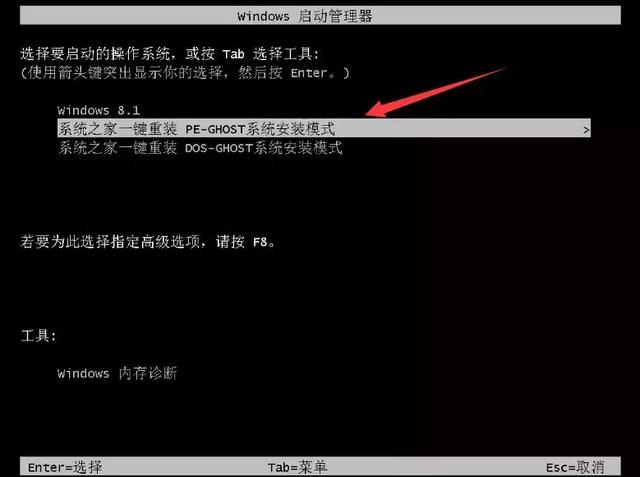
2、在重启后选择重装方式,
默认是DOS安装,这个模式是安装在原来的系统盘
我们选PE安装模式,回车选择进入
如下图:
3、进入到PE后就跟方法一的第3、4步一样了,最后安装完成进入到系统即可。两种方法都可以。

手把手教你在固态硬盘上安装Windows系统,包含硬件准备、BIOS关键设置、纯净版系统安装及安装后的性能优化技巧,避免常见误区,提升电脑运行速度。
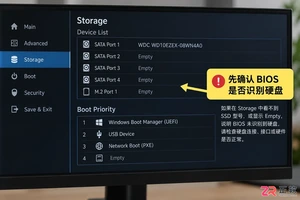
遇到固态硬盘突然无法识别或频繁掉盘?本文详解从物理重插、清理金手指到调整BIOS电源管理的实用修复方法,助你快速找回硬盘并保护数据安全。
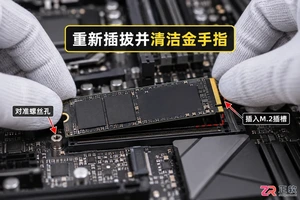
电脑突然识别不到硬盘或系统卡死重启?这可能是固态硬盘“掉盘”。本文详解掉盘的定义、四大核心原因及从BIOS检查到物理维护的完整排查步骤,帮助你判断是设置问题还是硬件损坏。
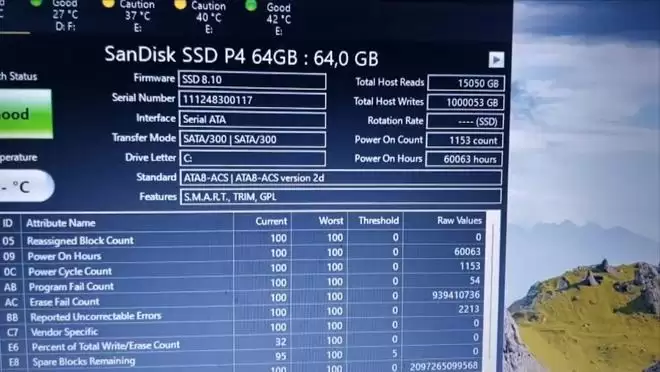
一项针对16年前闪迪P464GB固态硬盘的极限测试显示,其写入量达到1PB,是标称TBW值40TB的25倍,硬盘仍能正常运行。这表明TBW仅为保修参考值,并非寿命终点。老款2DMLCNAND因工艺成熟,耐用性反而超过现代主流型号。
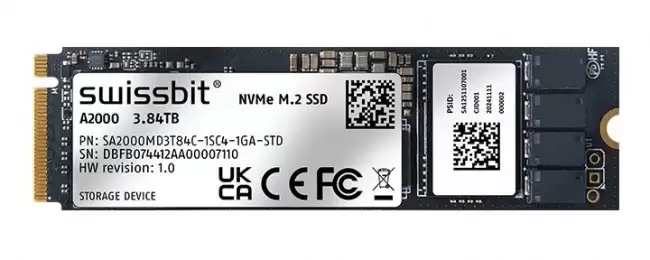
Swissbit推出A2000系列工业级SSD,采用自封装BiCS83DTLCNAND与PCIeGen4主控,支持NVMe1.4,M.22280形态,容量480GB至3.84TB。分A2000(0.3DWPD)和A2200(1DWPD)两版本,分别面向混合及企业级负载,均具备断电保护。
Mac文件的默认存储位置是内置硬盘,如果你有大文件(比如Final Cut Pro媒体库、AI模型),需要手动将其移至外接SSD。具体操作如下:首先要确认SSD已成功挂载(在/Volumes/下能看到),然后可以通过拖拽、在软件内选择“另存为”并指定路径、按下Shift+Cmd+G组合键后输入/Vo
麒麟系统中须用smartctl/tlp-stat/kylin-sysassist-cli三工具精准读取SSD寿命:smartctl查Percentage Used(NVMe)或Wear_Leveling_Count(SATA),tlp-stat快览NVMe的Percentage Used与A vai
海康存储发布C5000ECO固态硬盘,M.22280规格,PCIeGen5×4接口及NVMe协议,采用DRAM-less方案和3DTLC闪存,顺序读取11900MB/s,提供2TB等容量,兼顾日常装机与专业存储需求。
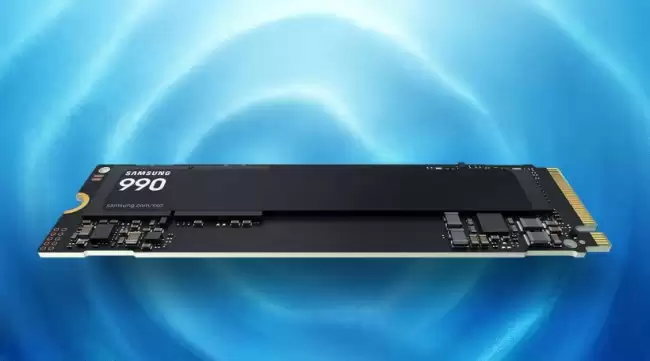
三星正式推出全新990系列QLC固态硬盘,采用M.22280规格与超高速PCIe4.0接口,搭载新型V-NANDQLC闪存技术及自研控制器,支持HMB缓存技术。顺序读取速率最高达7250兆字节每秒,能效较990Pro提升百分之三十八,提供1TB与2TB容量,长达三年质保。
华强北存储行情温和回升,三星、金士顿、闪迪等多款固态硬盘和内存条价格上涨,但出货量未同步增加,价格仍低于3月高点,市场信心有待恢复,商家多持观望态度。





火山引擎是字节跳动旗下企业级云与AI服务平台。聚焦大模型核心能力,依托字节自研豆包多模态大模型,凭借火山方舟一站式平台,提供模型精调、推理部署、智能应用搭建等全链路服务,结合高性能AI算力,助力各行业快速落地大模型数字化与智能化应用。



