

如何在Windows 7系统中调整显示器颜色?Windows 7显示器颜色校准指南
很多人使用电脑的时候都会外接显示器,使用的时间久了颜色就会出现了偏差,一些使用win7系统的小伙伴不知道怎么校准显示器颜色,我们需要通过控制面板中的颜色管理来进行校准调整,目前还是有很多的人不清楚具体的操作方法,那么接下来,小编就来和大伙详细的分享一下解决方法,希望既然今日的win7教程就来为大伙进行解答,一起来了解看看吧。win7系统怎么校准显示器颜色1、首先,打开控制面板,打开之后找到并点击“颜色管理”。2、进入颜色管理界面之后,点击“高级”页面的&ld
很多人使用电脑的时候都会外接显示器,使用的时间久了颜色就会出现了偏差,一些使用win7系统的小伙伴不知道怎么校准显示器颜色,我们需要通过控制面板中的颜色管理来进行校准调整,目前还是有很多的人不清楚具体的操作方法,那么接下来,小编就来和大伙详细的分享一下解决方法,希望既然今日的win7教程就来为大伙进行解答,一起来了解看看吧。
win7系统怎么校准显示器颜色
1、首先,打开控制面板,打开之后找到并点击“颜色管理”。
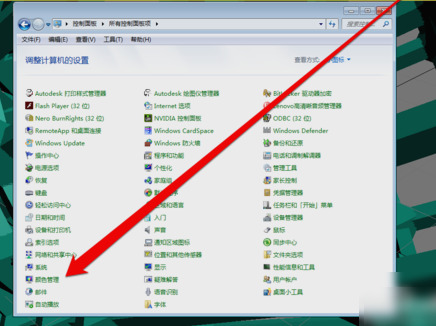
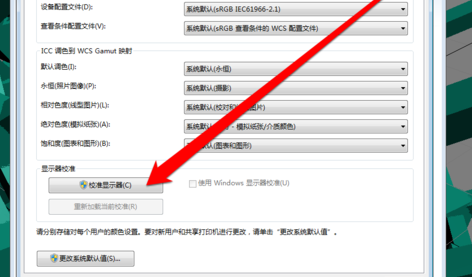
2、进入颜色管理界面之后,点击“高级”页面的“校准显示器”。
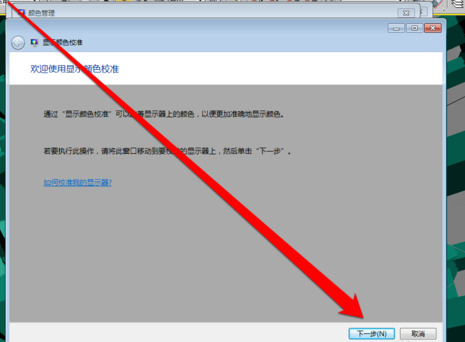
3、点开之后,进入到显示颜色校准界面,然后点下一步。
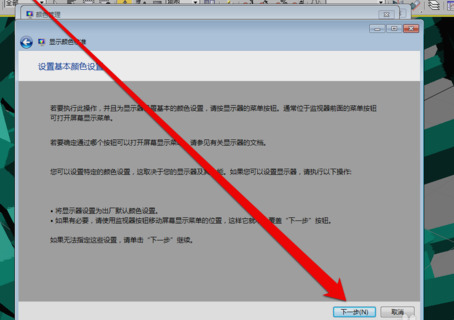
4、然后到下一个界面,再点下一步。
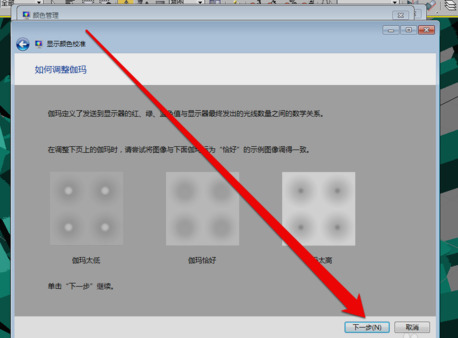
5、然后到了如何调整伽玛界面,看完之后再点下一步。
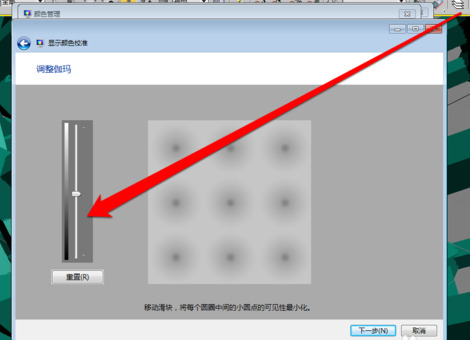
6、点了之计入伽玛调整界面后,拉动伽玛调整条进行调整。
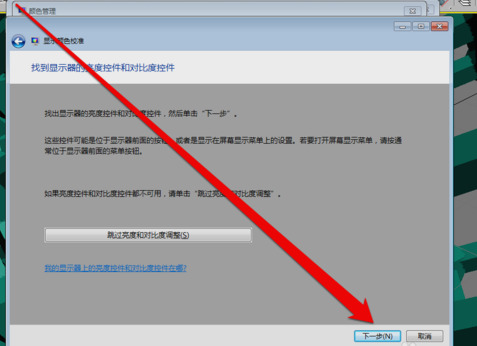
7、调整完成伽玛调整后,进入显示控件对比页面。
8、显示控件调整完成后,就可以开始调整显示亮度调整。
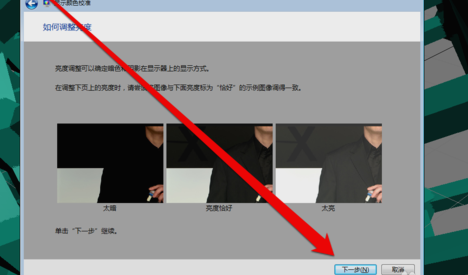
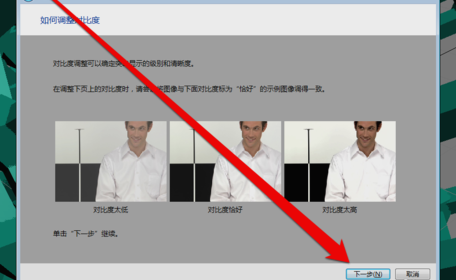
9、调整完成后,就开始调整对比度。
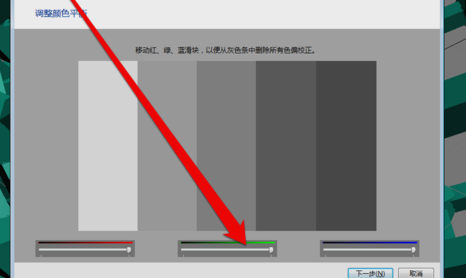
10、亮度调整完成后,调整颜色平衡。
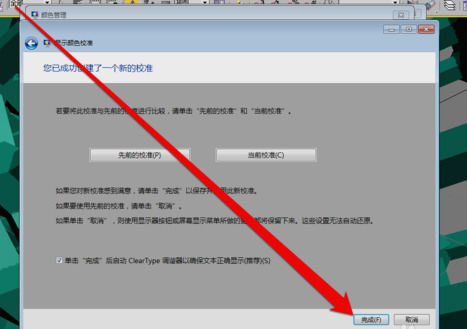
11、调整完成颜色平衡后,创建一个新的颜色校准。点击确定按钮后,使用新的颜色校准。
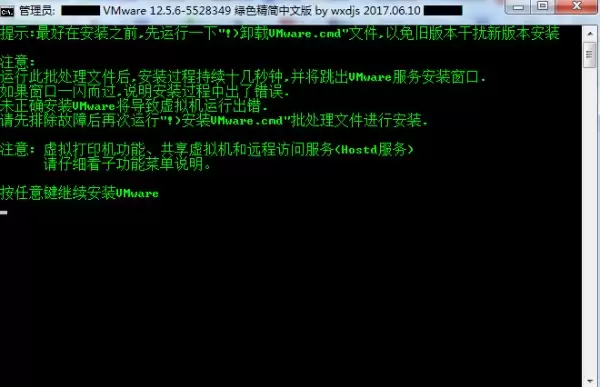
创建新的虚拟机 先选择“自定义(高级)”,当然也可以选“典型”,看个人习惯,然后点击“下一步”。 接下来选择硬件兼容性,一般保持默认即可,根据实际需要来,然后继续“下一步”。 这一步是选择安装客户机操作系统的方式。有时候用ISO镜像文件直接选“安装程序光盘”会报错,提示“无法检测此光盘映像中的操作系
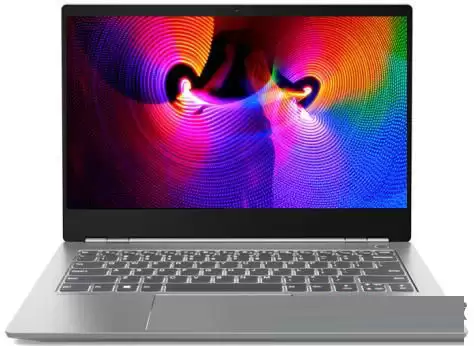
ThinkBook 14s这款轻薄本刚上市不久,默认预装的是Win10系统,搭载了Intel第八代处理器。不过很多用户对Win10不太习惯,想降级装回Win7,结果发现困难重重——不是U盘不识别,就是安装后键盘鼠标没反应,更别提BIOS里那些看不懂的选项了。别急,这篇文章就是专门来解决这些问题的。从
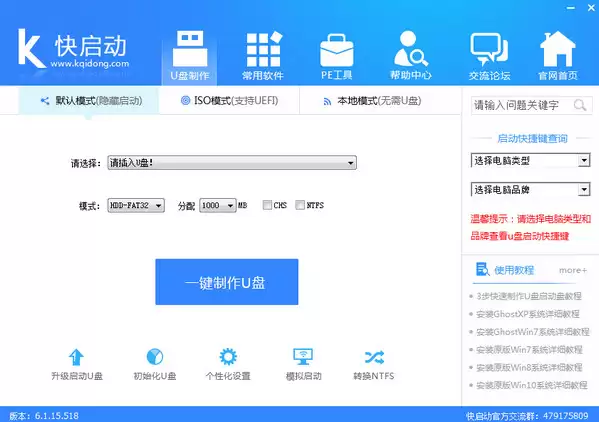
快启动U盘装win7系统教程 继上次分享的U盘安装XP系统指南后,我们今天继续深入,把目光投向Windows 7。对于需要重装或升级系统的朋友来说,一个制作好的快启动U盘会是你的得力助手。下面,就让我们一步步来看如何操作。 快启动U盘制作软件 v7.1.2 中文官方安装版 类型: U盘工具 大小:4
Win7任务栏时钟不准确的解决方法如下:1.检查Internet时间同步设置,确保勾选“与Internet时间服务器同步”,可更换服务器如time.nist.gov,并点击“立即更新”;2.检查防火墙设置,允许“Windows时间”通过防火墙,必要时手动添加svchost.exe;3.检查WindowsTime服务,设置为自动启动,使用本地系统账户登录,并允许与桌面交互;4.修改注册表调整SpecialPollInterval值以提高同步频率,设置AnnounceFlags为5,并重启电脑;5.检查BIO
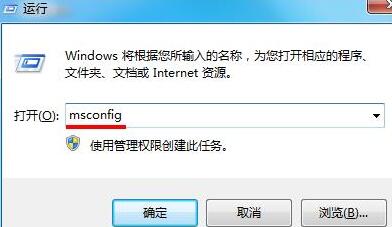
1、按组合键win+R调出运行工具,在命令框中输入【msconfig】并回车执行。2、在弹出的系统配置框中点击【服务】栏,勾选左下角的【隐藏所有Microsoft服务】,并将列表中还存在的所有服务禁用,确定后重启电脑。
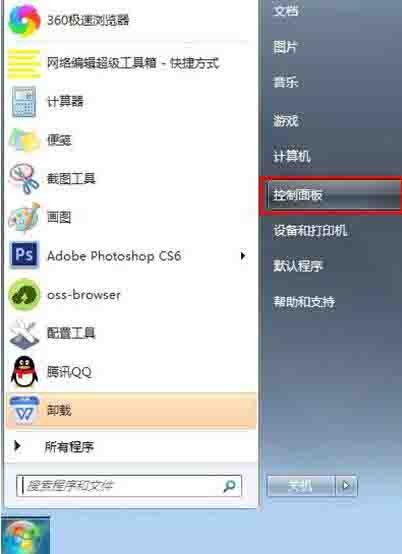
1、电脑显示屏超频的话只需要进行想关的设置即可,在电脑上点击左下角的【开始】图标按钮,然后点击【控制面板】;如图所示:2、在控制面板界面中找到【外观和个性化】下方的【调整屏幕分辨率】选项并点击;如图所示:3、接下来在屏幕分辨率的设置界面中点击右下角的【高级设置】功能;如图所示:4、然后在监视器的高级设置界面中点击顶部功能中的【监视器】;如图所示:5、在监视器的设置中找到【屏幕刷新频率】下方的下拉三角箭头,点击下拉箭头,接下来就可以重新选择屏幕的刷新频率了。如图所示:
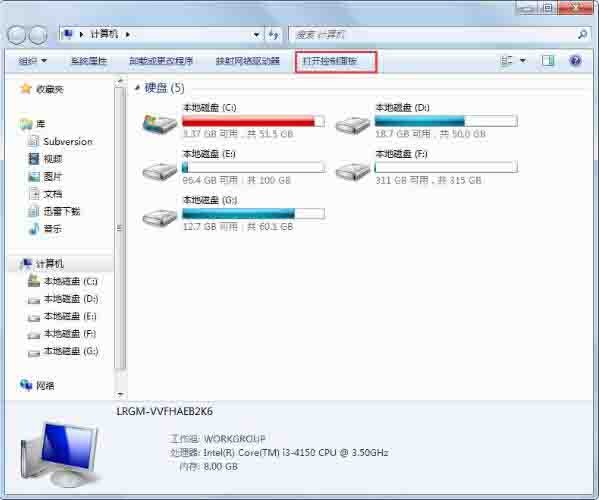
1、使用Win+E快捷键,调出资源管理器→打开控制面板;如图所示:2、控制面板→网络和Internet;如图所示:3、网络和Internet→Internet选项;如图所示:4、高级→浏览→勾选【禁用脚本调试】选项→确定。如图所示:5、还有一种情况是一开机就有这样的脚本错误的提示,底下还有相应的网址,这个就属于开机启动项的问题,清理一下随机启动项即可;如图所示:6、开始→运行中输入【msconfig】→确定(或者按回车键)打开系统配置;如图所示:7、点击常规→诊断启动→确定;如图所示:8、如果重启之后没有

1、打开【360安全卫士】,点击【人工服务】。2、在点击这个人工服务的图标后,我们进入到人工服务的窗口中,在该窗口中的框中输入【键盘按键错乱】,然后点击【查找方案】。3、点击【立即修复】,根据它的提示,进行修复就行了,然后耐心等待重启电脑就可以了。
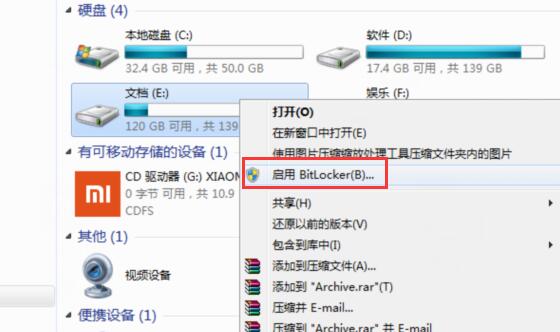
1、鼠标右键点击要加密的磁盘,选择启用bitlocker,如图所示:2、在窗口中,勾选使用密码解锁驱动器,然后在下面输入同样的密码,点击下一步即可,如图所示:3、接着点击将恢复密钥保存到usb闪存驱动器,在弹出窗口中,插入usb设备即可看到,点击保存→下一步即可,如图所示:4、随后在窗口中,点击启动加密,然后重启系统,打开时就需要密码了,如图所示:
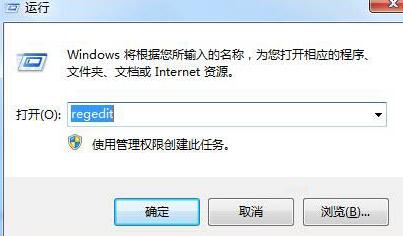
1、按下Windows+R组合键,调出运行,输入regedit回车打开注册表编辑器。2、然后定位到HKEY_LOCAL_MACHINESYSTEMCurrentControlSetServices项。3、对应服务列表中的服务名称在Services项下找到对应的项,然后删除即可(下面以360为例)。4、最后删除后我们就能发现在服务中已消失了。





火山引擎是字节跳动旗下企业级云与AI服务平台。聚焦大模型核心能力,依托字节自研豆包多模态大模型,凭借火山方舟一站式平台,提供模型精调、推理部署、智能应用搭建等全链路服务,结合高性能AI算力,助力各行业快速落地大模型数字化与智能化应用。



