

使用Wondershare PDF Splitter分割PDF文件的方法步骤
Wondershare PDF Splitter是一款可以帮助用户分割PDF文件的软件,用户可以通过它来分割电脑中的PDF文件,并且用户还可以选择自己想要使用的分割方式来完成分割操作,相信有很多用户在整理PDF文件的时候都会需要用到分割文件这个功能,那么使用Wondershare PDF Splitter这款软件来进行分割就再合适不过了,接下来小编就跟大家分享一下使用这款软件分割PDF文件的操作方法吧,感兴趣的朋友不妨来看看小编分享的方法,希望这篇方法教程能够帮助到大家。
Wondershare PDF Splitter是一款可以帮助用户分割PDF文件的软件,用户可以通过它来分割电脑中的PDF文件,并且用户还可以选择自己想要使用的分割方式来完成分割操作,相信有很多用户在整理PDF文件的时候都会需要用到分割文件这个功能,那么使用Wondershare PDF Splitter这款软件来进行分割就再合适不过了,接下来小编就跟大家分享一下使用这款软件分割PDF文件的操作方法吧,感兴趣的朋友不妨来看看小编分享的方法,希望这篇方法教程能够帮助到大家。
方法步骤
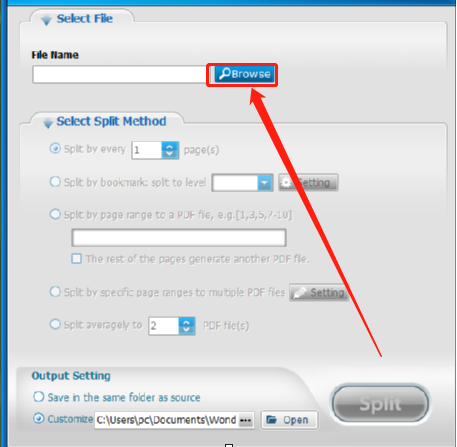
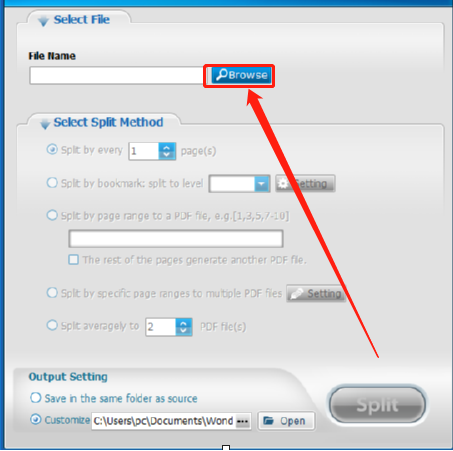
1.首先第一步我们打开软件之后在软件界面中点击Browse这个浏览按钮,点击之后可以选择想要分割的PDF文件。
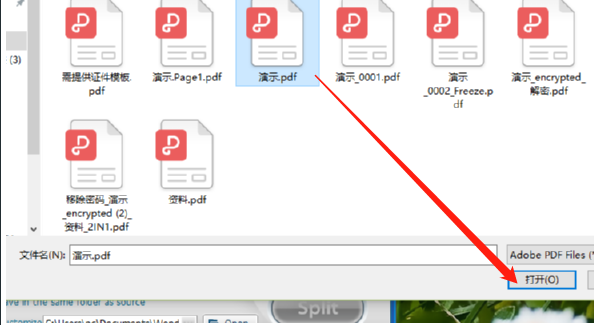
2.点击浏览按钮之后会打开浏览文件的界面,在这个界面中选中想要分割的PDF文件之后点击右下角的打开按钮。
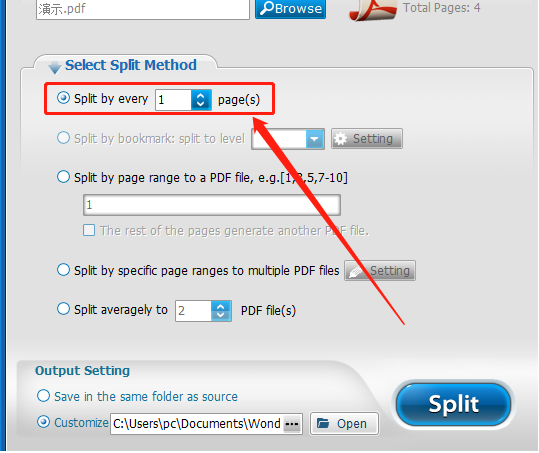
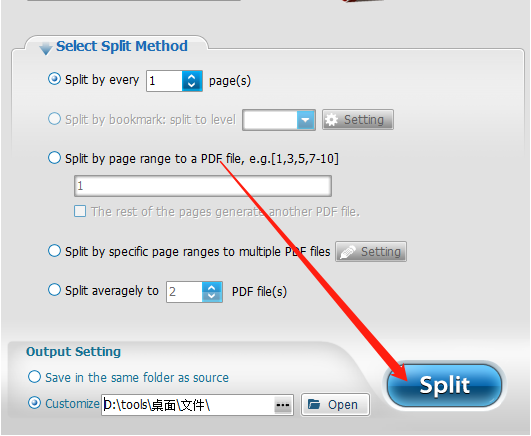
3.点击打开按钮将文件成功选择添加进来之后,下一步我们就可以选择分割的方式了,小编使用的这个分割方式是按照文件的页面数量进行分割的,可以设置每多少页分割成一个文件。
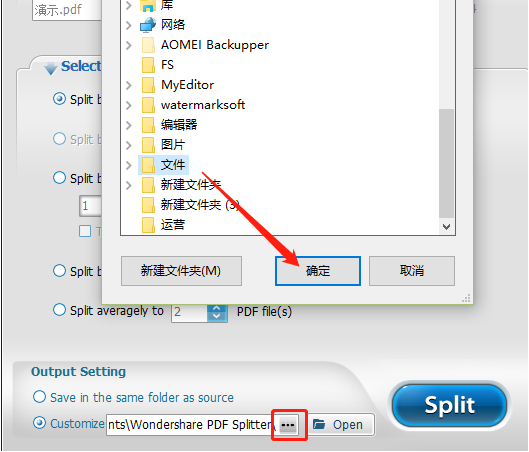
4.设置好分割文件的方式之后我们点击下方输出文件夹的三点按钮,点击之后就可以选择想要输出保存文件的文件夹了。
5.最后在设置好保存文件的文件夹之后我们点击界面右下角的Split这个功能按钮就可以开始分割选中的PDF文件了。
以上就是小编今天跟大家分享的使用Wondershare PDF Splitter这款软件来分割PDF文件的操作方法了,有需要的朋友赶紧试一试这个方法吧,希望这篇教程能够帮到大家。
选择免费PDF拆分工具时,应根据文件是否敏感、页数、拆分规则和批量需求,在PDF.cn在线拆分、桌面编辑器或系统打印之间取舍。本文说明按范围、单页和分组拆分的方法,并讲清如何核对物理页码、印刷页码、文件命名与输出顺序。同时补充容易出错的细节和最终验收要点。

PDF拆分可通过PDF.cn在线工具、桌面PDF编辑器或系统打印为PDF三种方式完成;需要只拆一页时,应输入准确页码或在缩略图中提取目标页,并检查原文件页码、印刷页码和加密权限是否一致。操作后还要确认输出只有目标页,且内容、链接与清晰度正常。
本文提供PDF文件压缩的完整解决方案,涵盖在线工具(极轻PDF)与本地软件两种路径。重点说明压缩前必须备份原文件,压缩后需通过放大检查文字边缘、图片细节及总页数来评估清晰度。适用于邮箱或系统上传受限场景,确保文件体积减小且不损失关键信息。
要拆分超大PDF文档,可选用AdobeAcrobatPro、在线工具或PDFtk。1.AdobeAcrobatPro功能全面,适合频繁使用者,步骤为打开文档后使用“组织页面”中的“拆分”功能按需设置;2.在线工具如Smallpdf无需安装,操作简单,适合临时使用,上传文件后选择拆分方式即可;3.PDFtk适合熟悉命令行的用户,通过命令如pdftkinput.pdfcat1-5outputoutput.pdf实现快速拆分。选择方案应根据使用频率、精确度需求和技术水平决定,同时这些工具也支持合并与处理加密文件
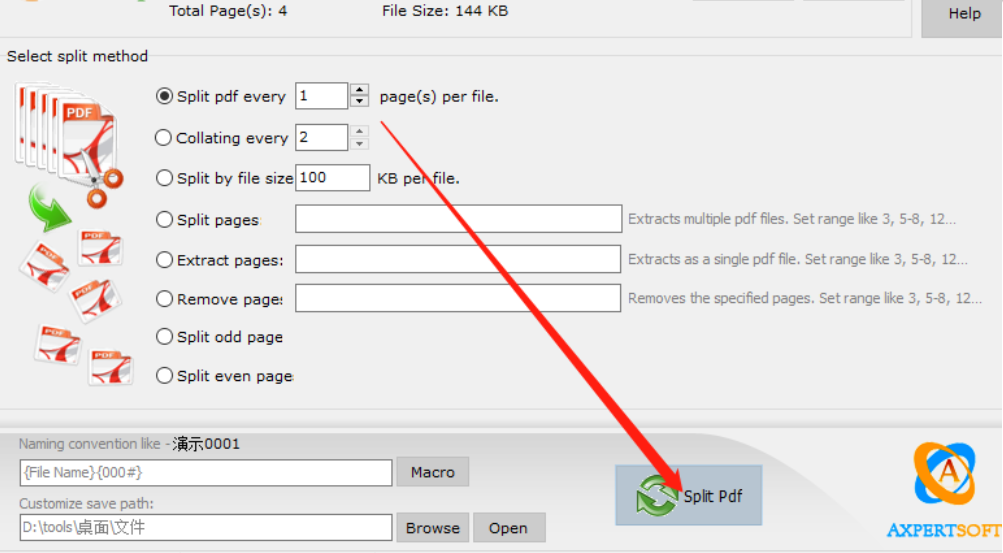
AxpertSoft Pdf Splitter怎么分割PDF文件?AxpertSoft Pdf Splitter是一款能够帮助用户分割PDF文件的功能软件,在软件中有多种分割方式可以供用户选择,接下来正软小编将带大家一起学习,希望大家喜欢。
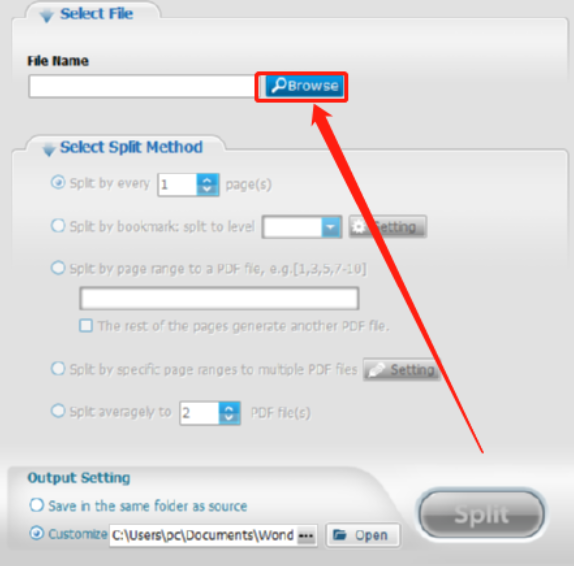
Wondershare PDF Splitter怎么分割PDF文件?Wondershare PDF Splitter是一款可以帮助用户分割PDF文件的软件,用户可以通过它来分割电脑中的PDF文件,并且用户还可以选择自己想要使用的分割方式来完成分割操作,接下来正软小编将带大家一起学习,希望大家喜欢。


A-PDF Page Cut如何切割PDF文件?A-PDF Page Cut这款软件为用户提供了PDF文件页面分割的功能,用户可以通过这款软件将一个界面的PDF文件分割成几个部分,并且分割的方式都是可以根据用户的具体需求来进行选择设置的,很多时候用户都会需要用到分割PDF文件页面的功能,这样的话使用A-PDF Page Cut这款软件就可以轻松的完成操作了。

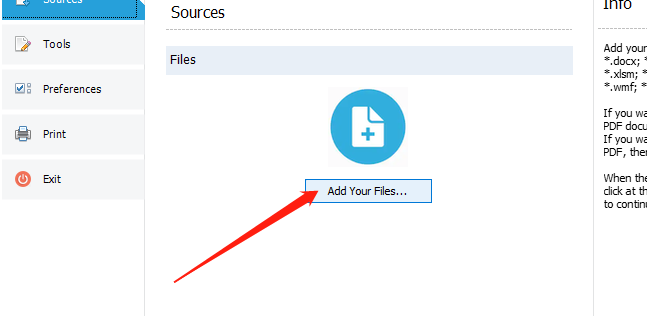
Best PDF Tools是一款能够帮助用户处理PDF文件的功能软件,用户在使用这款软件的时候可以选择很多处理PDF文件的功能,包括分割合并、转换格式、加密解密等功能,用户能够通过这一款软件就完成很多操作,非常的方便。很多用户在工作中都有可能需要用到这些功能,分割、合并就是其中比较常见的。那么今天小编就来跟大家分享一下使用Best PDF Tools这款软件来分割PDF文件的操作方法步骤吧。感兴趣的朋友不妨一起来看看小编分享的这篇方法教程。





火山引擎是字节跳动旗下企业级云与AI服务平台。聚焦大模型核心能力,依托字节自研豆包多模态大模型,凭借火山方舟一站式平台,提供模型精调、推理部署、智能应用搭建等全链路服务,结合高性能AI算力,助力各行业快速落地大模型数字化与智能化应用。



