

使用Best PDF Tools分割PDF文件的方法步骤
Best PDF Tools是一款能够帮助用户处理PDF文件的功能软件,用户在使用这款软件的时候可以选择很多处理PDF文件的功能,包括分割合并、转换格式、加密解密等功能,用户能够通过这一款软件就完成很多操作,非常的方便。很多用户在工作中都有可能需要用到这些功能,分割、合并就是其中比较常见的。那么今天小编就来跟大家分享一下使用Best PDF Tools这款软件来分割PDF文件的操作方法步骤吧。感兴趣的朋友不妨一起来看看小编分享的这篇方法教程。
Best PDF Tools是一款能够帮助用户处理PDF文件的功能软件,用户在使用这款软件的时候可以选择很多处理PDF文件的功能,包括分割合并、转换格式、加密解密等功能,用户能够通过这一款软件就完成很多操作,非常的方便。很多用户在工作中都有可能需要用到这些功能,分割、合并就是其中比较常见的。那么今天小编就来跟大家分享一下使用Best PDF Tools这款软件来分割PDF文件的操作方法步骤吧。感兴趣的朋友不妨一起来看看小编分享的这篇方法教程。
方法步骤
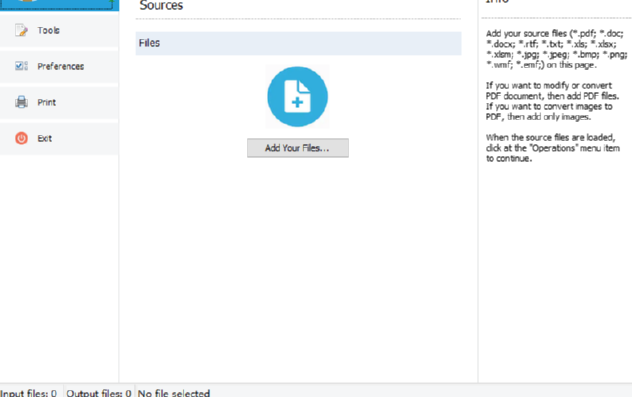
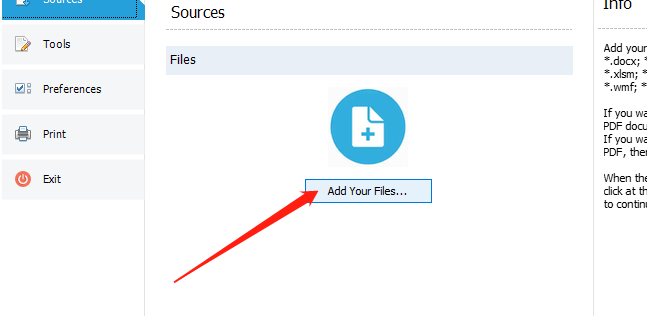
1.首先第一步我们打开软件之后在软件的主界面中点击Add Your Files这个按钮就可以添加要分割的PDF文件了。
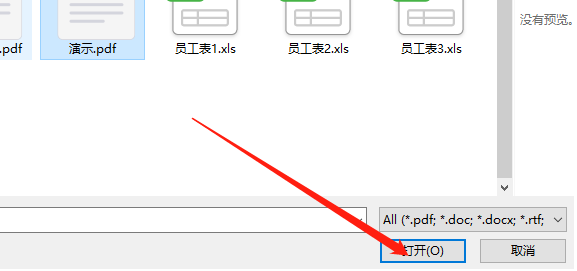
2.点击添加文件按钮之后我们在出现的界面中选择要分割的文件之后点击右下角的打开按钮即可。
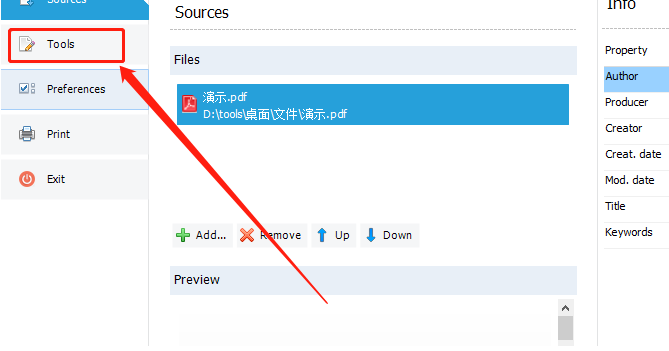
3.将文件成功添加进来之后,下一步就是在界面的左边点击Tools切换到操作工具界面。
4.切换到操作工具界面之后我们在其中找到Merge/Split这个功能按钮,点击这个功能按钮之后即可打开分割功能界面。
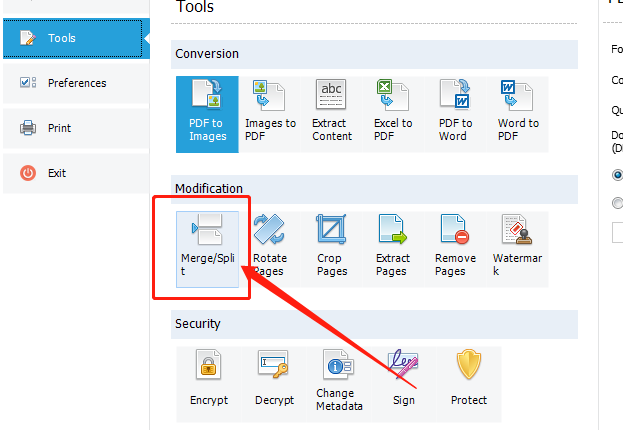
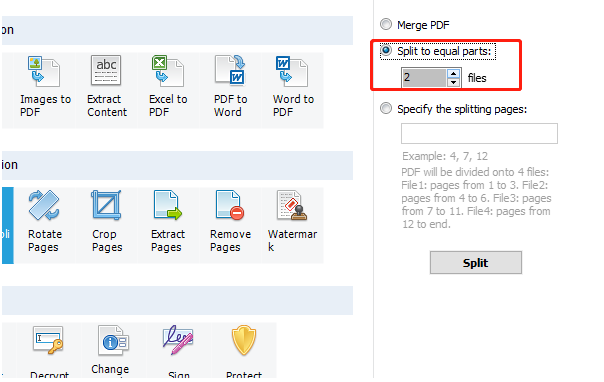
5.点击分割功能界面之后在界面的右边选择分割功能,然后可以选择平均分割为几个文件。
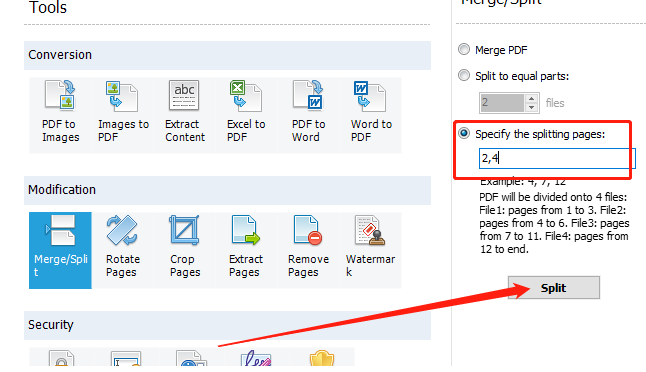
6.另外也可以选择从指定的页面进行分割,我们在输入框中输出指定的分割页面页码之后点击下方的Split按钮就可以分割了。
使用上述教程中的操作方法我们就可以通过Best PDF Tools这款软件来分割PDF文件了,有需要的朋友赶紧试一试小编分享的操作方法吧,希望这篇教程中的方法能够对大家有所帮助
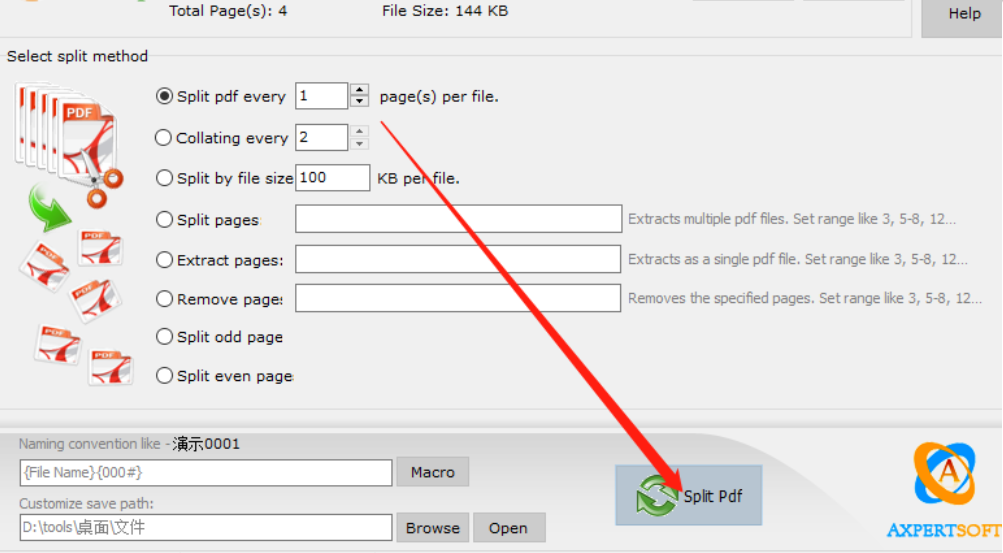
AxpertSoft Pdf Splitter怎么分割PDF文件?AxpertSoft Pdf Splitter是一款能够帮助用户分割PDF文件的功能软件,在软件中有多种分割方式可以供用户选择,接下来正软小编将带大家一起学习,希望大家喜欢。
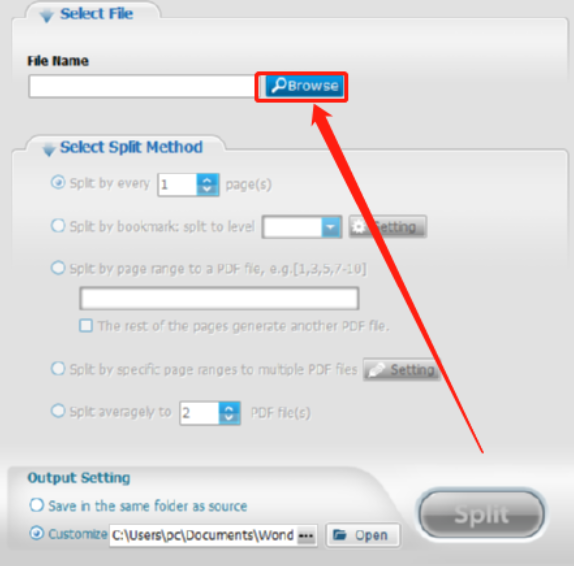
Wondershare PDF Splitter怎么分割PDF文件?Wondershare PDF Splitter是一款可以帮助用户分割PDF文件的软件,用户可以通过它来分割电脑中的PDF文件,并且用户还可以选择自己想要使用的分割方式来完成分割操作,接下来正软小编将带大家一起学习,希望大家喜欢。


A-PDF Page Cut如何切割PDF文件?A-PDF Page Cut这款软件为用户提供了PDF文件页面分割的功能,用户可以通过这款软件将一个界面的PDF文件分割成几个部分,并且分割的方式都是可以根据用户的具体需求来进行选择设置的,很多时候用户都会需要用到分割PDF文件页面的功能,这样的话使用A-PDF Page Cut这款软件就可以轻松的完成操作了。

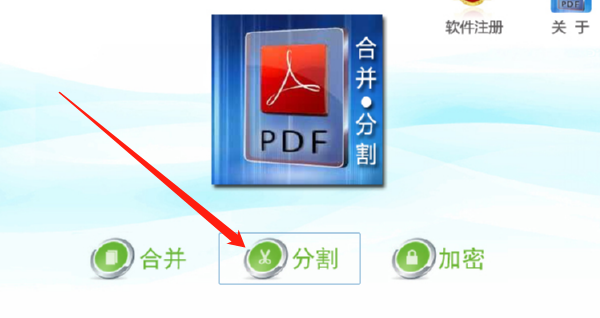
惠新PDF合并分割器是一款可以用来分割合并PDF文件的功能软件,用户在处理编辑PDF文档的时候,分割、合并操作都是比较常见的功能,并且在市面上用来分割合并PDF文件的软件也有很多种。那么在惠新PDF合并分割器这款软件中没有过多复杂的操作,用户能够轻松的使用它来处理PDF文件。所以接下来小编就跟大家分享一下使用这款软件来分割PDF文件的操作方法吧,有需要的朋友不妨一起来看看小编分享的这篇方法教程,希望这篇教程中的操作方法能够帮助到大家。
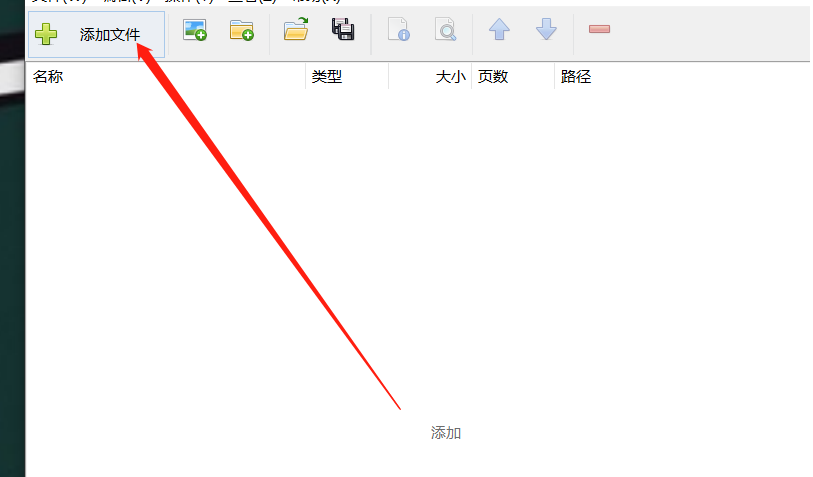
PDF Shaper Professional是一款PDF文件处理软件,其中有很多的功能可以帮助用户编辑PDF文件,就比如一些修改功能和转换功能,可以帮助用户更加方便的编辑自己的PDF文件,有的时候用户们在编辑好PDF文件之后会需要将PDF文件进行转换、合并、分割等操作,很多用户不知道要怎么使用PDF Shaper Professional这款软件来分割PDF文件,所以小编今天就来跟大家分享一下使用这款软件分割PDF文件的操作方法吧,有需要的朋友不妨一起来看看这篇方法教程。
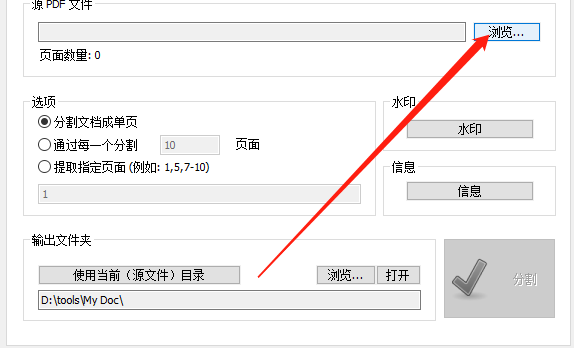
Mgosoft PDF Split Pro是一款能够帮助用户在电脑上分割PDF文件的分割软件,现在很多用户都喜欢使用PDF文档来编辑保存信息,如果有用户在处理PDF文件的时候需要进行分割操作的话就可以通过这款软件来进行分割了,其中可以根据用户的需求选择不同的分割方式,使用起来简单方便。不过也有一些没有使用过这款软件的用户不知道要如何操作,所以小编接下来就跟大家分享一下具体的操作方法吧,感兴趣的朋友一起来看看,希望这篇方法教程能够对大家有所帮助。
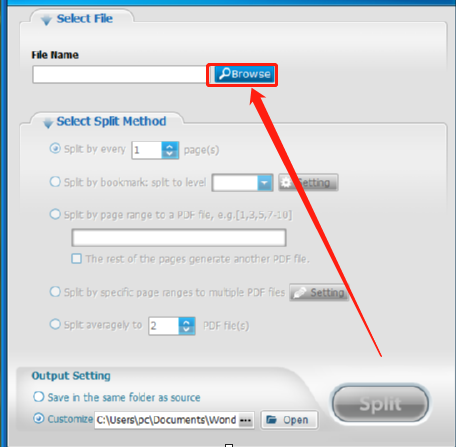
Wondershare PDF Splitter是一款可以帮助用户分割PDF文件的软件,用户可以通过它来分割电脑中的PDF文件,并且用户还可以选择自己想要使用的分割方式来完成分割操作,相信有很多用户在整理PDF文件的时候都会需要用到分割文件这个功能,那么使用Wondershare PDF Splitter这款软件来进行分割就再合适不过了,接下来小编就跟大家分享一下使用这款软件分割PDF文件的操作方法吧,感兴趣的朋友不妨来看看小编分享的方法,希望这篇方法教程能够帮助到大家。
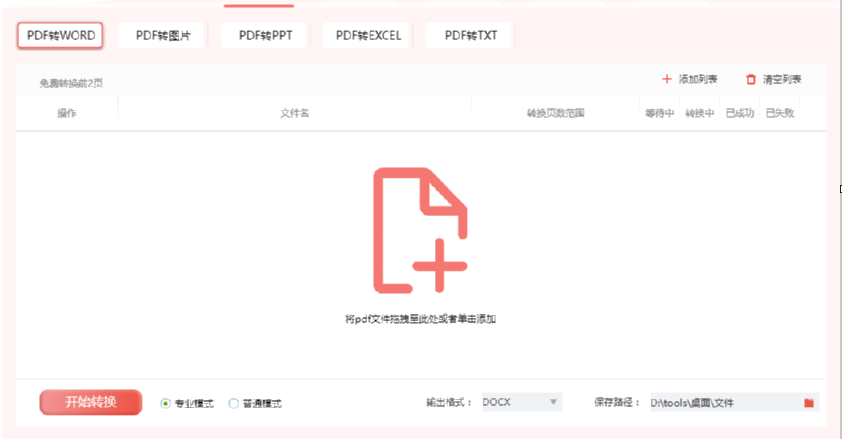
迷你pdf转word是一款非常实用的PDF文件转换工具,通过这款软件我们可以将电脑中的PDF文件转换成其他文件格式,除了这个转换功能之外还有很多的PDF操作可以使用,包括压缩、加密、合并等等,是一款功能丰富又实用的PDF工具,那么大家在整理PDF文件的时候肯定经常会需要用到分割PDF文件的功能,所以小编今天就准备来跟大家分享一下使用迷你PDF转Word这款软件来分割PDF文件的操作方法,有需要的朋友不妨一起来看看小编分享的这篇方法教程,希望能够帮助到大家。





火山引擎是字节跳动旗下企业级云与AI服务平台。聚焦大模型核心能力,依托字节自研豆包多模态大模型,凭借火山方舟一站式平台,提供模型精调、推理部署、智能应用搭建等全链路服务,结合高性能AI算力,助力各行业快速落地大模型数字化与智能化应用。



