

解决Windows提示"bootmgr is missing"错误
Windows提示bootmgr文件丢失怎么解决随着现代科技的迅猛发展,计算机在人们的日常生活中起着重要作用。然而,使用计算机时可能会遇到各种各样的问题,其中一个常见的问题是出现“bootmgrismissing”错误提示。这个错误提示意味着计算机无法找到启动管理器文件bootmgr,而无法正确启动系统。在遇到这个问题时,我们不必惊慌,下面将介绍几种解决
Windows提示bootmgr文件丢失怎么解决
随着现代科技的迅猛发展,计算机在人们的日常生活中起着重要作用。然而,使用计算机时可能会遇到各种各样的问题,其中一个常见的问题是出现“bootmgr is missing”错误提示。这个错误提示意味着计算机无法找到启动管理器文件bootmgr,而无法正确启动系统。在遇到这个问题时,我们不必惊慌,下面将介绍几种解决这个问题的方法。
首先,我们可以尝试使用Windows安装光盘修复启动。如果您有一张Windows安装光盘,请将光盘插入计算机的光驱,并启动计算机。在启动过程中,您需要按下指定的按键进入计算机的“BIOS设置”或“Boot菜单”。通过改变启动设备的顺序,使计算机首先从光盘启动。然后选择“修复计算机”选项,在系统恢复环境中选择“启动修复”。这个方法将会自动修复启动文件并恢复计算机的启动功能。
其次,我们可以使用Windows修复环境命令行工具修复启动。同样,在启动过程中按下指定的按键进入计算机的“BIOS设置”或“Boot菜单”。通过改变启动设备的顺序,使计算机首先从光盘启动。选择“修复计算机”选项,在系统恢复环境中选择“命令提示符”。在命令提示符窗口中,输入以下命令:bootrec.exe /fixmbr,bootrec.exe /fixboot和bootrec.exe /rebuildbcd。这些命令将会修复引导管理器并重建启动配置数据。
第三种方法是使用第三方的启动修复工具。一些第三方软件提供了专门的启动修复功能,可以帮助我们解决bootmgr文件丢失的问题。您可以在互联网上搜索并下载这些工具,然后按照软件提供的指导进行操作。请注意,在使用第三方工具之前,请确保您从可信赖的来源下载软件,并备份重要数据以防数据丢失。
最后,如果以上方法都不能解决问题,可能是硬件故障导致的bootmgr文件丢失。这时候,建议您联系专业的计算机维修技术人员进行检查和修复。
综上所述,当出现“bootmgr is missing”错误提示时,我们可以尝试使用Windows安装光盘修复启动、使用Windows修复环境命令行工具修复启动,或者使用第三方的启动修复工具。如果问题依然存在,建议联系专业技术人员进行进一步的诊断和修复。通过正确的方法和合适的工具,我们可以解决bootmgr文件丢失的问题,使我们的计算机恢复正常运行。
Admin5日志错误涉及后台管理或数据交互异常,常表现为数据库连接、文件权限或代码问题。排查需从环境配置、文件权限、数据库及代码层面由简到繁进行。修复需针对具体原因调整配置、权限或代码,并提前备份。预防建议定期备份、更新软硬件、监控资源并优化代码,以降低错误发生风险。
OPENKYLIN系统启动故障常由硬件兼容性、系统文件损坏或配置错误导致。解决时需先观察启动停滞阶段,进入恢复环境获取命令行。可修复引导加载程序,例如重新安装GRUB并生成配置文件;检查修复文件系统错误;或恢复损坏的内核及初始化内存盘文件。这些方法能系统性解决多数启动问题。
Properties文件存储键值对配置时,默认ISO-8859-1编码易致非西欧字符乱码,建议读写时显式指定UTF-8编码。特殊字符需转义处理,多环境配置可通过占位符与构建工具自动生成。编辑器应支持UTF-8、语法高亮及多语言资源管理,团队需统一编码规范并纳入版本控制。
Replayer是用于记录和复现程序执行序列的工具,广泛应用于问题诊断与自动化测试。使用时需关注录制与回放两阶段:录制应确保数据完整,处理非确定性事件;回放需保持环境一致,管理依赖并控制时序。借助容器化、调试集成及差分回放等方法,可提升排查效率,并集成至开发流程以保障软件质量。
内存屏障是多线程编程中的关键同步原语,用于控制指令顺序和内存操作的可见性,防止数据竞争。常见于无锁数据结构等场景,使用不当易导致状态不一致或性能问题。其实现因语言和硬件平台而异,需通过静态分析、压力测试验证正确性,并选用最弱必要的屏障以平衡性能与可靠性。
一、安装的前提条件 在开始动手之前,得先把准备工作做好。具体的系统环境配置方法,可以参考另一篇详尽的指南《用apt+synaptic 在线安装或升级Fedora core 4.0 软件包》。 接下来要安装的一系列软件包,你可以选择用命令行apt-get install来搞定,也可以借助图形化工具sy
Samba显示中文乱码?这是你需要加入的配置 相信不少朋友在搭建或使用Samba共享服务时,都遇到过这样的烦心事儿:辛辛苦苦共享的文件,打开一看,里面的中文文件名或内容全变成了“天书”——乱码。这不仅影响使用体验,排查起来也常常让人摸不着头脑。 其实,这个问题背后,往往是Linux服务器与Windo

黄河票务网申请退款多久能到账?最近有网友反映,在该平台申请退票后迟迟未收到退款。其实,遇到这种情况最有效的方式就是投诉,只要坚持,退款是完全可以实现的。下面一起来看看具体的解决方法。黄河票务退票不处理怎么办?2024年7月26日,我在黄河票务App购买了“2024乐华十五周年家族演唱会”上海站门票两张,支付定金1960元。由于最终票价过高,我决定不去并申请退款,当时官方承诺会全额退还,并表示三个月内处理完成。但直到快一年仍未处理,也未收到退款,联系客服也始终无果。后来我了解到可以通过投诉来解决,于是尝试了
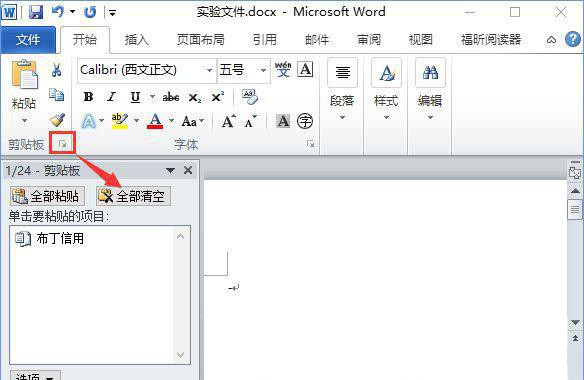
word是大家常用的文字编辑工具,办公学习更是离不开它。有用户在电脑上安装word后总是提示内存或磁盘空间不足,这是怎么回事?本期教程小编就给大家整理了两种解决方案,分享给大家。 方法一: 打开Word→点击【剪切板】→点击【全部清空】即可。 方法二: 1、同时按下【Windows+X】打开系统快捷菜单,点击【系统】。 2、然后,在左侧点击【高级系统设置】。 3、点击性能下的【设置】,即最上面的那个“设置”按钮。 4、点击高级,然后再点击&ld





火山引擎是字节跳动旗下企业级云与AI服务平台。聚焦大模型核心能力,依托字节自研豆包多模态大模型,凭借火山方舟一站式平台,提供模型精调、推理部署、智能应用搭建等全链路服务,结合高性能AI算力,助力各行业快速落地大模型数字化与智能化应用。



