

安装主板声卡的驱动步骤
主板声卡驱动是保证计算机可以正常播放音频的重要组件。在安装主板声卡驱动之前,我们需要确认以下几点:确认主板型号:不同的主板需要安装对应的声卡驱动程序。下载声卡驱动程序:可以从主板厂商的官方网站或其他可信的硬件驱动下载站点下载适配的声卡驱动程序。下面,将详细介绍主板声卡驱动的安装步骤:步骤一:准备工作在开始安装前,关闭计算机,并确保主板的电源线已从主板上拔下。
主板声卡驱动是保证计算机可以正常播放音频的重要组件。在安装主板声卡驱动之前,我们需要确认以下几点:
- 确认主板型号:不同的主板需要安装对应的声卡驱动程序。
- 下载声卡驱动程序:可以从主板厂商的官方网站或其他可信的硬件驱动下载站点下载适配的声卡驱动程序。
下面,将详细介绍主板声卡驱动的安装步骤:
步骤一:准备工作
- 在开始安装前,关闭计算机,并确保主板的电源线已从主板上拔下。
- 接下来,需要将计算机主机箱打开,以获取主板的相关信息。
步骤二:查找主板型号
- 打开计算机主机箱,找到主板上的型号标识。通常位于主板的中央位置或边缘处。
- 记录下主板型号的完整信息,以备后续使用。
步骤三:下载声卡驱动程序
- 打开浏览器,并进入主板厂商的官方网站。
- 在网站上找到支持与下载或驱动程序下载等相关选项。
- 输入主板型号,在搜索栏中搜索对应的声卡驱动程序。
- 找到适配的声卡驱动程序后,点击下载并保存到计算机指定的文件夹中。
步骤四:安装声卡驱动程序
- 打开下载好的声卡驱动程序文件夹,双击运行安装程序。可能会出现用户账户控制或安全警告提示,请点击允许或继续等选项。
- 按照安装程序的指导,逐步完成声卡驱动程序的安装。一般包括阅读许可协议、选择安装路径等步骤。
- 安装过程中,可能会提示重启计算机。请按照提示操作,并在重启后继续安装。
- 安装完成后,打开控制面板,点击“声音、音频设备”选项。确认是否已经显示出新安装的声卡设备。
步骤五:测试声音播放功能
- 通过音量控制面板或扬声器上的音量按钮,打开音量控制界面。
- 确认音量是否调至适当的位置。
- 打开媒体播放器或其他具备音频播放功能的程序,播放测试音频文件。
- 如果能正常听到声音,并且声音没有明显异常,说明声卡驱动已经成功安装。
总结:
安装主板声卡驱动是确保计算机声音正常播放的关键步骤。要注意选择正确的声卡驱动程序,并正确安装。如果在安装过程中遇到问题,可以参考主板厂商提供的安装指南或寻求专业人士的帮助。
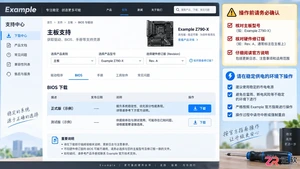
很多用户担心跳过BIOS版本会导致主板损坏,本文详解现代主板是否支持跨版本直刷,以及在更换新CPU或修复故障时的正确升级顺序和注意事项。
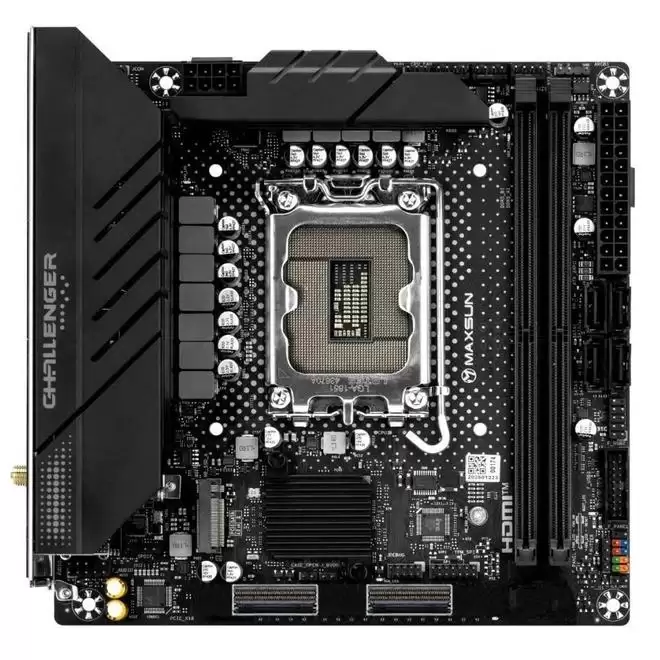
铭瑄公布基于MCIO接口的ITX主板方案,MCIO支持PCIeGen5并布局Gen6,高密度且布线灵活。两款产品中,MS-ChallengerMCIOITX以MCIO取代传统PCIe插槽,提供多种芯片组版本与拆分模式;MS-PCFarmB860I采用转置布局,支持4条UDIMM、IPMI管理等功能,为小型化系统优化风道与运维。
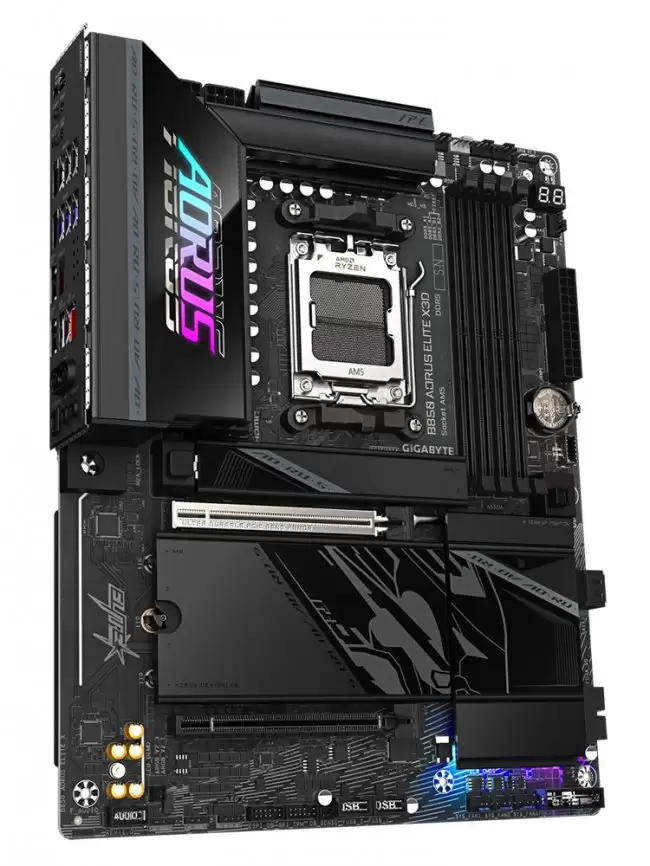
技嘉B850AORUSELITEX3D主板专为AMD3DV-Cache处理器优化,支持X3DTurbo模式2.0。配备(8+8)+2+2相60ADrMOS供电、双EPS8-Pin接口,四槽DDR5支持8200MT/s,四个M.2含两个PCIe5.0直出,搭载5GbE网卡与Wi-Fi7。
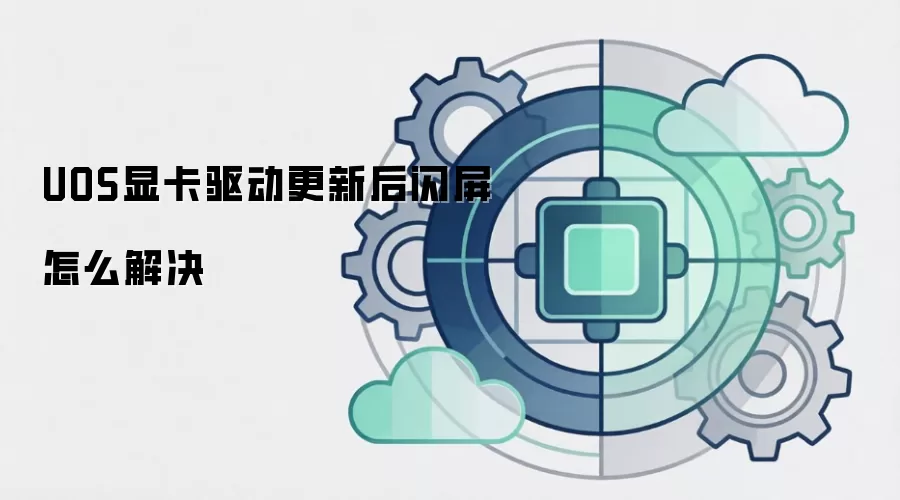
统信UOS显卡驱动更新后屏幕闪烁需五步修复:一、Win+−或Win+0重置缩放并关闭放大镜;二、添加i915.enable_psr=0内核参数禁用PSR;三、图形界面切换开源驱动或APT降级至nvidia-driver-470;四、关闭“窗口特效”总开关并执行gsettings禁用ukui-comp

七彩虹为部分英特尔800系主板推出内存增强模式,可在BIOS一键开启并选择档位。AIDA64测试中内存读写复制延迟提升超10%,《无畏契约》和《反恐精英2》平均帧率分别提升约4.2%和3.4%,后续多款主板将支持该功能。
Linux中并没有所谓的“逻辑驱动器修复成功记录”。e2fsck或xfs_repair执行完成后,需要以终端输出作为判断依据。比如,ext4文件系统修复完成后,可能会显示“FILE SYSTEM WAS MODIFIED”,或者错误数得到修正;而XFS文件系统修复成功的话,末行通常会输出“done”
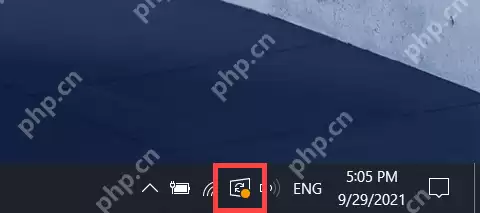
新装上Win11系统后,若想以最快速度补齐驱动和更新,顺序可别搞错了。得先让Windows Update把第一轮系统补丁和通用驱动跑完,接着处理重启收尾工作,最后再进入设备管理器查看还有哪些硬件没被完全识别。这么做可比一上来就往系统里塞各种厂商全家桶要稳当得多。 第一轮先直接跑 Windows Up
AMD又悄咪咪更新驱动了——这次是26.6.4版本,已经拿到WHQL认证。别看版本号只是小幅跳升,但对RX 7000系列及更高显卡的用户来说,这次更新直接补了两个关键坑。 第一个是驱动安装时的间歇性抽风:在Windows 10系统上往RX 7000系列及以上显卡装驱动,偶尔会卡住或报错,这回终于正式

必须通过安全模式安装显卡驱动:先确认或切换至multi-user.target,再禁用nouveau、安装编译依赖、停止lightdm并杀掉Xorg进程,最后在TTY中执行带--no-opengl-files等参数的.run安装命令。在统信UOS系统中遇到图形界面崩溃、黑屏或登录循环,无法进入桌面环
UOS中显卡驱动文件夹位于/lib/modules/$(uname -r)/kernel/drivers/gpu/drm/,按厂商分目录存放i915、amdgpu、nouveau等.ko模块;闭源NVIDIA驱动默认不自带,手动安装后通常落于/lib/modules/$(uname -r)/kern





火山引擎是字节跳动旗下企业级云与AI服务平台。聚焦大模型核心能力,依托字节自研豆包多模态大模型,凭借火山方舟一站式平台,提供模型精调、推理部署、智能应用搭建等全链路服务,结合高性能AI算力,助力各行业快速落地大模型数字化与智能化应用。



