

部署和使用Redash可视化BI系统的简易指南

部署和安装Redash(可视化BI系统)通常涉及以下步骤:准备环境:安装Docker和DockerCompose。确保你的服务器上安装了这两个工具。获取Redash代码:创建一个用于存储Redash代码的目录,例如/opt/redash。克隆Redash源代码库到该目录。运行以下命令:gitclone配置Redash:进入Redash目录:cd/opt/redash创建并编辑一个名为.env的配置文件,其中包含所需的环境变量。你可以使用示例文件作为起点,并根据你的需求进行相应的更改。例如:cp.env.s

部署和安装Redash(可视化BI系统)通常涉及以下步骤:
-
准备环境:
- 安装Docker和Docker Compose。确保你的服务器上安装了这两个工具。
-
获取Redash代码:
- 创建一个用于存储Redash代码的目录,例如
/opt/redash。 -
克隆Redash源代码库到该目录。运行以下命令:
git clone
- 创建一个用于存储Redash代码的目录,例如
-
配置Redash:
- 进入Redash目录:
cd /opt/redash -
创建并编辑一个名为
.env的配置文件,其中包含所需的环境变量。你可以使用示例文件作为起点,并根据你的需求进行相应的更改。例如:cp .env.sample .env vi .env
-
在
.env文件中,至少需要设置以下变量:REDASH_ENV=productionREDASH_SECRET_KEY=<随机生成的密钥>REDASH_DATABASE_URL=postgresql://postgres@postgres/postgres
- 根据你的需求,可以进行其他配置,例如邮件服务器、LDAP等。
- 进入Redash目录:
-
启动Redash:
-
在Redash目录中,运行以下命令来启动Redash服务:
docker-compose up -d
-
-
访问Redash:
- 在浏览器中,通过服务器的IP地址或域名访问Redash,默认端口为
80。例如:
- 在浏览器中,通过服务器的IP地址或域名访问Redash,默认端口为
-
配置数据源:
- 在Redash的管理界面中,登录并导航到”Data Sources”(数据源)部分。
- 添加你要连接的数据源,例如MySQL、PostgreSQL等。
-
创建查询和可视化:
- 在Redash中,你可以创建查询并使用可视化图表展示数据。导航到”Queries”(查询)页面,并创建你需要的查询。
通过以上步骤,你将成功部署和安装Redash,并可以开始使用它进行数据可视化和BI分析。请注意,上述步骤只是一个简单的示例,实际的部署和配置可能需要更多的步骤和注意事项。你可以参考Redash官方文档以获取更详细的信息和实践。

Forrester最新报告显示,微软在商业智能领域继续稳居领导者地位。原文链接:https://reprint.forrester.com/reports/the-forrester-wave-tm-business-intelligence-platforms-q2-2025-623e3263/index.html在这份报告中,Forrester采用了一种独特的弧线分割式散点图来对各项指标进行分组展示。那么在PowerBI中如何实现类似效果呢?采总分享了HTML的实现方法,而我则介绍一种SVG方案,并
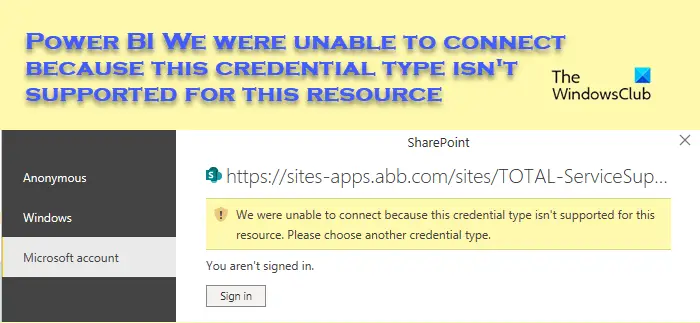
在尝试将PowerBI连接到SharePoint时,可能会遇到特定资源不支持提供的凭据类型的错误。这会对工作流程产生影响,因此需要及时解决。本文将探讨如何应对PowerBI提示无法连接的情况,因为资源不支持该凭据类型。PowerBI我们无法连接,因为此资源不支持此凭据类型如果PowerBI显示“我们无法连接,因为此资源不支持此凭据类型”,请按照下面提到的解决方案操作。编辑数据源的权限清除缓存和/或更改权限更改默认浏览器清除数据源使用ODataFeed联系PowerBI支持让我们详细地谈一谈。1]编辑数据源
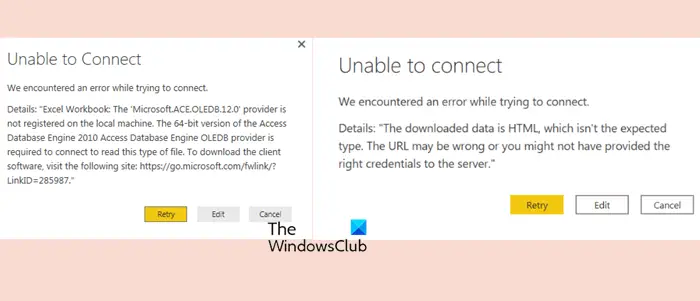
当PowerBI无法连接到XLS、SQL或Excel文件的数据源时,可能会遇到困难。本文将探讨可能的解决方案,以帮助您解决这一问题。如果您在连接过程中遇到错误或连接失败的情况,本文将指导您采取一些措施。因此,如果您面临这个问题,请继续阅读,我们将为您提供一些有用的建议。PowerBI中的网关连接错误是什么?PowerBI中的网关错误通常是由数据源信息与底层数据集不匹配引起的。要解决这个问题,需要确保本地数据网关上定义的数据源与PowerBI桌面中指定的数据源是准确且一致的。PowerBI无法连接,我们在尝

本教程演示如何在 Windows 版 Typora 中开启 Highlight 高亮功能,通过双等号语法标记重点文本,并展示如何编辑、取消高亮及验证源码保存状态。

了解讯飞智作平台的在线创作流程:从文字配音到数字人视频生成,再到AIGC工具箱的素材处理。通过具体案例演示如何选择合适的功能入口、调整参数及核对成品权益,适合需要快速制作音频或播报视频的用户参考。

本文详细介绍 Gemini 官方网页版入口地址、个人与组织账号登录流程、运行环境要求、账号体系差异对比及常见访问异常的排查解决方法。

针对初次接触Steam平台的玩家,提供正版Steam官网网址识别、客户端官方安装包下载、本地安装配置及账号安全注册登录的详细图文操作教程。

针对各类支持驱动配置的鼠标,系统梳理鼠标宏设置软件的核心设置逻辑、全流程操作步骤、运行模式选择与排错验证方法,帮助读者准确掌握宏功能的配置与使用。

详解如何在 Word 中使用 EndNote 插件插入文献引用。涵盖从库中搜索记录、插入引文、选择样式到更新参考文献表的步骤,确保引文格式准确且可随时更新。






火山引擎是字节跳动旗下企业级云与AI服务平台。聚焦大模型核心能力,依托字节自研豆包多模态大模型,凭借火山方舟一站式平台,提供模型精调、推理部署、智能应用搭建等全链路服务,结合高性能AI算力,助力各行业快速落地大模型数字化与智能化应用。



