

连接到 Power BI 出现凭据类型不支持的问题

在尝试将PowerBI连接到SharePoint时,可能会遇到特定资源不支持提供的凭据类型的错误。这会对工作流程产生影响,因此需要及时解决。本文将探讨如何应对PowerBI提示无法连接的情况,因为资源不支持该凭据类型。PowerBI我们无法连接,因为此资源不支持此凭据类型如果PowerBI显示“我们无法连接,因为此资源不支持此凭据类型”,请按照下面提到的解决方案操作。编辑数据源的权限清除缓存和/或更改权限更改默认浏览器清除数据源使用ODataFeed联系PowerBI支持让我们详细地谈一谈。1]编辑数据源
在尝试将Power BI连接到SharePoint时,可能会遇到特定资源不支持提供的凭据类型的错误。这会对工作流程产生影响,因此需要及时解决。本文将探讨如何应对Power BI提示无法连接的情况,因为资源不支持该凭据类型。
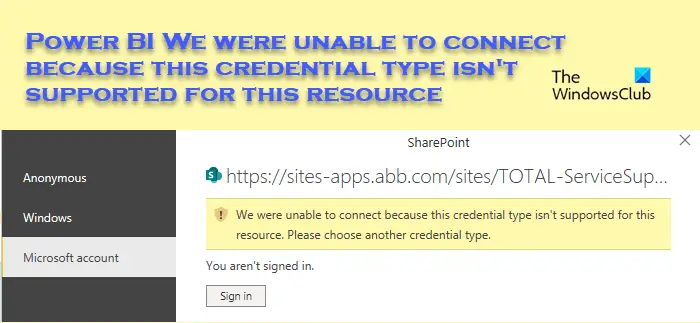
Power BI我们无法连接,因为此资源不支持此凭据类型
如果Power BI显示“我们无法连接,因为此资源不支持此凭据类型”,请按照下面提到的解决方案操作。
让我们详细地谈一谈。
1]编辑数据源的权限
我们的首个解决方案需要编辑数据源权限,包括Microsoft帐户凭据。这将有助于您完成此操作。请按照下方列出的步骤进行相同的操作。
最后,检查问题是否解决。
2]清除缓存和/或更改密码
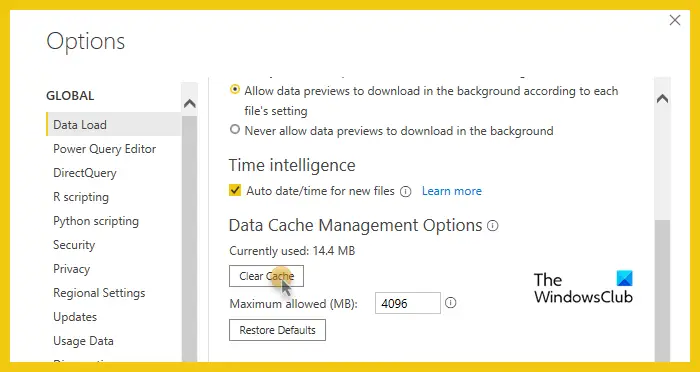
从错误消息中可以明显看出,问题主要源于凭证的问题。最佳解决方案之一是清除Power BI的缓存,并要求IT管理员更改密码。这已被许多用户证明有效。要清除Power BI Desktop的缓存,您可以按照以下步骤操作。
清除缓存后,核实问题是否已消失。如问题仍旧存在,请务必联系管理员并请求更改账户密码。
3]更改默认浏览器
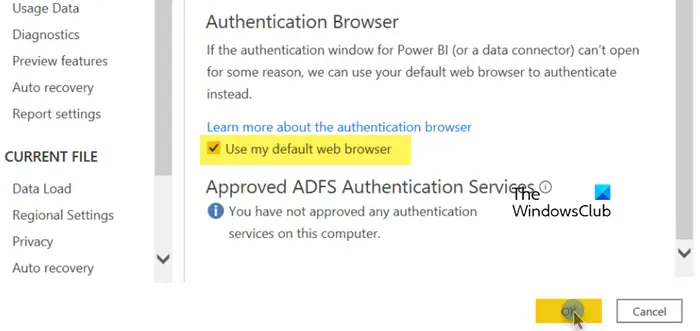
有时,如果未使用默认浏览器进行身份验证,则Power BI与SharePoint或数据源之间的连接可能会失败。为了确保连接正常工作,我们需要检查身份验证浏览器并将其设置为默认浏览器。您可以按照提供的说明进行必要的更改。
这将为你做这个把戏。
4]清除数据源
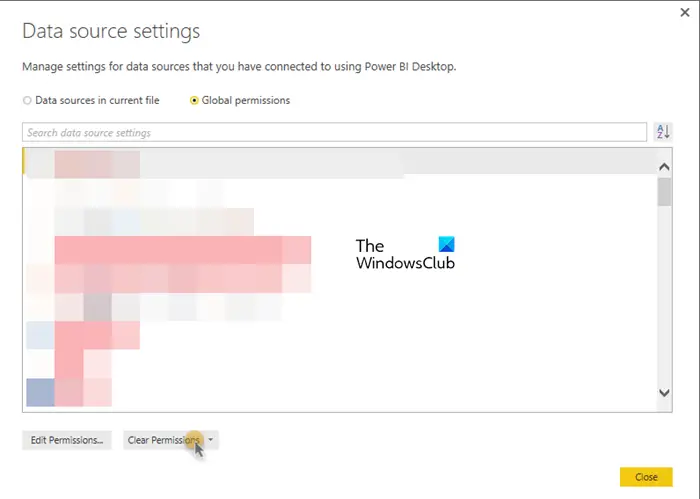
数据集损坏并需要刷新的情况并不少见。如果它们已损坏,则可以限制用户访问资源。在这种情况下,我们可以轻松地清除权限并再次输入凭据以使其工作。按照下面提到的步骤执行相同的操作。
您现在可以再次输入您的凭据,它将为您完成此操作。
5]使用OData Feed连接到SharePoint
如果您无法连接到SharePoint列表,请尝试使用OData提要执行同样的操作。很简单:按Get Data Reed From Home,然后转到Odata Feed。在文本框中输入SHAREPOINT列表URL提要,格式如下:http://URL/Location/DataListicles.svc.然后,为SharePoint列表数据源选择一种身份验证方法。最后,单击连接按钮。
6]联系Power BI支持
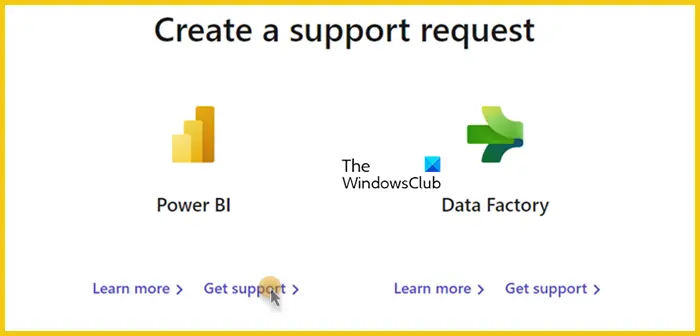
如果所有其他方法都失败了,我们必须联系Power BI支持团队,创建票证,然后让他们解决问题。为此,请访问support.Fabric.microsoft.com,他们将与您一起工作来修复该问题。
希望您可以使用前面提到的解决方案来解决问题。
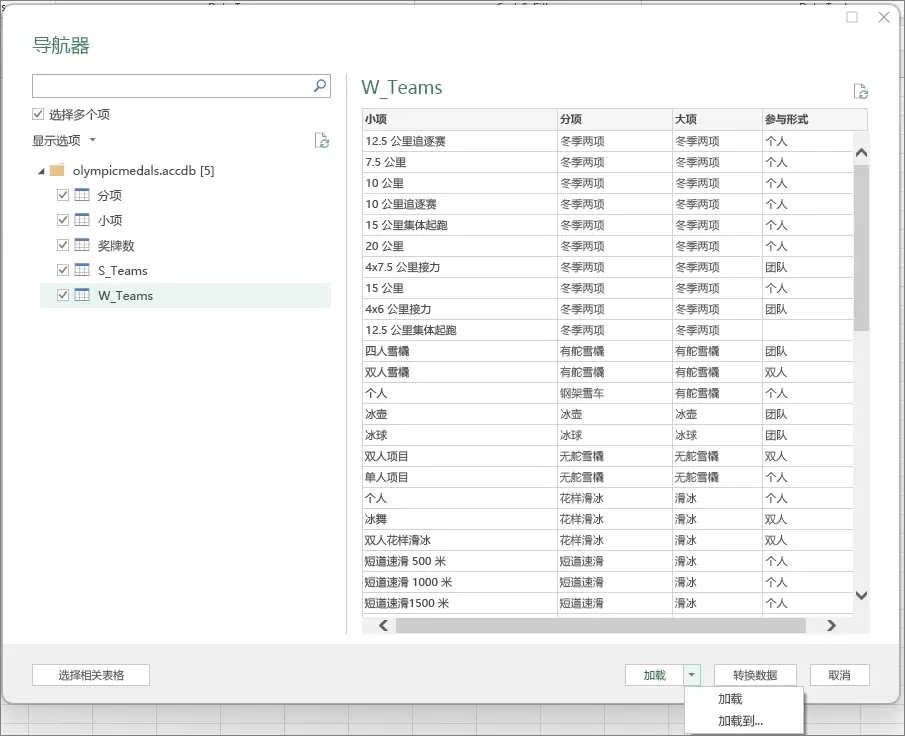
本教程面向刚接触数据库概念的Excel用户,演示如何从数据库导入多张表、加载为数据透视表,并通过数据模型建立表间关系。掌握字段匹配原则与常见排错方法后,可快速搭建轻量级关系型数据分析环境,为后续学习SQL或Power Query打下基础。

Forrester最新报告显示,微软在商业智能领域继续稳居领导者地位。原文链接:https://reprint.forrester.com/reports/the-forrester-wave-tm-business-intelligence-platforms-q2-2025-623e3263/index.html在这份报告中,Forrester采用了一种独特的弧线分割式散点图来对各项指标进行分组展示。那么在PowerBI中如何实现类似效果呢?采总分享了HTML的实现方法,而我则介绍一种SVG方案,并
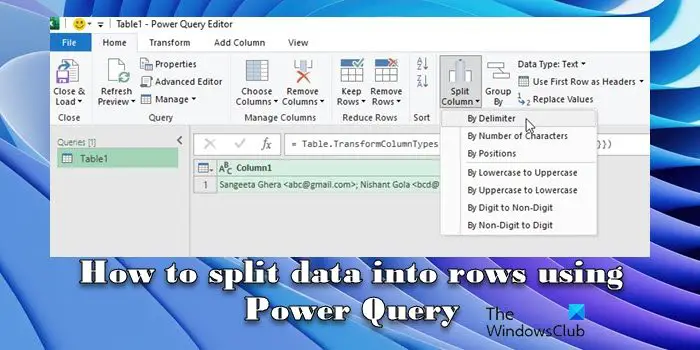
本文将介绍如何使用PowerQuery将数据进行行拆分。在从其他系统或源导出数据时,常常会遇到数据存储在单元格中组合多个值的情况。通过PowerQuery,我们可以轻松将这样的数据拆分成行,使得数据更易于处理和分析。若用户不了解Excel的规则并意外将多个数据输入到一个单元格,或者在从其他来源复制/粘贴数据时未正确格式化,就会出现这种情况。要处理这些数据,需要额外的步骤来提取和整理信息,以便进行分析或报告。如何在PowerQuery中拆分数据?PowerQuery转换可以根据各种不同因素(例如字符串、文本
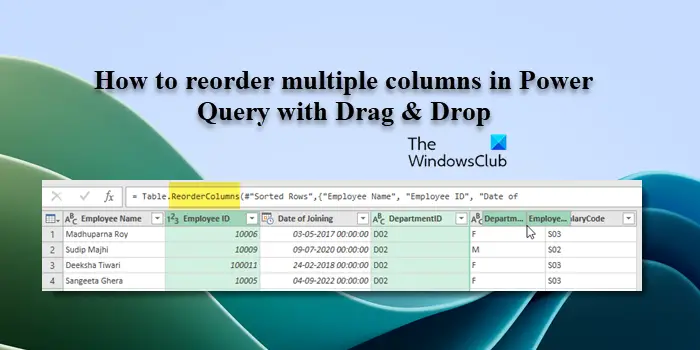
在这篇文章中,我们将向你展示如何通过拖放在PowerQuery中对多列进行重新排序。通常,从各种来源导入数据时,列可能不是所需的顺序。重新排序列不仅允许您按照符合您的分析或报告需求的逻辑顺序排列它们,还可以提高数据的可读性,并加快过滤、排序和执行计算等任务。如何在Excel中重新排列多个列?在Excel中,重新排列列的方法有多种。您可以简单地选择列标题,然后将其拖动到所需位置。但是,当处理包含许多列的大表时,这种方法可能会变得繁琐。为了更高效地重新排列列,您可以使用增强查询编辑器。通过增强查询编辑器,您可
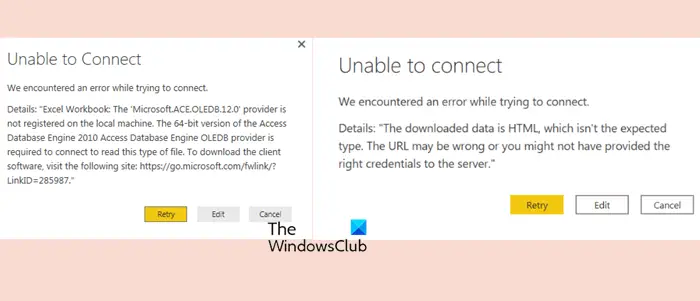
当PowerBI无法连接到XLS、SQL或Excel文件的数据源时,可能会遇到困难。本文将探讨可能的解决方案,以帮助您解决这一问题。如果您在连接过程中遇到错误或连接失败的情况,本文将指导您采取一些措施。因此,如果您面临这个问题,请继续阅读,我们将为您提供一些有用的建议。PowerBI中的网关连接错误是什么?PowerBI中的网关错误通常是由数据源信息与底层数据集不匹配引起的。要解决这个问题,需要确保本地数据网关上定义的数据源与PowerBI桌面中指定的数据源是准确且一致的。PowerBI无法连接,我们在尝
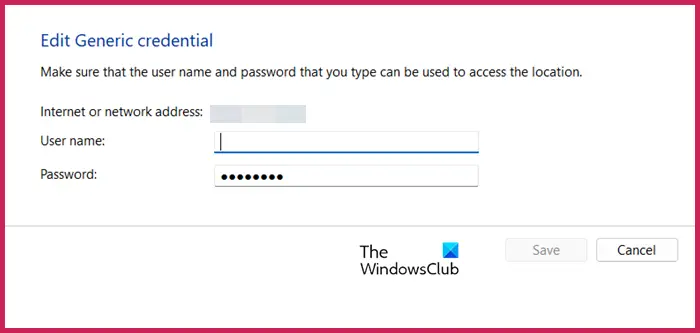
为了增强网络驱动器的安全性,Microsoft支持使用密码来保护共享文件夹或网络驱动器。然而,为了确保持续的保护,我们需要定期更改网络驱动器的密码。本文将介绍在Windows11/10中如何更新网络驱动器的登录凭据。如何在Windows中更新网络驱动器登录凭据为了更新网络驱动程序的登录凭据,我们需要使用凭据管理器。这是Windows计算机上的一个预安装功能,可以通过控制面板访问。因此,请按照以下步骤执行相同的操作。点击Win+S,搜索“控制面板”,然后点击“打开”。将屏幕视图按比例更改为大图标。然后,您必

部署和安装Redash(可视化BI系统)通常涉及以下步骤:准备环境:安装Docker和DockerCompose。确保你的服务器上安装了这两个工具。获取Redash代码:创建一个用于存储Redash代码的目录,例如/opt/redash。克隆Redash源代码库到该目录。运行以下命令:gitclone配置Redash:进入Redash目录:cd/opt/redash创建并编辑一个名为.env的配置文件,其中包含所需的环境变量。你可以使用示例文件作为起点,并根据你的需求进行相应的更改。例如:cp.env.s
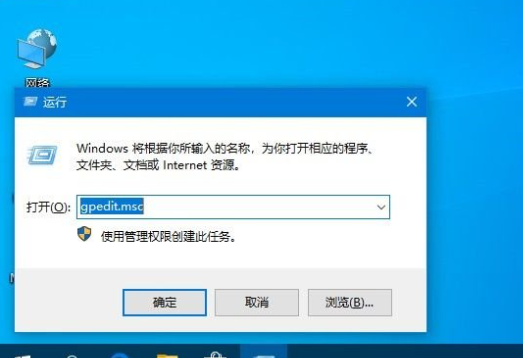
在使用Windows10中的远程连接工具时,可能会遇到"您的凭证无效"的提示。这通常意味着之前保存的远程账户密码已无法正常使用。接下来,我将为您详细介绍Windows10远程连接提示您的凭证无效的解决方法。win10家庭版你的凭据不工作解决方法:1、请同时按下“Win+R”键打开运行窗口,输入“gpedit.msc”并点击确定。2、在弹出的页面中依次展开“计算机配置”→“管理模版”→“系统”→“凭据分配”→找到“允许分配保存的凭据用于仅NTLM服务器身份验证”项;3、对此进行双击,选择"已启用"→再次单击
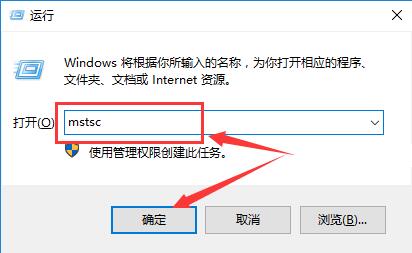
在使用win10远程桌面的时候,有很多的用户们遇到个问题就是远程桌面会提示凭据不工作,这种问题需要怎么去进行处理呢,快来看看详细的教程吧~win10远程桌面凭据不工作:1、按下键盘上的组合键“win+r”,然后输入:mstsc,打开远程控制桌面。2、然后我们点击“显示选项”进入设置。3、然后在本地资源选项卡中,我们将“打印机和剪贴板”全部取消勾选就行了。

本教程演示如何在 Windows 版 Typora 中开启 Highlight 高亮功能,通过双等号语法标记重点文本,并展示如何编辑、取消高亮及验证源码保存状态。





火山引擎是字节跳动旗下企业级云与AI服务平台。聚焦大模型核心能力,依托字节自研豆包多模态大模型,凭借火山方舟一站式平台,提供模型精调、推理部署、智能应用搭建等全链路服务,结合高性能AI算力,助力各行业快速落地大模型数字化与智能化应用。



