

详解如何快速在Maven下创建一个Java项目
使用Maven快速创建一个Java项目的步骤详解作为一款优秀的项目管理工具,Maven可以帮助开发人员管理项目的依赖关系、构建项目、运行测试以及发布项目等多个方面。本文将详细介绍如何利用Maven快速创建一个Java项目,并附上具体的代码示例,方便读者快速上手。第一步:安装Maven首先,我们需要在电脑上安装Maven。在官方网站上下载最新版本的Maven压
使用Maven快速创建一个Java项目的步骤详解
作为一款优秀的项目管理工具,Maven可以帮助开发人员管理项目的依赖关系、构建项目、运行测试以及发布项目等多个方面。本文将详细介绍如何利用Maven快速创建一个Java项目,并附上具体的代码示例,方便读者快速上手。
第一步:安装Maven
首先,我们需要在电脑上安装Maven。在官方网站上下载最新版本的Maven压缩包,并解压到一个合适的路径下即可完成安装。
第二步:配置Maven环境变量
为了方便在命令行中使用Maven命令,我们需要配置Maven的环境变量。将Maven的bin目录路径添加到系统的PATH变量中即可。
第三步:创建一个Maven项目
- 打开命令行工具,定位到你希望创建项目的目录下。
输入以下命令创建一个新的Maven项目:
mvn archetype:generate -DgroupId=com.example -DartifactId=my-java-project -DarchetypeArtifactId=maven-archetype-quickstart -DinteractiveMode=false
其中,-DgroupId指定项目的组织ID,-DartifactId指定项目的名称,-DarchetypeArtifactId指定使用的Maven模版,-DinteractiveMode=false表示不需要交互式操作。
- Maven将会自动下载依赖并生成一个基本的Java项目结构,包括src/main/java和src/test/java目录等。
第四步:编辑项目代码
进入项目目录,打开src/main/java/com/example/App.java文件,编辑Java代码。
package com.example; public class App { public static void main(String[] args) { System.out.println("Hello, Maven!"); } }- 可以在src/test/java/com/example目录下创建测试类进行单元测试。
第五步:构建并运行项目
在命令行中进入项目目录,执行以下命令进行项目构建:
mvn package
- Maven将会编译项目代码、运行测试并生成一个可执行的JAR包。
最后,在命令行中输入以下命令运行项目:
java -cp target/my-java-project-1.0-SNAPSHOT.jar com.example.App
你将会看到控制台输出“Hello, Maven!”。
至此,一个基本的Java项目便通过Maven快速创建完成了。通过Maven,我们可以轻松管理项目依赖,进行项目构建、测试和发布。希望这篇文章能够帮助读者快速掌握使用Maven创建Java项目的方法。
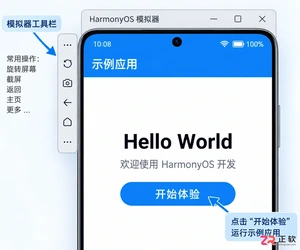
通过图文步骤演示如何在DevEco Studio中创建鸿蒙应用项目,涵盖模板选择、SDK配置及代码结构解析,确保新手能顺利生成并运行第一个Hello World工程。
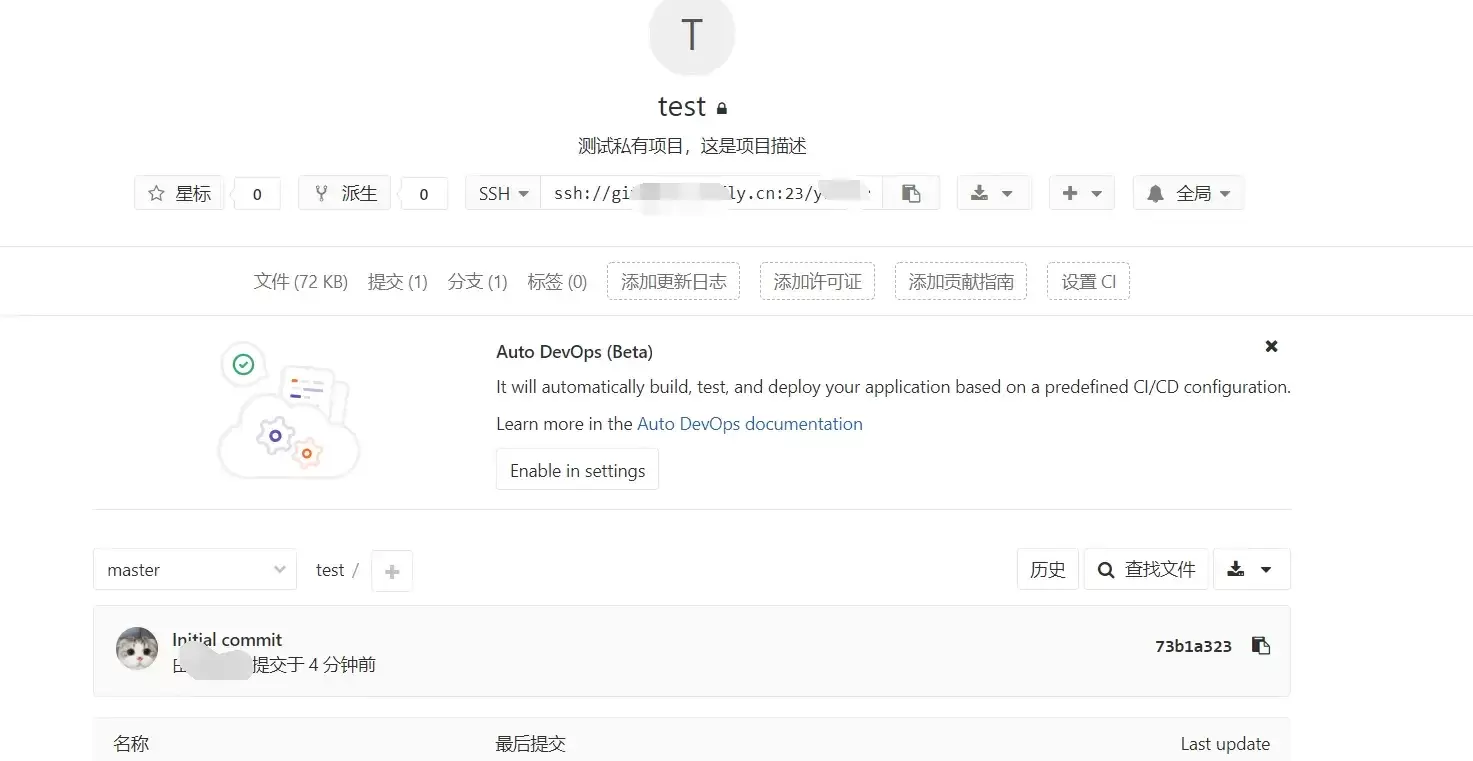
本文指导GitLab新手完成创建项目并推送第一次提交的最小闭环。涵盖远程项目创建、本地仓库初始化、添加远程地址及执行git push。重点说明HTTPS与SSH认证差异、分支名(master/main)核对及提交验证标准,确保远程仓库真正建立。

利用Go语言create方法创建新项目,需要具体代码示例在Go语言中,通过使用gomod命令可以轻松创建一个新的项目。下面将介绍如何利用gomod命令创建一个新的项目,并给出具体的代码示例。首先,打开命令行界面,在任意目录下输入以下命令创建新项目:gomodinit<项目名称>例如,我们要创建一个名为myproject的新项目,可以使用
在软件开发过程中,有一个优秀的构建工具和集成开发环境是非常重要的。Maven作为Java项目的构建工具,能够帮助开发者统一管理依赖、打包、部署等工作,而IntelliJIdea则是一个功能强大的集成开发环境(IDE),广泛地应用于Java开发中。本文将以"从零开始:手把手教你配置Maven和Idea"为主题,介绍如何在Idea中配置Maven,并通过具体的
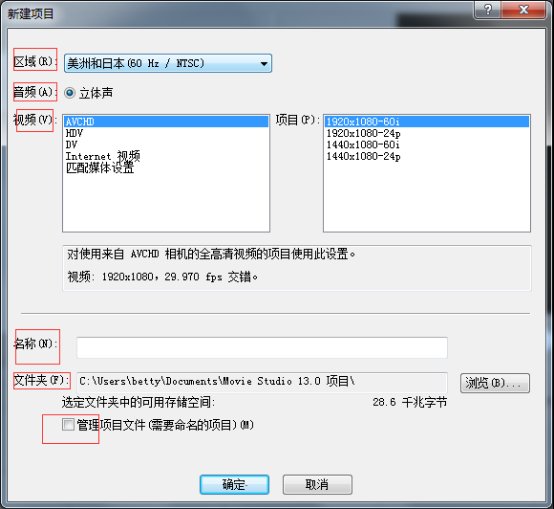
Movie studio是vegas系列的一款家用视频剪辑软件,使用起来难度相对较低,适合入门选手使用。视频制作的前提是创建一个新的媒体项目,在此基础上进行视频的编辑和制作。

遇到OpenCode Skills无法加载或配置无效?本文手把手教你完成Skills的安装、环境变量设置及本地调试,避开常见坑点,让AI助手更懂你的代码习惯。

解决 Visual Studio 2022 编辑时不显示代码分析警告的问题。指南涵盖 .NET 项目实时分析设置、Roslyn 分析器范围调整及错误列表来源筛选,确保开发者能高效利用实时代码诊断功能。

详解 Visual Studio 2022 调试技巧:包括断点设置、监视窗口开启方法、变量添加步骤以及通过 F10 单步执行观察变量值变化的全过程。

针对 Visual Studio 2017 缺乏全局默认编码选项的情况,详解如何利用 .editorconfig 设定项目级 UTF-8 无 BOM 规则,以及手动转换现有文件并校验字节的方法。

解决 Visual Studio 2022 F5 调试报错问题,通过设置启动项目、检查解决方案属性及正确区分类库与应用项目,快速恢复调试功能。





火山引擎是字节跳动旗下企业级云与AI服务平台。聚焦大模型核心能力,依托字节自研豆包多模态大模型,凭借火山方舟一站式平台,提供模型精调、推理部署、智能应用搭建等全链路服务,结合高性能AI算力,助力各行业快速落地大模型数字化与智能化应用。



