

揭开隐藏文件夹的秘密
如何打开已隐藏的文件夹在使用电脑的过程中,有时我们需要隐藏一些私密的文件夹,以保护个人隐私或重要文件的安全。但有时我们也会遇到需要打开已隐藏文件夹的情况,比如找回误删除的文件或查看之前隐藏的文件内容等。本文将介绍几种常见的方法来打开已隐藏的文件夹。使用文件资源管理器打开最常见的方法是通过文件资源管理器打开已隐藏的文件夹。你可以按下Win+E组合键,或者打开开
如何打开已隐藏的文件夹
在使用电脑的过程中,有时我们需要隐藏一些私密的文件夹,以保护个人隐私或重要文件的安全。但有时我们也会遇到需要打开已隐藏文件夹的情况,比如找回误删除的文件或查看之前隐藏的文件内容等。本文将介绍几种常见的方法来打开已隐藏的文件夹。
- 使用文件资源管理器打开
最常见的方法是通过文件资源管理器打开已隐藏的文件夹。你可以按下Win+E组合键,或者打开开始菜单并选择"计算机",然后在地址栏输入文件夹的路径。如果你知道被隐藏文件夹的路径,也可以直接在资源管理器中输入路径。接下来,输入路径后按下回车键,就可以打开已隐藏的文件夹了。
- 使用控制面板找回
另一种方法是使用控制面板。首先,打开控制面板,可以通过在开始菜单的搜索栏中输入"控制面板"关键词来找到它。在控制面板中,找到"外观和个性化"或"文件资源管理器选项"这个选项。在打开的窗口中,选择"文件夹选项"或"视图"选项卡,然后点击"显示隐藏的文件、文件夹和驱动器"复选框。最后,点击"应用"和"确定"按钮保存设置,就可以看到之前隐藏的文件夹了。
- 使用CMD命令行
CMD命令行是一种更高级的打开已隐藏文件夹的方法。首先,打开CMD命令行,可以通过在搜索栏中输入"CMD"关键词来找到它。打开CMD后,输入"attrib -h -s 路径"这条命令,其中"路径"是隐藏文件夹所在的路径。例如,如果你的文件夹位于C盘的Secret文件夹下,可以输入"attrib -h -s C:Secret"。按下回车键后,CMD命令行将执行命令,显示该文件夹并取消隐藏。
- 使用注册表编辑器恢复隐藏设置
如果你发现以上方法都无效,你可以尝试通过修改注册表来恢复隐藏设置。首先,打开注册表编辑器,可以通过在搜索栏中输入"regedit"关键词来找到它。在注册表编辑器中,导航到"HKEY_CURRENT_USERSoftwareMicrosoftWindowsCurrentVersionExplorerAdvanced"路径。在右侧窗格中,找到名为"Hidden"的键,并将其值改为"1"。然后关闭注册表编辑器并重新启动电脑,就可以看到之前隐藏的文件夹了。
总结
无论是为了保护个人隐私,还是找回之前隐藏的重要文件,打开已隐藏的文件夹都是一个简单而重要的操作。通过使用文件资源管理器、控制面板、CMD命令行或注册表编辑器等方法,我们可以方便地打开已隐藏的文件夹。希望以上方法能够帮助你解决找回已隐藏文件夹的问题。同时,在使用这些方法时,请谨慎操作,确保不会误删除或修改其他文件夹和设置。
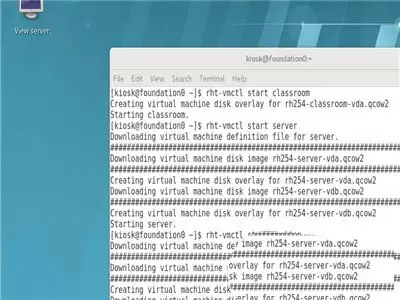
说起Linux下的文件同步,很多人的第一反应就是rsync。没错,这款工具堪称经典——轻量、高效、支持远程增量传输,几乎是服务器运维的标配。今天我们就来拆解一下,如何用rsync把本地文件夹与远程系统保持同步,整个过程其实相当直观。 第一步,先打开Linux系统,用su -命令切换到root模式。这

在 macOS 系统中,「资源库」文件夹是存放操作系统和 App 设置的核心位置。平时我们很少直接跟它打交道,但了解它的作用以及里面存放的内容,绝对能帮你加深对 macOS 运作机制的认识。「资源库」文件夹是什么?怎么访问?macOS 系统中有 3 大「资源库」文件夹,每个都有不同的职责。它们存储着
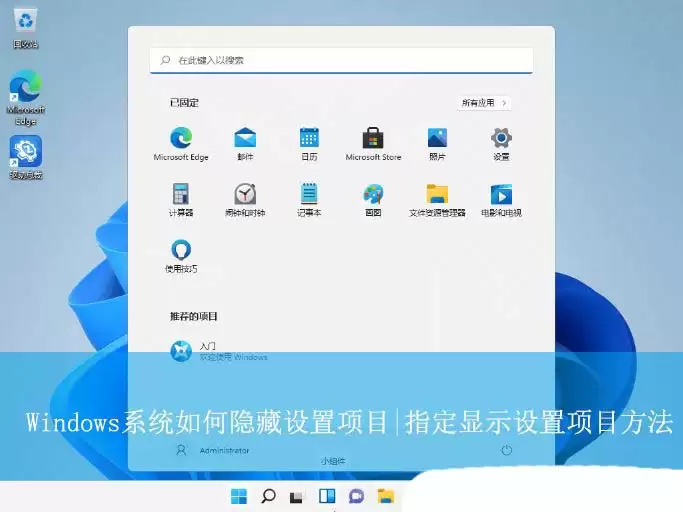
精细化你的Windows:如何自定义“设置”中的项目显示 对于电脑深度用户或系统管理员来说,Windows自带的“设置”应用有时显得过于“慷慨”——所有选项一览无余。如果你恰好需要精简界面,或者只想让其他用户看到特定设置(比如只允许查看“关于”和“蓝牙”),该怎么做呢?其实,通过一个注册表项,就能轻
RTF文档可通过多种方式打开。1.Windows系统可用写字板或MicrosoftWord直接打开;2.macOS可使用TextEdit或WordforMac;3.移动设备需安装WPSOffice、WordMobile或GoogleDocs等应用;4.在线可通过GoogleDocs上传查看;若出现乱码,可在打开时尝试不同编码格式;RTF与TXT的区别在于前者支持格式后者仅支持纯文本;RTF可转换为Word文档;安全性方面需警惕嵌入恶意代码的文件,建议扫描后再打开。

没有原生文件夹密码功能,因操作系统侧重账户权限与全盘加密。Windows和macOS通过BitLocker、FileVault等机制保障安全,避免简单密码带来的漏洞。常用替代方案是用7-Zip等压缩软件加密文件夹,选择AES-256并勾选“加密文件名”,生成后删除原始文件。更高安全需求可选BitLocker加密VHD、macOS创建加密.dmg镜像,或使用VeraCrypt创建加密容器。EFS可绑定用户加密文件,但便携性差。日常推荐压缩加密,敏感数据选用系统级或专业工具。
1、通过文件夹选项设置在同一窗口打开每个文件夹;2、启用独立进程运行文件夹窗口以提升稳定性;3、修改注册表重置文件夹行为,解决双击文件夹总在新窗口打开的问题。
SVG图像的打开方式取决于用途。1.浏览:可直接用Chrome、Firefox等浏览器打开,适合快速查看;2.编辑:使用AdobeIllustrator、Inkscape或AffinityDesigner等矢量图编辑软件,适合修改颜色、形状等;3.修改代码:可用Notepad++、VSCode等文本编辑器,适合有技术基础的开发者;4.在线编辑:使用SVG-Edit、BoxySVG等在线工具,无需安装软件但功能有限;5.代码编辑器预览:通过VSCode等支持SVG插件的编辑器预览,便于开发调试。SVG因其可

手机上创建文件夹,无论是为了整理桌面上的应用,还是为了分类文件管理器中的文档和照片,其实都非常直接。核心思路就是“分组”——将相关联的元素放到一起,让你的数字生活更有序。解决方案在手机上创建文件夹主要有两种场景:桌面应用文件夹和文件管理器中的文件文件夹。桌面应用文件夹的创建:这通常是最常见的需求,用来整理满屏的应用图标。操作起来非常直观:拖拽合并:找到你想要放入同一个文件夹的两个应用图标。长按其中一个应用图标,当它浮起并允许移动时,将其拖动到另一个应用图标的上方。松手后,这两个应用会自动合并成一个新文件
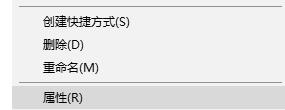
1、右键点击你要打开的PPT。2、左键点击【属性】一栏。3、将【解除锁定】一项勾上。4、点击【确定】之后,就能正常打开你想打开的PPT了。

想要在豆瓣app上为你喜欢的电视剧打分吗?本文将为您详细介绍如何在豆瓣上进行评分,以及如何隐藏您的评分记录和保护您的隐私。如何在豆瓣上打分首先,安装并打开豆瓣app;在搜索栏中输入你想评分的电视剧名称,例如“无忧渡”,然后点击进入其页面;点击“看过”按钮;如果你是老用户,可以直接打五星;如果是新用户,建议打四星,并真诚地写下15字以上的短评。如何隐藏豆瓣评分记录要隐藏您的豆瓣评分记录,首先需要登录您的豆瓣账号。登录后,点击右上角的个人头像进入个人主页。在个人主页的导航栏中,找到并点击“我的收藏”选项。在“





火山引擎是字节跳动旗下企业级云与AI服务平台。聚焦大模型核心能力,依托字节自研豆包多模态大模型,凭借火山方舟一站式平台,提供模型精调、推理部署、智能应用搭建等全链路服务,结合高性能AI算力,助力各行业快速落地大模型数字化与智能化应用。



