

修复Windows PC上显示器屏幕未检测到Soundbar
在WindowsPC上,有用户发现将Soundbar连接到HDMI端口时会被识别为显示器的问题。这可能会导致一些困扰,但解决方案并非唯一。Soundbar如何通过HDMI连接到PC大多数音棒使用HDMI、光学或3.5mm音频连接。如果您的音棒只支持HDMI连接,那么必须将其连接到带有HDMIARC标签的HDMI端口。许多电视或显示器通常配备多个HDMI端口,其中一个端口应该支持符合HDMI标准的ARC协议。换句话说,HDMI是用于传输音频和视频的接口,如果设备没有HDMI端口,可以考虑使用显示器或专用音频
在Windows PC上,有用户发现将Soundbar连接到HDMI端口时会被识别为显示器的问题。这可能会导致一些困扰,但解决方案并非唯一。
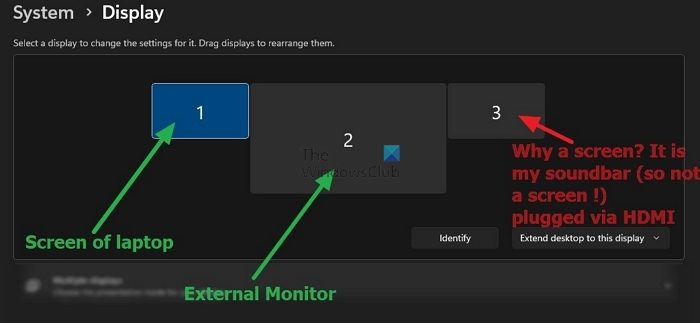
Soundbar如何通过HDMI连接到PC
大多数音棒使用HDMI、光学或3.5 mm音频连接。如果您的音棒只支持HDMI连接,那么必须将其连接到带有HDMI ARC标签的HDMI端口。许多电视或显示器通常配备多个HDMI端口,其中一个端口应该支持符合HDMI标准的ARC协议。
换句话说,HDMI是用于传输音频和视频的接口,如果设备没有HDMI端口,可以考虑使用显示器或专用音频接口。
修复在Windows PC上检测到显示器屏幕的Soundbar
以下解决方案列表将帮助您解决在Windows PC上检测到Soundbar作为显示器的问题。
这很大程度上取决于您的音箱、接口和显示器。购买前最好做好检查。
1]更改连接
更改一些连接可能会快速解决这个问题。如果您使用HDMI端口或非ARC HDMI端口连接Soundbar,那就不正确了。我们建议您将Soundbar插入声卡上的音频或线路,然后将显示器插入HDMI端口。当您更改连接后,请检查问题是否已解决。
一位用户分享说,他通过USB-C端口连接显示器,通过HDMI端口连接音响。这意味着他使用了一根来自音响的HDMI线,虽然HDMI线支持音频和视频传输,但在PC上却被识别为另一个显示器。
2]连接eARC HDMI端口
要将Soundbar连接到显示器/电视的eARC端口,必须连接到HDMI端口。若无此端口,应考虑使用ARC/eARC标记为POST的HDMI端口或专用音频接口,以避免问题。
如果您有其他接口,比如USB或音频,可以考虑购买并连接eARC转换器。不过,需注意转换器可能会导致音频质量下降以及错过一些声音格式,因为HDMI eARC几乎支持所有声音格式,包括Windows上的杜比。
3]禁用Windows显示
如果您无能为力,并且已经购买了音棒,并且HDMI是唯一的选项,那么您可以使用Windows设置来禁用错误显示。
- 打开设置
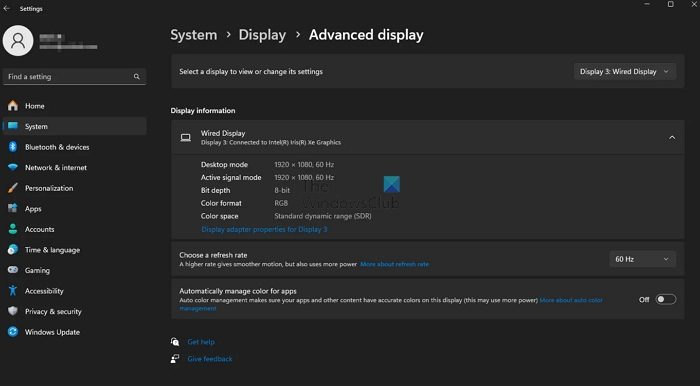
- 导航到系统&>显示&>高级显示
- 从“Select a display to view or change settings(选择要查看或更改设置的显示器)”旁边的菜单中选择显示为监视器的显示器。
- 打开从桌面删除显示选项。
正如论坛上一些用户所报告的那样,该选项可能无法在您的PC上工作。由于一些奇怪的原因,Windows不确定它是否是一个显示器,但它仍然显示它作为一个显示器,然后不让你配置任何东西,因为驱动程序丢失。
我希望这篇文章对你有帮助,并希望你解决了Soundbar作为显示器的问题。
为什么声音不能通过HDMI播放?
要解决HDMI的声音问题,请检查电缆连接、源设备的音频设置以及显示器或音频设备设置。某些设备可能需要为HDMI音频安装特定的驱动程序。如果问题仍然存在,请尝试另一条HDMI电缆或端口。
为什么我的soundbar无法打开?
To troubleshoot a soundbar that is not discoverable, ensure it’s powered on and in pairing mode. Check Bluetooth settings and verify the range. Power-cycle both devices and clear any existing pairings. Consult the manual for specific instructions. Consider firmware updates if the problem persists.

想要将iPad上的视频或游戏画面同步到电视?本文提供详细的无线AirPlay和有线HDMI连接教程,包含步骤图解与故障排查,助你轻松实现大屏体验。
面对主机背后的多个视频接口,如何选择才能发挥显示器最佳性能?本文对比HDMI、DP和Type-C的技术规格,提供基于显卡和显示器参数的接口选择逻辑,解决黑屏、分辨率不足及刷新率受限等常见连接问题。
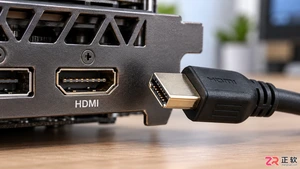
不知道显卡连接显示器的线叫什么?本文详细解析HDMI、DP、DVI和VGA四种常见视频线的区别,教你通过接口形状和版本标识选对线材,避免买错或性能浪费。
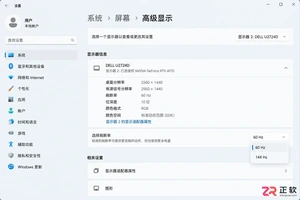
笔记本连接外接显示器后出现画面卡顿、掉帧或无法开启高刷?本文不泛泛而谈,直接定位线材带宽限制、Windows显示设置误区以及独显直连失效三大核心原因,提供可操作的排查步骤和解决方案。
HDMI2.2新规范带宽翻倍至96Gbps,支持16K@60Hz输出,但首批产品预计2027年上市。Ultra96认证标识覆盖64、80、96Gbps三档,需仔细核对规格。首批设备或为半速版本,实际带宽可能不达满血。
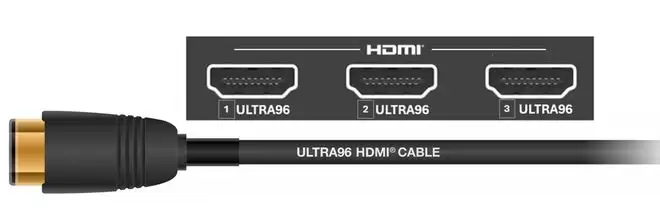
HDMI2.2标准分两步推进:今年晚些推出支持LIP协议的首批认证产品;完整96Gbps带宽设备需全新FRL2芯片,预计2027年上市。物理接口不变,须搭配Ultra96线缆。
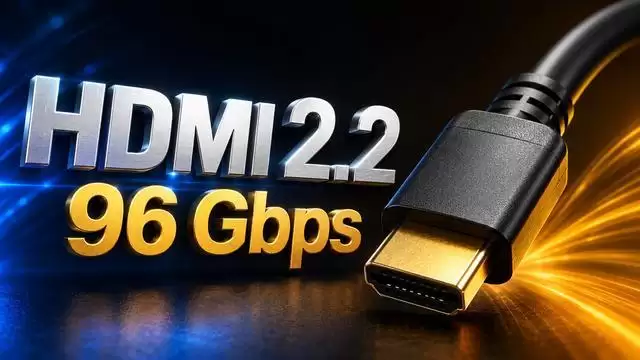
HDMI2.2标准正式发布,带宽提升至96Gbps,但首批完整支持的设备预计2027年才上市。芯片厂商今年开始投片,终端产品明年可见。该标准瞄准4K240Hz、8K60Hz等高端配置,需配合Ultra96认证线缆解锁全部带宽。

AI算力集群扩张驱动光连接器向高密度及封装级方向持续升级。短期内,800G/1.6T光模块规模化放量,带动MPO/MTP等传统高密度连接器需求显著增长;中长期看,CPO/NPO/OIO等封装级光连接技术将开启全新价值,但当前技术路线尚未完全收敛,产业发展仍存不确定性。
先进行物理复位:关闭电脑并拔掉相关连线,仔细检查笔记本HDMI接口的第19针是否有歪斜情况,用干净的布清洁触点,确保插紧并能听到卡扣声,然后更换HDMI 2.0线进行直连;接着手动切换显示器的输入源,切换后等待5秒;再通过Win+P组合键轮询四种模式,或者在设置中点击“检测”;如果是双显卡机型,可以





火山引擎是字节跳动旗下企业级云与AI服务平台。聚焦大模型核心能力,依托字节自研豆包多模态大模型,凭借火山方舟一站式平台,提供模型精调、推理部署、智能应用搭建等全链路服务,结合高性能AI算力,助力各行业快速落地大模型数字化与智能化应用。



